
XSplit Broadcaster 用一套工作區管住整場直播,免費檔 720p 且不加浮水印
摘要
場景、來源、預覽、音訊與輸出全裝進同一套工作區的 XSplit Broadcaster,免費檔給 720p 且不加浮水印;解析度、影格率、AI 功能與商用授權按訂閱分級。
推薦- 軟體名稱
- XSplit Broadcaster
- 版本
- 4.6.2609.2802
- 收費
- 免費
- 開源
- 非開源
- 作業系統
- Windows
- 更新時間
- 2026-10-21 15:33
XSplit Broadcaster 是一款老牌的直播與錄製工作台,場景、來源、預覽、音訊、輸出都擺在同一塊介面裡。免費版給到 720p 不加浮水印,解析度、影格率、AI 功能與商用授權按訂閱分級。
一個工作區裝下整場直播
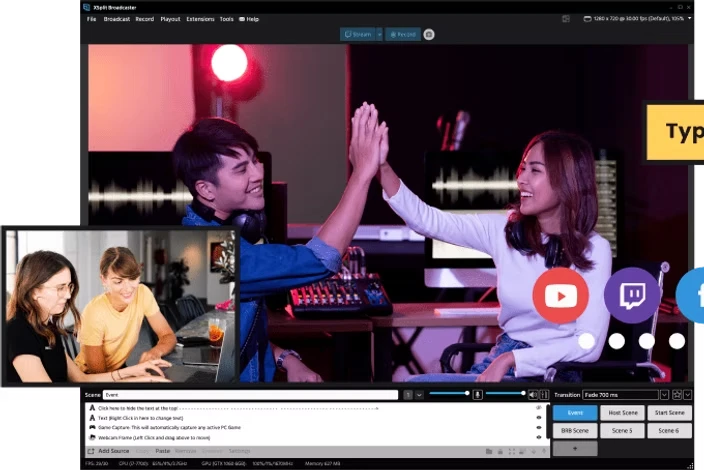
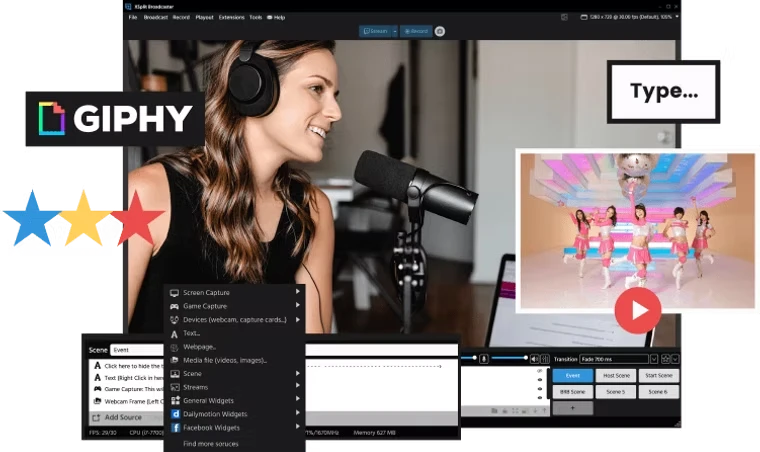
它把直播當成「搭一個場面」來做:左邊是來源清單,中間是預覽畫布,下面是場景切換與音訊混音,頂上是輸出控制。攝影機、螢幕、視窗、網頁、圖片、影片、音訊檔都是來源,擺進畫布後可以縮放、裁切、加濾鏡與轉場。場景是這些來源的組合,切換場景就是換一整套畫面安排。
新手不用從空畫布開始。內建的版面精靈會先問你要播什麼——遊戲、訪談、教學還是活動——再按答案鋪好一套初始畫布,後面再慢慢改。整個軟體的基礎假設是「先把場面搭對,再談推流」,而不是反過來。
免費版給到哪裡
免費檔不是試用期,可以長期用,邊界寫得比較具體:最高 720p、不加任何浮水印;場景數量上限 4 個;影格率上限 30fps;720p 以上或 30fps 以上會加上浮水印;AI 背景移除與虛擬攝影機在免費檔同樣帶浮水印;授權範圍限於個人非商用。
項目 | 免費檔 | 付費檔 |
|---|---|---|
解析度 | 最高 720p | 不限 |
浮水印 | 720p 與 30fps 內不加 | 任何設定都不加 |
場景數量 | 4 個 | 不限 |
影格率 | 上限 30fps | 最高 240fps |
AI 背景移除與虛擬攝影機 | 帶浮水印 | 解鎖 |
商用授權 | 不包含 | 允許 |
價格 | 零 | 月 14.99、年 59.99、買斷 119.99 美元 |
付費檔把這些限制一次打開:場景數量不限、解析度不限、240fps、去浮水印,另外解鎖 AI 語音清晰、AI 即時字幕、色鍵、多平台同時推流、投影視窗、音訊混音預覽這些功能,並允許商用。價格是三檔:按月 14.99 美元,按年 59.99 美元(折算每月 5 美元),或者一次買斷 119.99 美元。一年與買斷兩檔的差價不大,長期用的人通常直接看後兩檔。
十月這一版加了什麼
4.6.2609.2802 的主菜是「展示檔切換」。每個展示檔各自保存自己的場景、來源、輸出頻道與影片設定——包括解析度,甚至連每個輸出的直播標題與簡介都一起存。播不同遊戲、或者從獨播切到帶嘉賓的訪談,點一下頂上目前展示檔的名字就能整套換過去,不必重新搭一遍。
另外幾項改動偏實用:增強廣播支援擴到 Intel Arc 的 Alchemist 與 Battlemage 獨顯,走 Quick Sync 用 H.264 或 H.265 編碼,由平台按觀眾的頻寬自動分出多檔畫質;多輸出模式的控制被搬到了 Stream Deck 上,可以分別啟停一號、二號輸出,也能一起控制,順帶加了麥克風與喇叭的音量旋鈕;本機錄製預設開啟多軌音訊,錄完能單獨調麥克風軌而不影響遊戲聲。
還有一些零碎的修補:解碼與播放覆蓋到 RTMP、RTSP 流,修掉部分影片只有聲音沒畫面、部分 MP3 放不出來、加入 RTSP 來源就崩潰的問題;展示檔打包匯出時會連 Stinger 與 Luma 轉場檔一起帶上,換電腦不用重新調轉場;影片播放清單改名成媒體播放清單,音訊檔也能進佇列。
橫豎屏可以同時出
多輸出模式還是測試狀態,但已經能幹活:一塊畫布上擺橫屏構圖與豎屏構圖兩套版面,共享來源,各自獨立控制大小與位置,同時推給橫屏與豎屏兩個出口。對既要發長影片又要發短影片的人來說,這比錄完再二次裁切省事。
底層協定這邊,NDI 與 SRT 都在支援清單裡,NDI 輸出還能在多輸出模式下單獨指定把哪套版面送出去。音訊走的是分軌路由,混音台裡每個來源可以單獨調音量、加效果、設定延遲。
硬體門檻
最低配置寫得不低:Windows 10 或 11 的 64 位系統、第二代酷睿 i5 等級的處理器、8GB 記憶體、支援 DirectX 10.1 的顯卡、250MB 硬碟空間。要錄或播 720p,官方建議第四代 i5;要上 1080p,建議第四代 i7。網路方面,最低畫質的直播至少 500kbps 上傳,高畫質建議 5Mbps。
官方把「顯卡驅動保持最新」單獨列了一條要求,這在直播軟體裡不常見,但想想也知道原因:編碼器全靠驅動層的硬體加速,驅動舊了編碼器就用不上,畫面卡在軟體編碼上。
外掛與配套
外掛商店是它長期留住使用者的原因之一。官方列出的有:讓手把按鍵在畫面上即時顯示的 Gamepad Visualizer、把畫布當白板用的 Whiteboard、帶 DSP 效果器的音訊混音擴充、能把最近一段畫面回放的 Replay 來源。第三方的聊天窗、提醒、彈幕互動大多也走這條路進來。
配套的 Media Manager 是免費的:錄完的素材在那裡按提示點切片段、刪掉不要的部分、匯出成品,或者直接發到已綁定的頻道,還能管多個同平台帳號。它的定位是「錄完之後的第二步」,不佔用 Broadcaster 的介面。
誰適合用它
適合把直播當長期活兒做、願意為「一套介面管住所有場景」付訂閱費的人:訪談、教學、活動、帶多個嘉賓的節目,這類場景切換頻繁的場面最能體現它的價值。也適合已經有一堆外掛依賴的老用戶——換軟體的遷移成本,往往比訂閱費更貴。
反過來,只是偶爾錄一段螢幕、不想付訂閱費的人,免費檔的 720p 不加浮水印其實夠用;但只要碰到「四個場景不夠」「要 1080p」「要商用」其中一條,就只能進付費檔。它的分級不是按功能砍,而是按「夠不夠專業」劃線,這一點在選擇前要想清楚。
XSplit Broadcaster 把直播拆成場景與來源的組合,用一套工作區管住從搭畫面到推流出口的全過程。免費檔給 720p 不加浮水印與四個場景,付費檔放開解析度、影格率、AI 功能與商用授權;十月的版本把多套展示檔做成可切換的設定,也讓橫豎屏能同時輸出。要不要用它,取決於你多久切一次場面、以及願不願意為那套切換邏輯買單。