
Macs Fan Control 實測:把風扇的決定權從系統手上拿回來
摘要
機器閒著、風扇卻嗡嗡作響,或者接了外接螢幕剪二十分鐘片子,掌托就燙手。系統設定裡幾乎無從插手,而這套工具把每一顆感測器的讀數集中在一扇視窗裡,讓你決定是固定轉速,還是交給溫度規則。
推薦- 軟體名稱
- Macs Fan Control
- 版本
- 20260922
- 收費
- 免費
- 開源
- 非開源
- 作業系統
- macOSWindows
- 更新時間
- 2026-10-07 17:45
風扇不肯安靜下來的時候
用 Mac 用久了的人,多半都遇過這個場面。機器沒在做什麼,只開了一個瀏覽器分頁和一個郵件軟體,風扇卻像在跑建置一樣嗡嗡作響。或者接上外接螢幕剪片,二十分鐘不到,掌托就熱到讓人非注意不可。系統內建的設定面板幾乎無從插手:沒有風扇曲線可編、沒有目標轉速可設、也看不到此刻究竟是哪個零件在發燙。
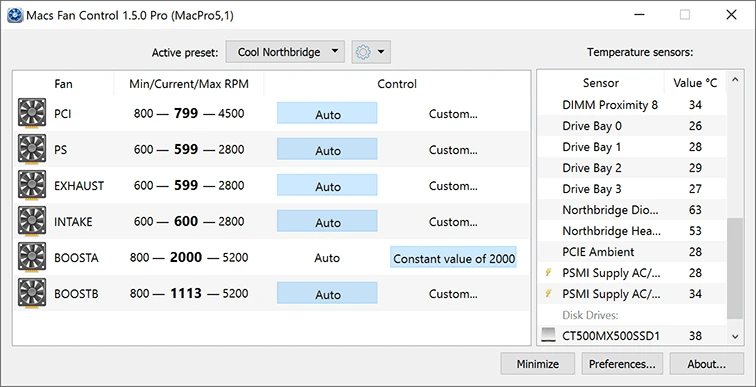
Macs Fan Control 補的正是這塊空缺,而且只補這一塊。打開之後,每一顆溫度感測器的即時讀數都集中在一扇視窗裡,處理器、繪圖晶片、電源供應與各處硬碟,全在同一個位置。這個單一視圖會改變整場對話,因為你終於看得出來:風扇大聲是有理由,還是只是出於習慣。接下來決定權在你手上:把轉速固定在你自己挑的數值,或者寫下一條規則,讓溫度去主導。
兩種模式,適合兩種人
定速模式是給那種人用的:他會毫不心虛地說,我就是要它安靜。把風扇釘在一個低數值上,輕負載時風噪立刻退場。代價寫得很清楚:沒有東西替你盯著溫度,所以你得自己看讀數。對於一台主要在寫字與回信的機器,這筆交易很容易接受,而這也是這類工具裡最接近「一個開關」的東西。
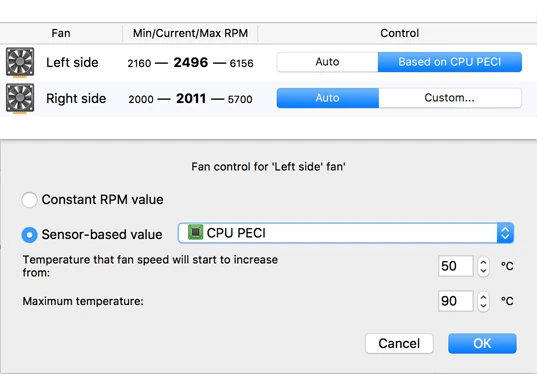
感測器規則模式是省力的選擇,也是多數人該先用的一種。你點名一顆感測器,比如處理器附近那顆,設一個門檻,風扇就維持在安靜的基準值,直到那個讀數越線為止。越線之後轉速往上爬,回落之後機器再度安靜。散熱與噪音自己達成平衡,而你不需要分神,規則會在你忘了這個程式存在之後繼續運作——這是一個背景工具能得到的最高評價。
兩種模式之所以都存在,是因為另一個選項更糟。兩者都不用的話,全部由韌體決定,而韌體是照最壞情況調的:悶熱的房間、積灰的進風口、一個從不看溫度的使用者。你的機器通常不在最壞情況裡,卻被當成在最壞情況裡對待,噪音就是這樣來的。
它只做一件小事,卻牽動每天都感受得到的東西:把散熱從「系統決定」變成「你決定」。安靜與涼爽不是非得由別人幫你交換的兩端。
支援範圍,以及工具的邊界
機型支援才是它真正的硬實力。搭載英特爾處理器的舊機型與採用自研晶片的新機型都照顧到了,近幾年發表的筆記型電腦也隨著上市陸續完成適配。用雙系統在 Mac 上跑 Windows 的使用者同樣有對應版本,等於機器的兩邊都拿得到同一套控制。免費使用、更新勤快,對於一個會碰到硬體的工具來說,這並不是小事。
誠實的邊界值得講明白:它管的是風扇,不會提高散熱系統的上限。如果風扇已經全速運轉而機器仍然過熱,答案在物理層面。把進風口的灰塵清掉,舊機器換一次散熱膏,別再把筆電疊在毯子上。軟體只能在硬體允許的範圍內移動那條曲線。
日常使用上,設門檻之前先讀幾天感測器資料。每個機型都有自己的溫度脾氣,而從討論區抄來、為另一種機殼寫的規則,結果不是讓風扇無故忙碌,就是讓機器跑得比需要的更熱。長時間高負載的工作該留一點餘裕,而不是壓到「還算能接受」的最低轉速。給散熱留些空間,噪音才會只在工作真的吃重的時候出現。