
把伺服器與雲端儲存掛成一顆磁碟,Mountain Duck 讓遠端資料就近可用
摘要
把伺服器與雲端儲存掛成磁碟的工具,在系統的檔案管理員裡就能像本機檔案一樣打開,支援 FTP、SFTP、WebDAV 與多種物件儲存服務。目前版本 5.3.2,官方提供試用版。
推薦- 軟體名稱
- Mountain Duck
- 版本
- 5.3.2
- 收費
- 付費
- 開源
- 非開源
- 作業系統
- WindowsmacOS
- 更新時間
- 2026-10-13 11:55
真正拖慢遠端工作的,往往是把檔案搬來搬去那幾趟,而不是頻寬本身。
掛載與同步,差別在哪裡
想在電腦上處理放在伺服器或雲端的資料,路子大致三條。開瀏覽器進網頁後台最省事,可是能動的地方有限,一旦要拿本機的程式去處理就沒戲。老辦法是先抓下來、處理完再送回去,流程不複雜,但每一次修改都得重走一遍。剩下的做法是各家平台自帶的同步程式,把某個目錄鏡像到本機——空間會被吃掉一大塊,而且平台一多,工作列上就排滿了圖示。
Mountain Duck 選的是另一條路:掛載。官方頁面寫得很白,它把伺服器與雲端儲存變成 macOS 訪達或 Windows 檔案總管裡的一顆磁碟。掛上去之後,遠端空間在系統眼中就跟插著一台外接硬碟一樣,開檔、存檔、拖曳都用原本的習慣,不需要另外記一套介面。
差別最明顯的地方是「打開」這個動作。官方說任何程式都能直接開遠端檔案,行為跟本機磁碟一致:不用先抓回來、也不用改完再送出去,平常用的編輯器與看圖程式照樣能開。省下的就是異地協作裡最磨人的那段往返。
本機空間怎麼守住
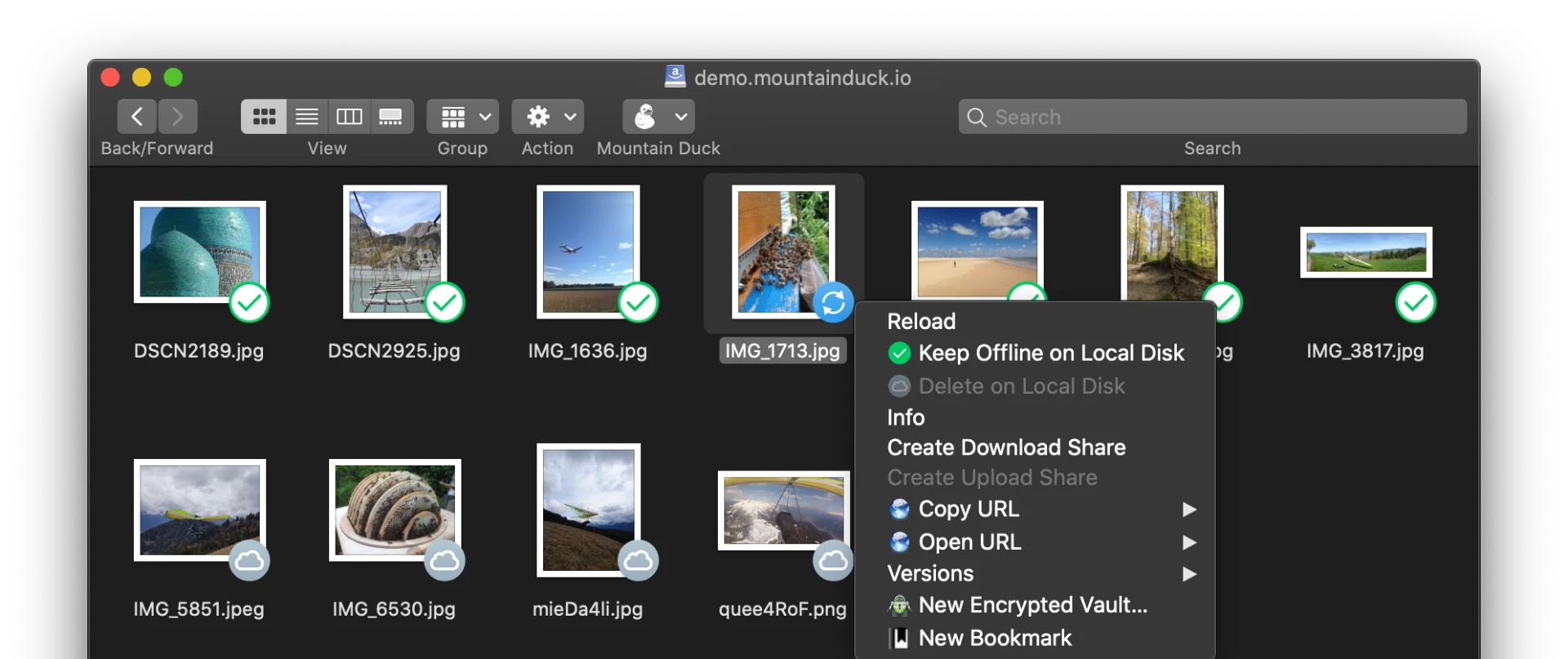
全部同步最怕的就是把硬碟塞滿。官方的設計是按需要才取:遠端檔案預設不佔本機容量,真正用到才下載並留下快取,之後依規則決定留或清。同時可以挑幾個常用目錄標成永遠留在本機,即使外出沒有網路也照樣打得開。兩邊搭著用最實際——每天都會碰的放本機,一年翻兩次的用完就讓它走。
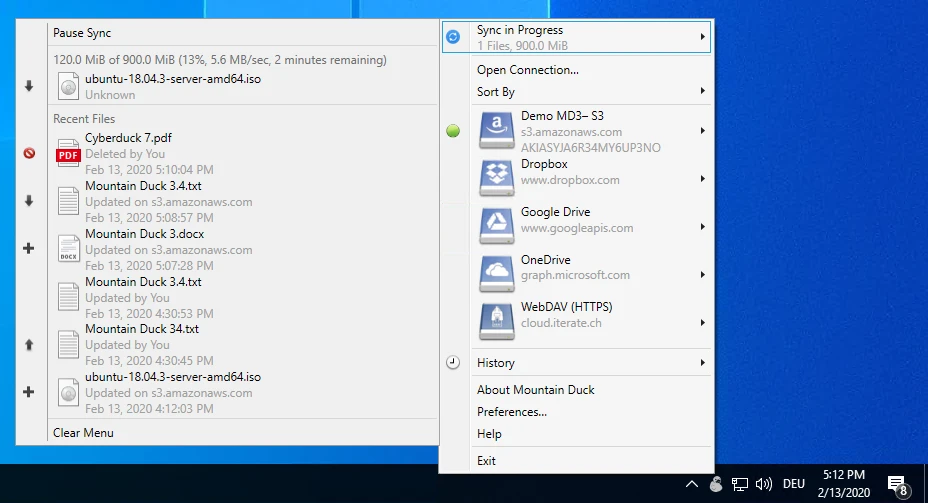
上傳這一段常被忽略。官方說變更會在背景非同步送出,狀態圖示會顯示進度,檔案有新增或修改時另有通知。對常靠行動網路工作的人來說,背景上傳代表不必盯著進度條,可以接著做下一件事。
另外官方提到整合連線模式,走的是系統內建的雲端檔案介面,既不用裝裝置驅動,也不必做網路掛載。檔案總管裡看到的樣子跟系統自家的雲端服務接近,本來就熟悉系統操作的人,摸索時間會短一些。
協定、版本與購買方式
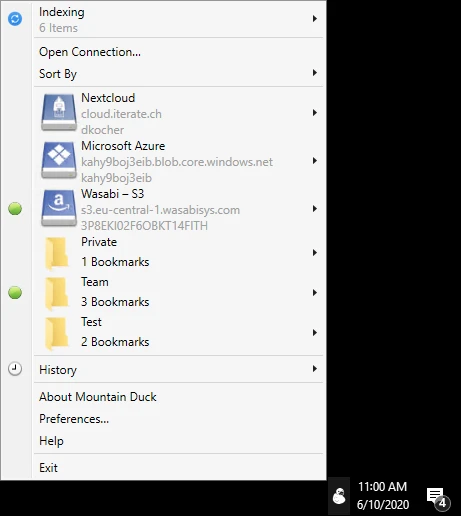
支援的協定相當齊。走檔案傳輸的有 FTP、SFTP、WebDAV 與 SMB,自己架伺服器的人常用的幾種都涵蓋在內;另一邊的物件儲存與雲端硬碟則點名了 Amazon S3、Google Storage、OpenStack Swift、Microsoft Azure、OneDrive、SharePoint、Dropbox、Google Drive、Box、Wasabi、Backblaze B2 等等。手上同時有幾個平台帳號的人,終於不用一個平台裝一支同步程式。
版本為 5.3.2,2026 年 8 月 25 日釋出。官方更新日誌以版本號加日期排列,每一條都註明適用平台。5.3.0 那次最值得注意的是補上 Windows on ARM64 的支援——用 ARM 筆電的人以前多半只能靠模擬跑,原生版本帶來的差距相當有感。付費方式上,官方下載鈕旁邊標明有試用版,長期使用得買註冊金鑰,應用商店是另一條購買管道。安裝過程不需要管理員權限,這在權限鎖得緊的公司電腦上很好用。
欄位 | 官方說法 |
|---|---|
版本 | 5.3.2(2026 年 8 月 25 日釋出) |
系統需求 | Windows 10 以上、macOS 13 以上 |
檔案傳輸 | FTP、SFTP、WebDAV、SMB |
物件儲存與雲端硬碟 | Amazon S3、Azure、OneDrive、Dropbox、Google Drive、Backblaze B2 等 |
容量策略 | 按需下載,可讓指定檔案常駐 |
授權方式 | 商業授權,附試用版 |
掛成一顆磁碟之後,遠端空間在系統裡就有了位置,改檔前後那兩趟搬運也就免了。
幾點實務提醒:一開始只掛一個最常使用的儲存,觀察一兩週覺得穩了再往上加;快取目錄放在容量寬裕的磁碟,並設定上限,免得用久了把系統碟吃光;碰上敏感資料的儲存,盡量用應用程式專用密碼或獨立憑證登入,主帳號的憑證不要長期掛在那裡。