
GPU-Z 2.70,一個檔案就能替顯卡做體檢;驗機、超頻、排障都用得上
摘要
買卡最怕虛標與二手冒充,GPU-Z 一開就把 GPU 型號、核心代號、製程、算繪器與光柵數量、顯存類型容量位寬與顆粒廠商全部列出來,驅動與 BIOS 也在同一畫面。切到感測器頁,溫度、風扇轉速、功耗與頻率即時刷新,刷 BIOS 前還能先整份備份。
推薦- 軟體名稱
- GPU-Z
- 版本
- 2.70
- 開源
- 非開源
- 作業系統
- Windows
- 更新時間
- 2026-10-06 16:03
顯卡的身分證,一屏看完
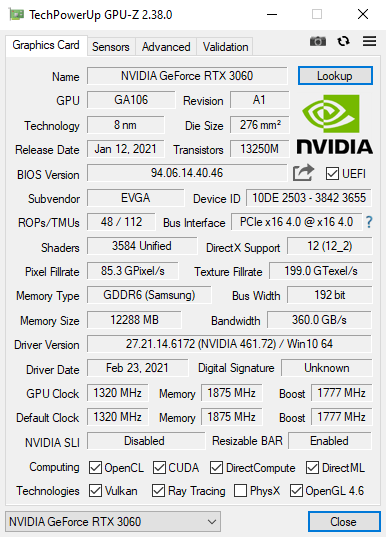
買顯卡最怕虛標與二手冒充,而 GPU-Z 就是硬體圈公認的驗卡工具。啟動之後,GPU 型號、核心代號、製程工藝、算繪器數量、光柵單元直接列出來,顯存類型、容量、位寬與等效頻率一併給出,連顯存顆粒是哪一家做的都認得。驅動版本與 BIOS 資訊擺在同一個介面,把官方參數與實機讀數並排一比,這張卡的來路就沒什麼好含糊的。軟體由 TechPowerUp 維護,單一檔案、免安裝,打開就能用。
即時感測器,超頻與排障都靠它
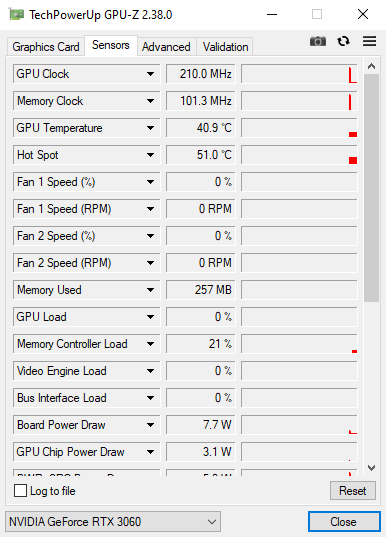
切到感測器頁,核心溫度、熱點溫度、風扇轉速、功耗、電壓、核心與顯存頻率全部即時刷新,GPU 負載、顯存佔用與影片引擎佔用也能分別記錄。超頻的人用它確認頻率壓不壓得住;玩遊戲的人用它判斷掉格是不是撞到溫度牆;一般使用者也能靠它確認散熱到底有沒有在工作。讀數可以匯出成日誌檔,跑完一輪壓力測試再回看曲線,問題落在哪一段清清楚楚。
驗卡場景裡的實際價值
對一般使用者來說,它的價值在於「拿官方規格對照,發現不對勁」:顯存容量、位寬、核心規格與官網數字對不上的卡,就該提高警覺。二手交易時,開機第一件事就是看它報出的顯存顆粒與出廠 BIOS 日期,翻新的痕跡很難同時躲過這兩項。對自己組機器的人,跑一次匯流排測試還能確認顯卡插在對的槽位、頻寬跑滿,免得高價買來的 PCIe 硬體被主機板上次要插槽悄悄拖慢。這些判斷都不需要專業知識,照著介面讀數字就夠。
資訊面板的細節
主面板的資訊細到驅動與韌體層:支援的圖形介面版本直接標出來,光柵與材質單元的數量可供核對規格有沒有縮水;多卡系統還可以用下拉選單切換查看每一張卡,雙卡使用者同樣照顧得到。查詢結果可以連同校驗碼一起匯出,在論壇求助或交易留證時貼上去,對方能直接核對資料真偽,這也是它在硬體社群的求助帖裡出鏡率極高的原因。
BIOS 備份與匯流排驗證
刷 BIOS 之前先用它把現有韌體完整備份一份,萬一刷寫出問題還救得回來,這是老玩家反覆推薦它的原因之一。內建的匯流排測試能驗證 PCIe 通道是否跑在標稱的世代與寬度上,裝好機器順手一測,就能抓到插錯槽位、或延長線縮水這類看不見的問題。算繪負載測試還能讓顯卡瞬間滿載,用來確認散熱與供電的真實表現。
免安裝,新卡認得快
整個程式十幾 MB,放進隨身碟帶著走,到哪台電腦都能直接開測。版本更新勤快,新架構的顯卡上市沒多久就能正確辨識,2.70 這一版還把核心驅動的安全性加固了一遍。要留意的是首次執行會跳出驅動載入提示,屬於正常現象。驗機、超頻、排障、備份 BIOS,一張卡從頭到尾的事它都管。