
風扇吵不吵自己決定:FanCtrl 讓你畫一條溫度轉速曲線
摘要
免費且開源的 Windows 風扇控制工具,會自動掃出溫度感測器與 PWM 風扇接頭,可自訂溫度對轉速的曲線、切換多組設定與桌面顯示;顯示卡風扇與一體式水冷也在支援範圍內,體積輕巧。
推薦- 軟體名稱
- FanCtrl
- 版本
- 1.7.9
- 收費
- 免費
- 開源
- 開源
- 作業系統
- Windows
- 更新時間
- 2026-10-04 20:31
風扇一直不肯安靜下來的電腦,需要一個總開關
很多主機板預設的風扇策略相當保守:待機時轉速不壓低,溫度稍微一衝就全速起飛,噪音與散熱很難兩頭兼顧。FanCtrl 是一套免費開源的風扇控制工具,把主機板上風扇的調度權交回你手上,讓溫度與轉速的關係變成一條自己畫的曲線,而不是廠商替你決定的一張表。到 2026 年 9 月已更新到 1.7.9 版,程式碼以開源授權發布在官方倉庫裡。
先看清楚,再接管
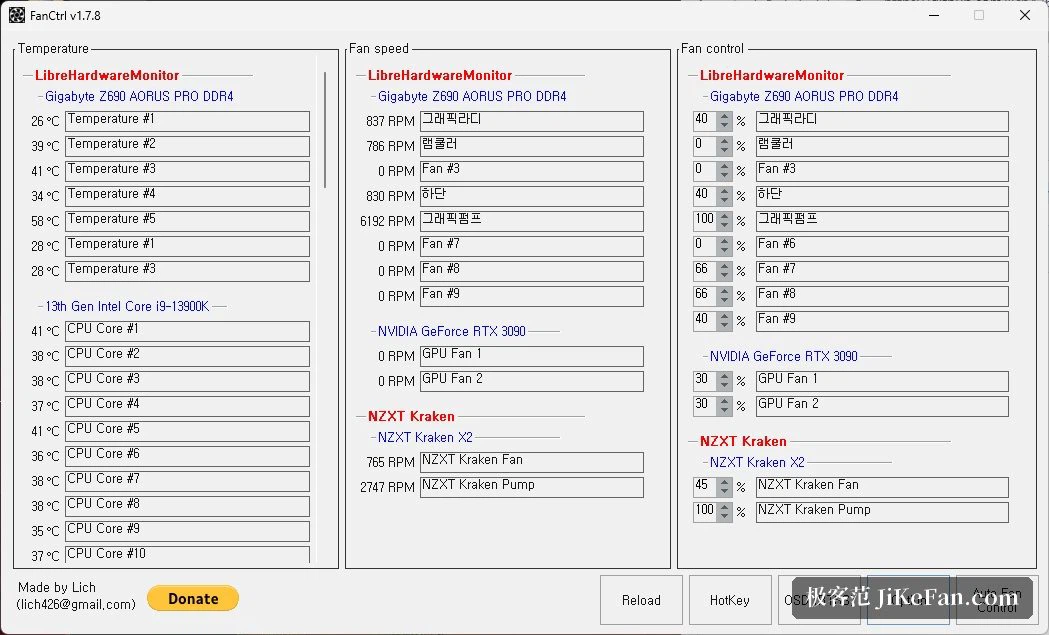
第一次啟動時,程式會借助成熟的硬體監控函式庫,自動掃過機器裡的溫度感測器與風扇接頭。處理器、顯示卡、主機板各路溫度,加上每一顆風扇當下的轉速,都以清單呈現。四針 PWM 風扇可以直接調速;三針風扇只能監測,但知道它在做什麼本身就有價值。顯示卡風扇與一部分一體式水冷也在支援範圍內,記憶體上的溫度感測器同樣讀得出來。
畫一條自己的曲線
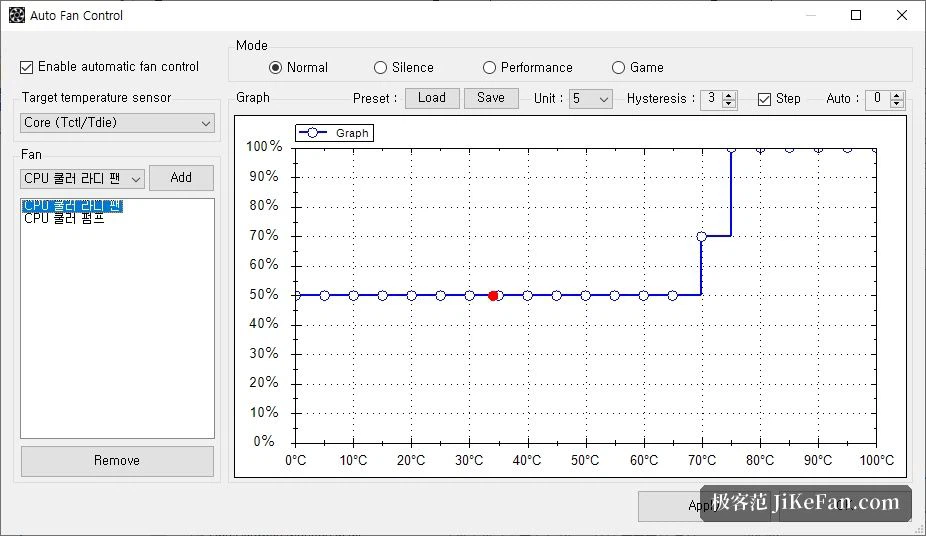
核心功能是自動風扇控制。勾選啟用之後,先挑一個溫度來源,例如處理器核心或顯示卡核心,再把風扇掛到這條曲線上。曲線編輯器的橫軸是溫度,縱軸是轉速百分比。想要日常安靜、高負載才提速,就把低段壓平、高溫段拉陡;想要積極散熱,就把整條曲線往上抬。整個過程不必反覆試錯,拖動的同時圖表就反映當下狀態。
設定檔跟著場合切換
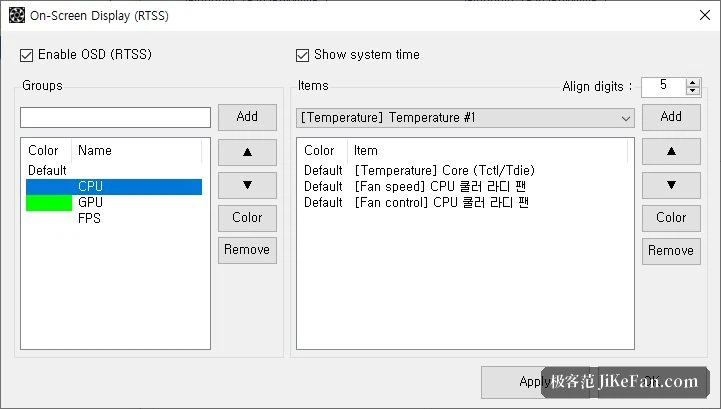
不同場合對噪音與散熱的要求並不一樣,所以當下的曲線可以存成設定檔隨時叫回來:晚上寫東西用安靜那一組,開遊戲前換成效能那一組,前後不過幾秒。也可以開啟螢幕顯示,把溫度與轉速直接貼在桌面上,玩遊戲的時候一樣看得到硬體狀況,溫度單位與百分比刻度都能照習慣調整。機殼裡風扇多的話,還能讓不同位置的風扇綁不同的溫度來源:前面板跟著顯示卡走,頂部跟著處理器走,各管各的,散熱效率比整組一起聯動好得多。
輕巧、透明、可信
整個程式很輕。解壓就能跑,平常占用的資源也不多,設定還能跟著程式一起放進隨身碟,插到哪一台機器都能叫出同一套曲線。開源意味著調度邏輯完全攤在陽光下,社群隨時可以讀程式碼,硬體相容的問題也會隨著版本持續修掉。它支援 Windows 10 與 Windows 11 的 32 位元與 64 位元版本,比較舊的配置同樣跑得動。
動手之前的小提醒
調整之前,先弄清楚每一顆風扇用的是哪一種接頭,只有四針 PWM 支援細緻調速。畫曲線的時候,別把低段轉速壓到低於風扇實際啟轉的門檻,否則它可能停轉,或者反覆啟停。改完先跑一輪高負載測試,確認溫度壓得住,再回到日常使用。監控數據也值得當成裝機之後的健康基準:哪一天轉速突然不對勁,多半是積灰或散熱膏老化在提醒你,早發現比晚發現便宜得多。
誰適合用
被風扇噪音困擾、想讓主機在安靜與散熱之間找到一個說得過去的位置,通常一次調整就能滿意。喜歡折騰的人還能做出多組感測器分別帶動不同風扇的細緻方案。工具本身免費開源,細節在官方倉庫裡都找得到。