
風扇轉速交給溫度曲線決定:Fan Control V278 免費,曲線自己畫、感測器可混搭
摘要
讓機殼與顯卡風扇跟著溫度曲線走的 Windows 免費工具,內建可拖點的曲線編輯器,支援多感測器混搭、遲滯與校準避讓區間,能把惱人的共振轉速繞開。原始碼不公開,目前版本 V278。
推薦- 軟體名稱
- Fan Control
- 版本
- v278
- 收費
- 免費
- 開源
- 非開源
- 作業系統
- Windows
- 更新時間
- 2026-10-05 22:32
首次啟動先走一次引導,之後全放在同一屏
Fan Control 的核心思路是讓風扇按溫度走。第一次打開會有一段引導流程,幫你確認主機板上哪些風扇插孔真的能控制,避免把水冷泵或處理器風扇設錯。主畫面把三樣東西放在一起:一側列出讀得到的溫度來源,從處理器到顯示卡、主機板與硬碟;另一側是每條風扇對應的轉速與正在驅動它的曲線。設定檔可以儲存、編輯與載入多套,白天用效能檔、夜裡切成安靜檔,切換一下就好。介面主題與強調色也能改,方便和整機配色對上。常駐背景時佔用很低,這對一台要連續開上幾個月的機器來說很要緊。
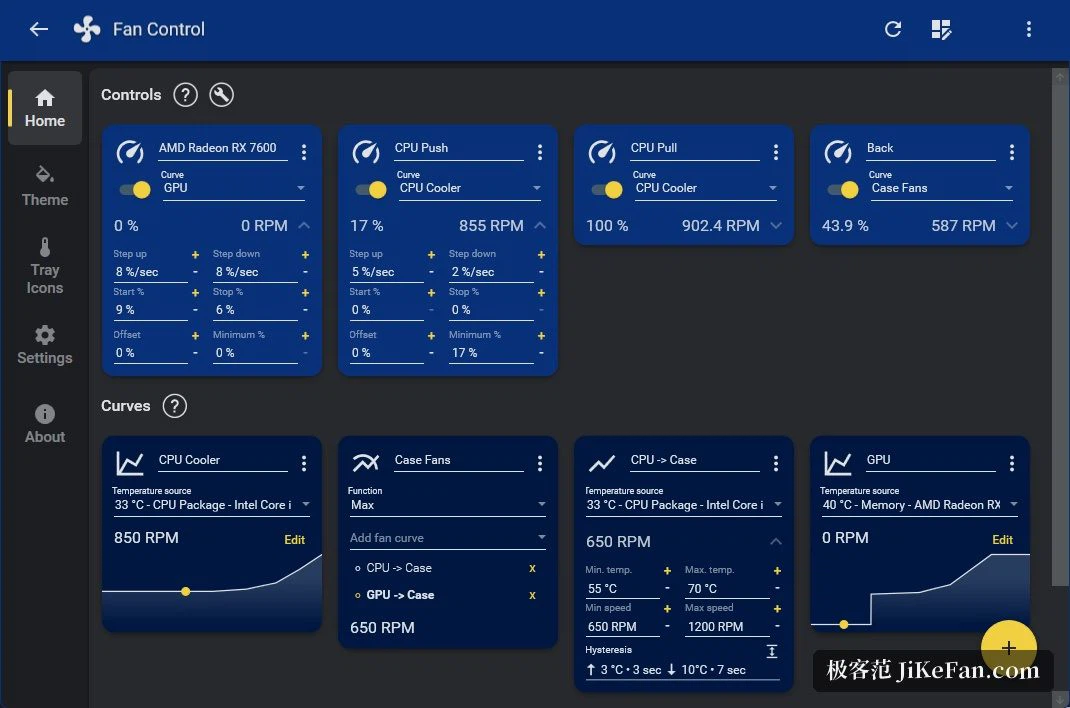
曲線可以自己畫,感測器也能混搭
轉速並不是只有隨溫度線性上升一種玩法。這套工具提供多種曲線函數,還有一個可以直接拖點的圖表編輯器,散熱節奏想怎麼走就怎麼畫。多條曲線或不同感測器也能混合使用,取最大值、最小值或平均值,比如讓機殼風扇同時參考處理器與顯示卡溫度,誰更熱就聽誰的。進階參數也一併開放:步進、起始轉速、停止轉速、反應時間與遲滯,用來避免轉速在某個溫度點上反覆橫跳,發出忽快忽慢的噪音。
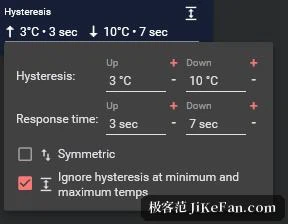
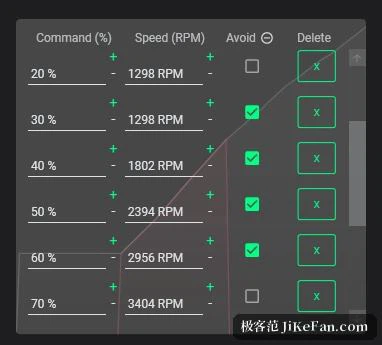
避讓點:繞開會異響的轉速區間
有些風扇在特定轉速(例如 40% 上下)會共振或發出雜音。針對這種情況,新版本加入了校準避讓:可以指定一段不希望風扇停留的轉速百分比,讓曲線自動跳過這個區間。官方也提到,軟體現在可以作為 Windows 服務、在沒有人登入的情況下開機啟動,適合把調速交給一台長期運行的主機;可執行檔與安裝器、更新器都做了數位簽名,用來減少防毒軟體的誤報。另外從較早的一版起,底層硬體庫已經換成新版,不再隨附此前被安全軟體標記過的核心驅動。
外掛把更多感測器接進來
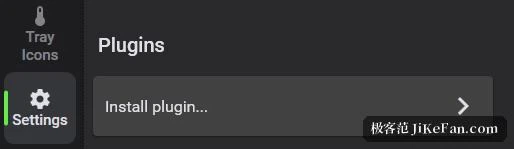
主程式之外,Fan Control 有一套外掛機制,可以把各種額外感測器注入進來。官方自己維護了三款,分別針對一個顯示卡系列、一套硬體監控資料的匯入,以及一個品牌的整機;社群外掛則覆蓋了周邊與水冷廠商、家庭自動化系統,乃至部分筆電品牌。裝好外掛後,這些裝置的溫度就能作為調速依據。感測器讀取與顯示卡風扇控制主要依賴幾個開源函式庫,因此相容性問題大多取決於上游專案,作者也建議硬體適配類的回報先對照相容性說明。
版本、授權與安裝
目前版本為 V278(2026 年 9 月發布),軟體免費,但作者明確說明原始碼不公開,屬於閉源免費工具,靠捐贈維持開發;系統方面同時支援 Windows 10 與 Windows 11。安裝方式比較靈活:既可以下載壓縮檔解開直接用,也可以執行安裝程式,或用套件管理工具一行指令裝好。使用前有一點要注意——BIOS 裡如果開著智慧風扇控制,建議關掉並設成固定轉速,再把調速交給 Fan Control;筆電大多不適用,因為它們的風扇通常不對第三方開放介面。另外如果用可攜版,移除前記得先取消隨 Windows 啟動的選項,或到工作排程器裡刪掉對應的項目。