
DaVinci Resolve 把整條後期流程裝進一份免費就能用的版本裡
摘要
DaVinci Resolve 把素材整理、剪輯、調色、視覺特效與聲音放進同一個程式,用頁面切分階段,中間不必反覆輸出,畫質與中繼資料在各階段之間保持完整。免費版對多數個人創作者已經夠用。
推薦- 軟體名稱
- DaVinci Resolve
- 版本
- 21
- 收費
- 免費
- 開源
- 非開源
- 作業系統
- WindowsmacOSLinux
- 更新時間
- 2026-10-06 06:08
一套流程,幾個頁面
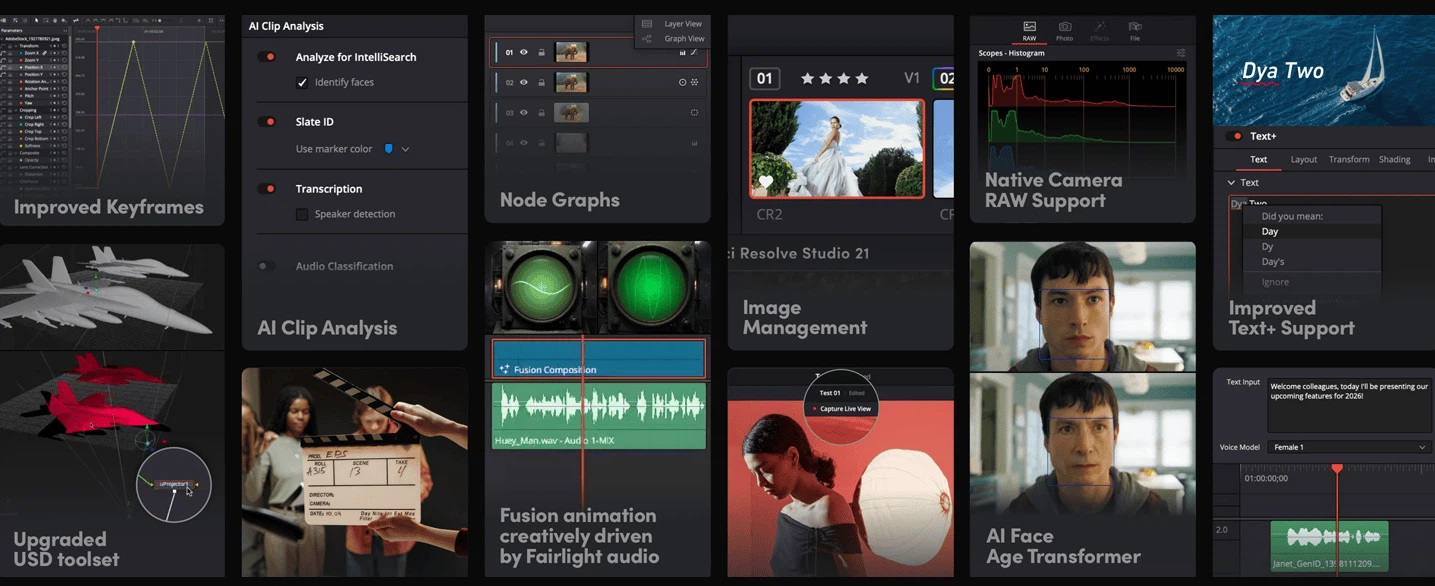
DaVinci Resolve 把影片製作的主要環節放進同一個程式:整理素材、剪輯、調色、視覺特效與聲音。它用頁面把這些環節切開,而頁面的設計是要照順序走完的——先把素材帶進來、挑出要用的,在時間軸上排出剪輯,接著進調色把畫面統一,最後處理聲音與字幕並輸出。
放在同一個地方做的意義,在於中間不會發生的事。每一個階段都不必輸出再重新匯入,所以畫質與中繼資料能整段路完整保留下來。做過另一種流程的人都知道,那些輸出不只是時間,它們還是一個版本悄悄偏離「你本來想留的那一版」的地方。
調色是它的本業
這套軟體的出身是專業調色系統,而那個出身至今看得出來。調色是節點式的:亮度、色彩與局部調整可以拆成各自獨立的步驟,再組合起來,而不是被塞進同一疊滑桿。這個結構聽起來很技術,回報卻很簡單——每一個修正都還能單獨改,所以鏈條後段要動,不必把前面全部拆掉重來。
對一般使用者來說,最直接的好處是畫面統一。同一場戲由好幾個鏡頭拍成時,一致的調整可以讓它們看起來像同一批拍攝,而不是三個不同的場合。預設集是給沒耐心的人用的,降噪是給光線不好時拍的素材用的,兩者都跟手動控制放在同一個頁面上。
免費版與 Studio 版
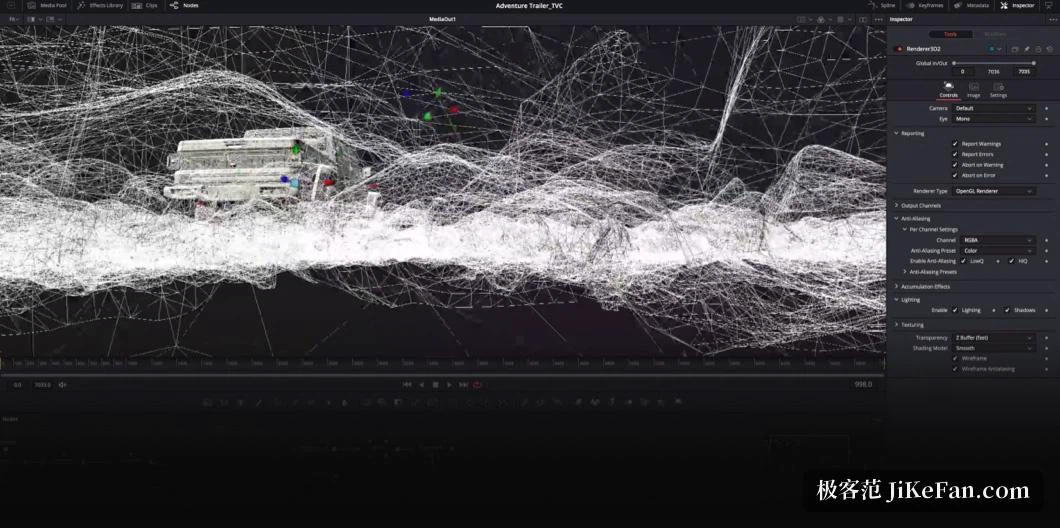
免費版是真的完整,對多數個人創作者來說已經夠用。付費的 Studio 版打開的是面向專業流程的能力:更深入的處理與算圖特性、部分輔助工具,以及規格更高的輸出選項。要不要升級,問的是專案的交付規格,而不是「免費版做不做得出一支片子」——它做得出來。
這個區別值得分清楚,因為常見的誤會是把免費版當成試用版。它不是試用版;它是一套完整的工具,只是有幾扇門關著,而多數人從來不需要打開那些門。
硬體,以及怎麼開始
它在 Windows、macOS 與 Linux 上都能跑,而它對機器是有要求的,尤其是顯示卡與顯示記憶體——調色與特效很吃這塊資源。一台剪起來很順的機器,在節點與特效累積之後仍可能開始吃力,那是硬體的上限,不是軟體的毛病。
第一個專案,最省挫折的建議是拿一段短素材走完整條鏈,而不是把每個頁面分開學。有兩個習慣值得早點養成:照工作的需要切換頁面,以及用代理素材剪輯——用較輕的副本代替原始檔,讓時間軸在不算強的硬體上也跟得上手。介面資訊密度高、專業功能多,但沒有人要求你一次全部用上。
開始之前還有一件事值得知道:這些頁面不是各自獨立的程式。在一個頁面上做的事,其他頁面都看得見,切換只是換一個視角,不是換一個檔案。這正是整條流程感覺連續的原因,也是第一個小時會覺得吃力的原因——所有頁面一次擺在眼前,而你真正需要的,通常只有其中兩三個。
DaVinci Resolve 的特點,是把一整套專業後期流程裝進一個任何人可以免費使用的程式裡。學習曲線確實存在,換來的是剪輯、調色、特效與聲音之間不再需要反覆輸出——對長年做影片而不是只做一次的人來說,省下的是好幾倍的時間。