
硬碟壞之前會先開口:CrystalDiskInfo 9.9.4 體檢表
版本 9.9.4
摘要
開機變慢、拷貝時有咔噠聲,硬碟其實早就說過幾句話。CrystalDiskInfo 9.9.4 把韌體裡的計數翻成溫度、通電時數與剩餘壽命,讓猜測變成可查的數字。
推薦- 軟體名稱
- CrystalDiskInfo
- 版本
- 9.9.4
- 收費
- 免費
- 開源
- 非開源
- 作業系統
- Windows
- 更新時間
- 2026-11-14 23:00
CrystalDiskInfo 9.9.4 是一套免費小工具,專門讀取硬碟自己留存的自檢資料,把廠商埋在韌體裡的那幾十項計數翻成幾行看得懂的東西:目前溫度、累計通電時數、寫入總量、還剩多少壽命。9.9.4 版在十一月三日發布,依然只做 Windows,桌面從 XP 到 11,伺服器從 2003 到 2025。
它對狀態的判斷只有三個詞:良好、注意、不良。第一個可以不管,後兩個就該開始備份了。
先看那一行狀態,再決定要不要慌
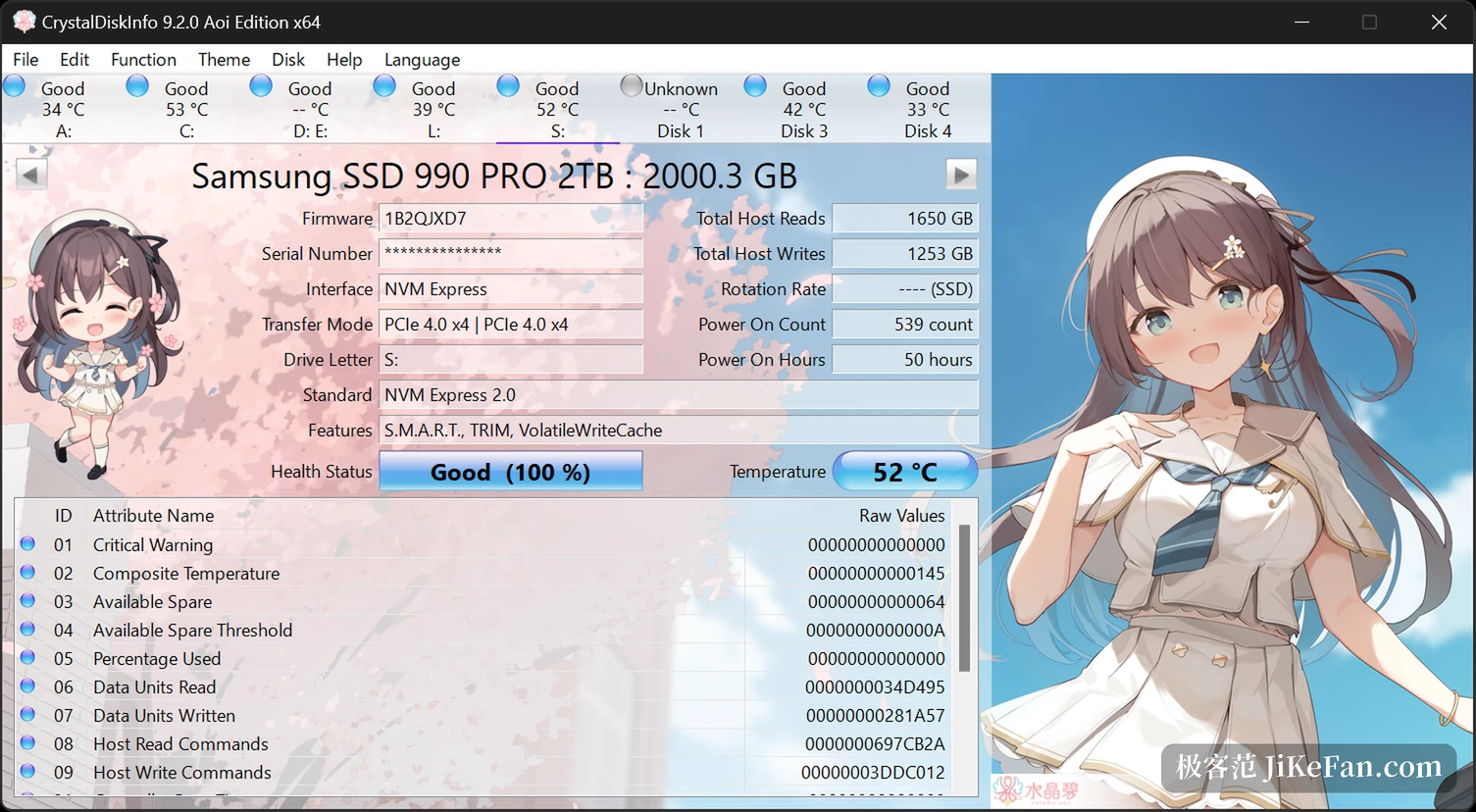
打開之後,介面頂部會給出一句結論,藍色是良好,黃色是注意,紅色是不良。這句話來自對自檢屬性表裡若干關鍵項的加權判斷,不是你自己拿計算機算的。官方專門寫了一篇說明,講狀態跳到注意或不良之後該做什麼,重點大致如下。
注意意味著已經出現異常計數,例如重映射磁區、待定磁區開始累加,硬碟還能用,但資料該往外挪了。不良則是韌體自己認定壽命將盡,這時候別再做長時間讀寫,先把要緊的檔案拷出來。這個判斷不看品牌,也不看價格,只看硬碟自己報的數字。
通電時數與溫度,二手盤瞞不住
買二手最怕碰到改過數據的。通電時數與通電次數由韌體累計,改起來比改標籤難得多,一塊號稱用了半年的硬碟如果寫著兩萬小時,大致可以放下。溫度那一欄更實用:機械硬碟長期跑在五十度以上,壽命會明顯縮水;固態硬碟過熱則會自動降速。
CrystalDiskInfo 可以設定溫度門檻,超過就彈提示,也能讓它常駐在系統匣,開機自動執行,平時不佔地方。夏天筆電壓著散熱墊還燙手的時候,看一眼溫度比摸外殼可靠。
固態硬碟要看寫入量與剩餘壽命
機械硬碟關注壞軌,固態硬碟關注寫入。工具會讀出廠商給的總寫入量上限,再拿已寫入量做除法,給出一個百分比;有些型號還能讀到剩餘壽命與磨損平均的狀態。這幾項對判斷一塊老固態硬碟該不該退役很有用:標稱寫入量還有三成餘裕,日常辦公完全可以繼續用;已經掉到個位數,就把它降級成臨時碟。
要注意的是,NVMe 硬碟的讀取需要 Windows 10 或伺服器 2016 以上,更舊的系統只看得到 SATA 裝置。部分 USB 硬碟盒與陣列卡需要以管理員身分執行才讀得出資料,右鍵啟動一下就好。
告警、匯出與換皮
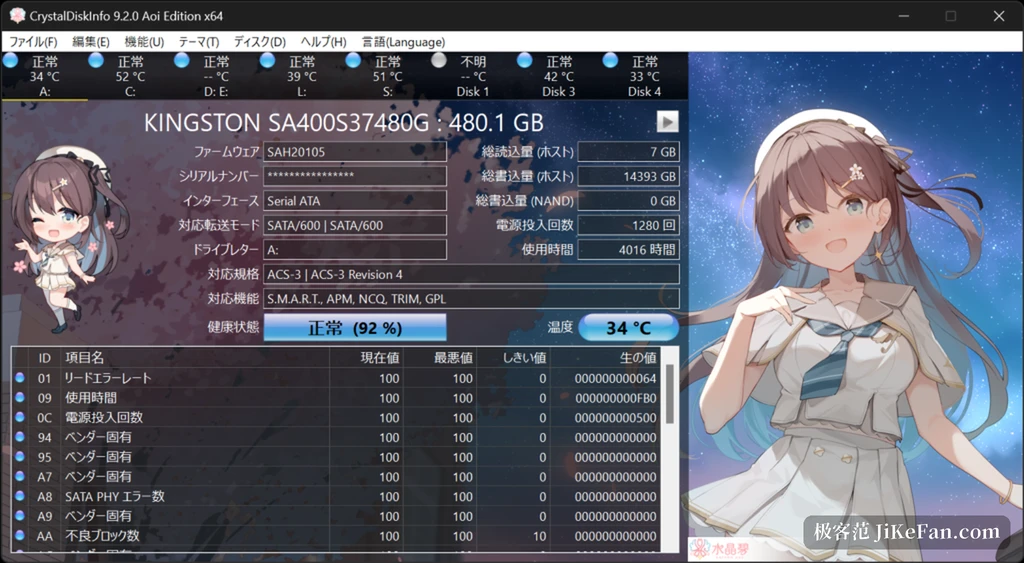
真出問題時,它能把消息送出去:狀態變化或溫度越線時寄一封信,最新的郵件通知功能需要系統裝有較新的執行階段,裝之前先看一眼版本;也可以只讓它響一聲,或者什麼都不做,安靜盯著。屬性表可以整份匯出,機器故障拿去送修時,這份紀錄比口頭描述有用得多。
介面本身給了幾套主題,藍白、夜色,還有一些偏動漫風的配色,換主題不影響讀數。綠色免安裝版解壓就能用,不寫登錄檔,丟在 U 盤裡隨時插到別的機器上查硬碟。
它不修壞軌
CrystalDiskInfo 不修壞軌,不還原資料,也不能讓一塊快要報廢的硬碟多活幾年。它的價值在於把「還能用多久」這件事從猜測變成可查的數字,讓你在檔案徹底讀不出來之前,還有時間把東西搬走。裝一塊硬碟的時候順手看一眼,比事後花幾千塊做資料救援便宜得多。