
檔案搬來搬去,何必開兩個視窗?Multi Commander 16.6
摘要
搬一次檔案庫,麻煩的不是複製,而是來回切視窗。Multi Commander 16.6 把兩個面板並排放在一起,選擇能存能還原,壓縮檔不必解開就能翻,兩邊路徑同時可見。
推薦- 軟體名稱
- Multi Commander
- 版本
- 16.6.0.3238
- 收費
- 免費
- 開源
- 非開源
- 作業系統
- Windows
- 更新時間
- 2026-11-14 23:00
搬一次檔案庫,麻煩的往往不是複製本身,而是來回切視窗:左邊找到來源資料夾,切到右邊找目標,選完檔案又得回到左邊確認還剩哪些沒動。Multi Commander 16.6 把這件事攤在一個視窗裡做完——左邊一個面板、右邊一個面板,各自帶索引標籤,拖過去就是複製,兩邊的路徑、剩餘空間、選取數量同時可見。這是一套 Windows 平台的免費檔案管理程式,開發者在瑞典,專案從二〇一〇年前後維護至今,安裝版與免安裝版都提供 32 位與 64 位。
官網頂部那行字是「給專業人士用的檔案管理程式」,下面跟的解釋很直白:左右並排的兩個面板,把日常工作裡跟檔案打交道的事做得更快。
兩個面板,兩套鍵盤習慣
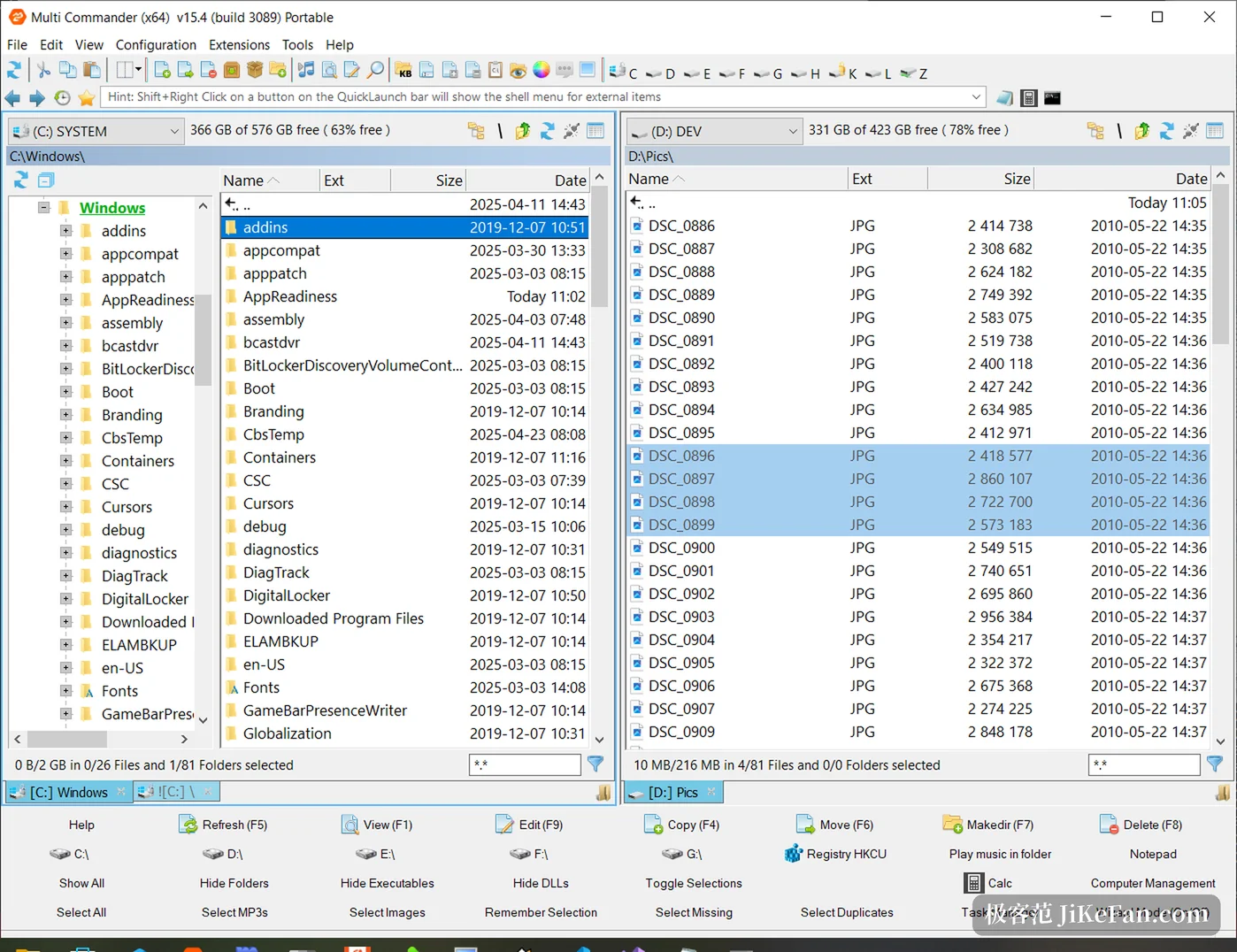
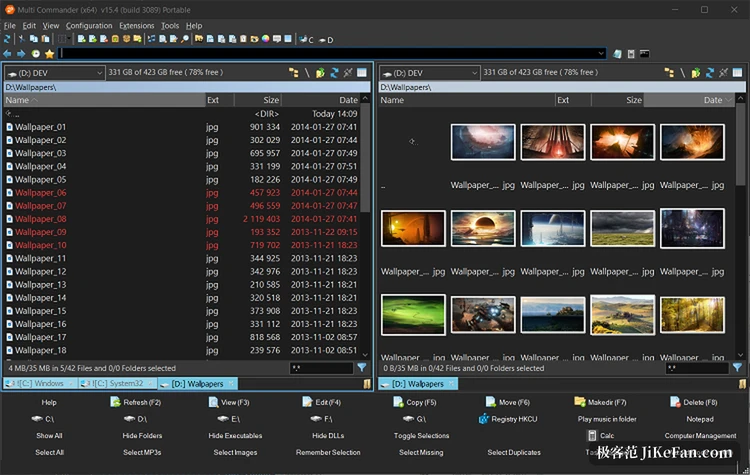
介面上半部分是工具列和一行可點的麵包屑,下面是並排的兩個面板,每個面板頂部還有自己的索引標籤列、磁碟下拉與空間佔用條。左邊的面板可以展開目錄樹,右邊的面板可以切成詳細資訊、清單或縮圖三種檢視——同一次操作裡左邊看文字、右邊看圖片預覽,是它比單窗格順手的地方。
鍵盤方案給兩套:習慣功能鍵的可以用它預設那套,F5 複製、F6 移動、F7 新建目錄、F8 刪除,視窗底部常駐一排對應按鈕;習慣檔案總管那套快速鍵的也能切過去。命令不止這些,底部還有一個可收合的命令列輸入框,敲內部指令比翻選單快。
選檔案這件事被做細了
真正拉開差距的是選擇。它可以用萬用字元一次選取或取消某類檔案,把目前選取存進記憶體或檔案,下次再取回來;上一次複製或移動用過的選取可以直接還原,想再搬一批同樣的東西不必重新點。兩個面板之間還能做比較,把只在左邊、只在右邊、或者更新的檔案挑出來——遷移目錄時這個功能省掉的是逐個核對的功夫。
搜尋有獨立視窗,結果直接當清單用,選取的結果可以接著做複製、改名、打包。
壓縮檔、登錄檔、遠端主機都在同一棵樹裡
檔案系統這一層它擴得比較開:本機磁碟和網路共用之外,壓縮檔可以不解壓直接進去翻,選取裡面的檔案單獨拷出來;登錄檔被當成一棵可瀏覽的樹,改機碼值不必另開工具;FTP 與走 SSH 的檔案傳輸也在面板裡,伺服器目錄和本機目錄並排,拖曳即傳輸。手機、平板這類攜帶裝置接上後同樣按目錄瀏覽。
打包與解包支援常見的幾種格式,都能帶過濾條件,例如只取某一類檔案,或者讓每個子目錄各自成一個壓縮檔。
批次改名是它藏得最深的一塊
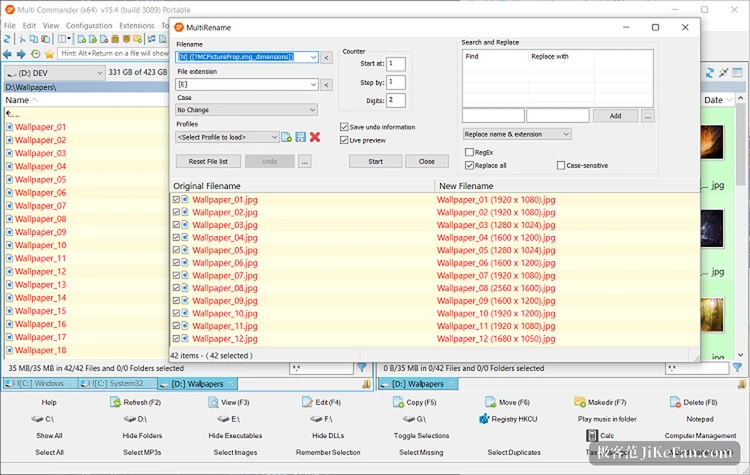
批次重新命名單獨有一個視窗,左邊填規則、右邊即時預覽。規則由遮罩、計數器、尋找取代三部分拼出來:遮罩裡插入原檔名、副檔名、日期、尺寸這些變數,計數器管起始值、步進與位數,尋找取代可以做正規表達式。常用的組合存成設定檔,下次一鍵叫出;預覽表列出原名與新名的對照,改錯了當場看得出來。給一批照片補上解析度後綴、給劇集統一編號這類活,用這個視窗幾分鐘能做完,純手工則要一個個改。
16.6 是一版修補,修的都是會咬人的地方
十一月十三日發布的 16.6(Build 3238)距上一版有七十多處改動,官方給的定性是「以穩定性為主」。列出來的幾條都不算新功能:圖片檢視器打不開部分 JPG,從其他程式拖檔案進來偶爾失靈,移動檔案時的來源校驗增加了可以關掉的開關——最後這條針對的是「先複製再刪除」這種移動方式,校驗能保證資料完整,但在大檔案或網路磁碟上會明顯拖慢,現在把選擇權交回給使用者。剩下二十多項是崩潰與偶發異常,官方用了「罕見崩潰」這個詞。對一個每天要開著的工具來說,這類版本比加功能更值得升。
它適合誰,不適合誰
這東西的學習成本不低。工具列、按鈕面板、快速鍵、腳本、外掛各有一套設定入口,第一次打開會覺得選項太多;官方也給了一份不算短的手冊,願意讀的人能把它調成完全貼合自己習慣的樣子,不願意讀的人可能十分鐘就關掉。腳本引擎與外掛介面是給願意折騰的人準備的,能用它把重複的檔案整理流程寫成一條命令。另外它只在 Windows 上跑,跨平台需求在這裡沒有答案。
它解決的是體力活
把 Multi Commander 16.6 放回日常看,它解決的是「檔案多、目錄深、要反覆搬」這類體力活:雙面板省掉切視窗,選取保存與面板比較省掉核對,批次改名省掉逐個點,壓縮檔與遠端目錄不必另開程式。這些能力單拎出來都不新鮮,湊在一個視窗裡、還都能用鍵盤觸發,才是它留得住人的原因。免費、免安裝、無廣告,願意花半天設定一次的話,回報在後面幾年裡慢慢兌現。