
複製過的東西變成可搜尋的分頁:CopyQ 3.11.41 上手
摘要
系統剪貼簿只認當前那一份,新的蓋掉舊的,舊的就沒了。CopyQ 3.11.41 把每一次複製寫進可搜尋的歷史分頁,常用條目可以置頂、可以改,重開機還在,也不連網。
推薦- 軟體名稱
- CopyQ
- 版本
- 3.11.41
- 收費
- 免費
- 開源
- 開源
- 作業系統
- WindowsmacOSLinux
- 更新時間
- 2026-11-14 23:00
CopyQ 是一套開源的剪貼簿管理程式,在 Windows、macOS 與 Linux 上都能跑。它做的事情說穿了很樸素:你按下複製的那一刻,內容除了進系統剪貼簿,還額外寫進一份可以翻查的歷史裡。版本號走到 3.11.41,迭代節奏不快,每次改動都不大,但這條路它已經走了很多年。
系統剪貼簿只認「當前那一份」。新的蓋掉舊的,舊的就沒了,沒有撤不回這一說。
先說清楚它解決的麻煩
複製貼上是每天用得最多的兩個動作,也是唯一沒有後悔藥的動作。剛複製的一段指令、剛才那張截圖、三分鐘前那串驗證碼,只要中間又複製了別的東西,前面那份就徹底消失,只能回到源頭重新找一遍。視窗來回切的成本看著只有幾秒,一天下來能吃掉不少注意力。
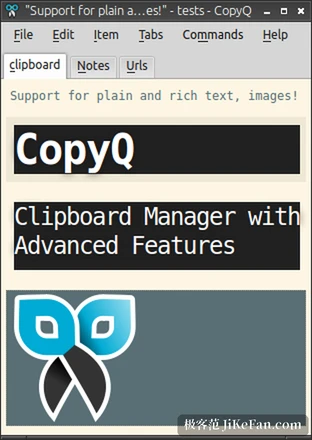
CopyQ 的辦法是留一份底帳。系統匣常駐,複製動作照舊,內容自動進歷史清單,重新啟動之後還在。想找回來的時候,按 Ctrl+Q 把主視窗叫出來,選中條目按 Enter,內容就回到剪貼簿並貼到目前視窗,不必再切回去翻紀錄。
條目一多,靠搜尋而不是靠翻
歷史攢到幾百條以後,往下捲著找是不現實的。CopyQ 提供尋找視窗,預設按 F3 喚出,輸入關鍵字就會把包含該內容的條目篩出來,幾分鐘前複製的指令和幾天前存下的網址走的是同一個入口。開發者用得最多的是這一層:翻以前複製過的某條指令、某個設定參數、某個錯誤訊息的原文,比重新查一遍快得多。
篩選之外還有置頂與排序。常用條目可以固定在最上面,不然它們遲早被臨時複製的內容擠到下幾屏去。
分頁是它區別於普通剪貼簿工具的地方
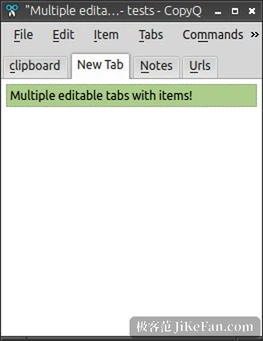
預設只有一個歷史清單,長期用下來,重要內容很容易被臨時內容淹沒。CopyQ 允許建多個分頁,把內容按用途分開:常用指令一頁、專案素材一頁、網址收藏一頁,複製完直接拖到對應頁籤裡。這個動作把剪貼簿從一個臨時緩衝區變成了一個輕量的資料庫,找東西的時候範圍先縮小一層。
存下來的東西可以改
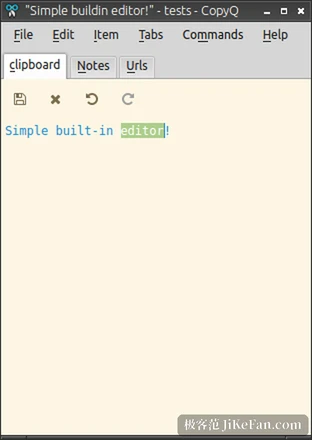
歷史條目支援直接編輯,改完不必重新複製一遍。複製過一條帶通訊埠號的指令,後來埠號要換,直接在條目上改數字就行;複製過一段樣板文字,把變數替換掉再貼上。文字之外,圖片也能存,截圖進了剪貼簿之後關掉截圖工具也不影響,需要時從歷史裡取出來。
條目還保留原始的格式資訊,HTML 片段貼到富文字編輯器裡能保住原來的樣式,貼到純文字環境裡也不會帶一堆多餘標記。
命令與腳本這一層
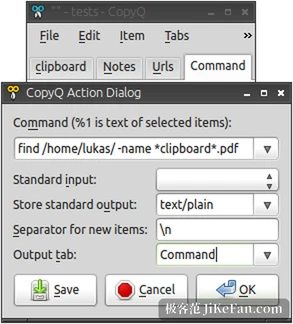
用熟了之後,真正拉開差距的是命令系統。你可以給某類內容綁一個動作:複製到網址就自動歸進某個分頁,複製到一段數字就換算成別的單位,剪貼簿出現特定關鍵字就執行一條腳本。腳本語言支援 Python、Bash 與 PowerShell,能呼叫系統裡的其他程式,也能把處理結果寫回剪貼簿。
這套東西不是必需的,不寫腳本也能正常用。但它決定了這個工具的上限——同樣一份複製動作,配上合適的命令之後能順手完成一串原本需要手動做的轉換。
資料在哪、要不要連網
CopyQ 採用 GPL-3.0 許可,原始碼公開可稽核,歷史紀錄預設存在本機,不連網也不帶遙測。這一點對剪貼簿類工具格外重要:剪貼簿裡流過的東西,往往是密碼、私聊內容、還沒發布的檔案,把它們放到別人的伺服器上,風險與便利不成比例。需要跨裝置時它提供匯出與同步的方案,但那是可選項,不是預設行為。
啟動後它常駐系統匣,佔用的記憶體不大,快速鍵可以自己改。主視窗、尋找、命令管理三個入口各有一個預設組合鍵,用幾天就會形成肌肉記憶。
什麼人適合裝
每天要複製幾十次以上的人都能感受到差別,尤其是寫程式、寫文稿、做資料整理這三類。開發者拿它存指令與設定片段,寫作者拿它存素材與網址,做設計的人拿它存截圖與色值,用法不同,底層需求一致:剛才那份東西還能不能找回來。
如果只是偶爾複製一段文字、平時也不覺得剪貼簿不夠用,那麼裝上之後大概率會忘了它的存在,這也沒什麼損失。工具的價值取決於使用強度,用不上就不必勉強。