
一台複製、另一台直接貼上:隔空貼 2.12 上手實測
摘要
搬一段文字到另一台電腦,過去得先傳給自己再登入另一邊。隔空貼 2.12 把這一步抹掉:配對一次之後,複製完成時另一端已經能貼上,檔案也能一起送過去,整段歷史也跟著走。
推薦- 軟體名稱
- 隔空貼
- 版本
- 2.12
- 收費
- 免費
- 開源
- 開源
- 作業系統
- WindowsmacOSLinuxAndroid
- 更新時間
- 2026-11-14 23:00
隔空貼(PasteFerry)是一件把多台裝置連成一塊剪貼簿的工具。在 Mac 上複製一段文字,切到 Windows 那台按貼上,內容就在那裡;複製的是截圖,圖片也會跟過去。它支援 macOS、Windows、Linux 與 Android,桌面端最新版本 2.12.0,採用 AGPL-3.0 許可開源發布,不需要註冊帳號。
以前把一段文字從這台電腦搬到那台,要先傳給檔案傳輸助手,再到另一邊登入、打開、複製。中間那幾步全是浪費。
它到底替掉了哪一步
跨裝置搬運內容這件事,長期靠的是聊天軟體的檔案傳輸助手、郵件草稿或者 U 盤。這些辦法的共同點是把「複製貼上」這個五秒鐘的動作,擴寫成一條需要來回切換視窗的流程。隔空貼的做法是把這一步直接抹掉:兩台裝置配對一次之後,剪貼簿本身就開始同步,複製這個動作完成的同時,另一端已經能貼了。
同步的內容不只是純文字。帶格式的文字會保留格式,圖片、單一檔案和整個資料夾也能跟著走,官方給的說法是五十兆以下的複製完就傳過去,更大體積的內容走的是另一條通道。
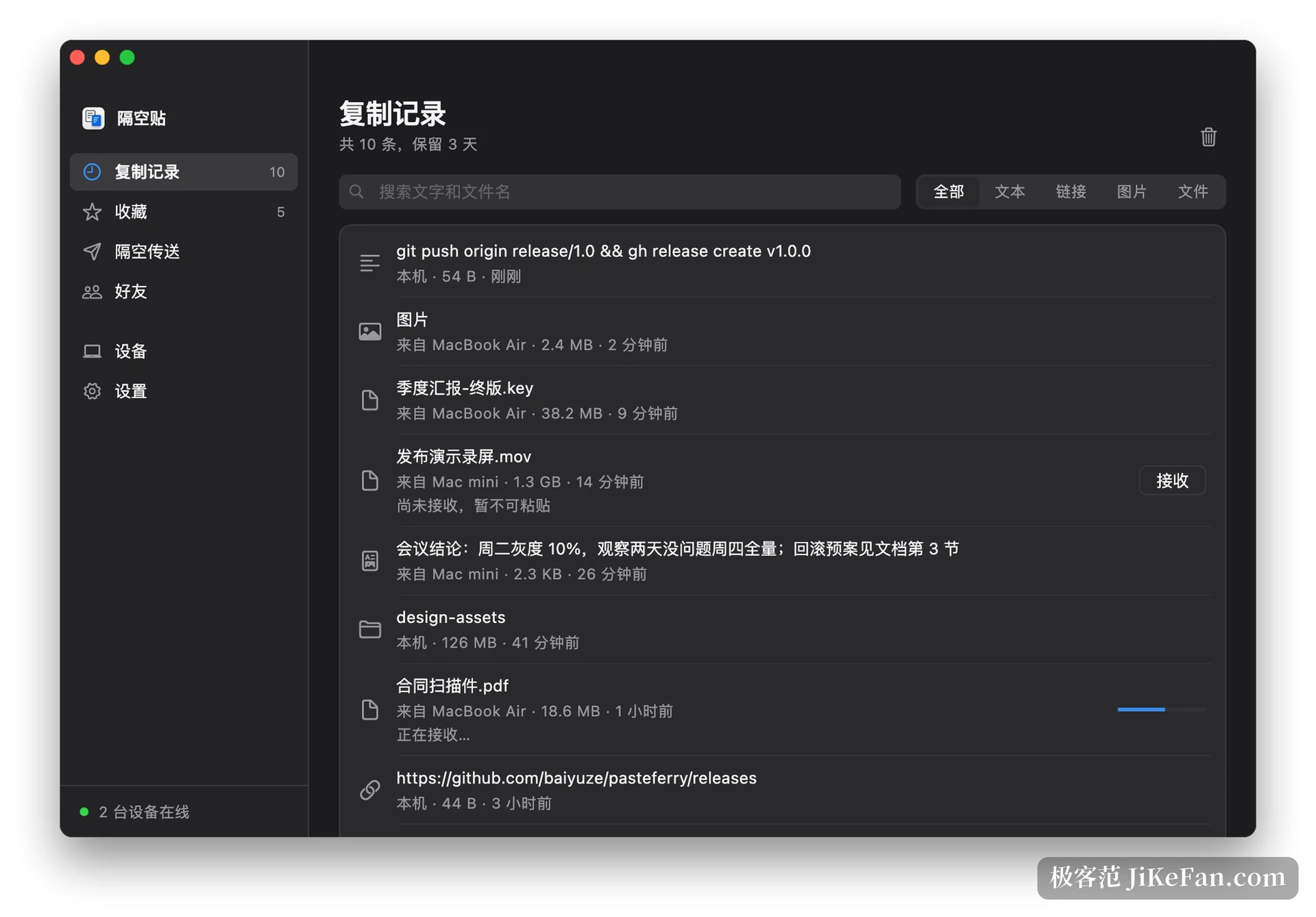
歷史紀錄與快捷貼上
複製過的東西會留在歷史裡,預設保存三天,可以按文字內容或檔名搜尋,中文還支援拼音檢索。這一層解決的是「剛才複製的那段去哪了」,與跨裝置同步是兩件不同的事——即便只有一台電腦,它也能派上用場。
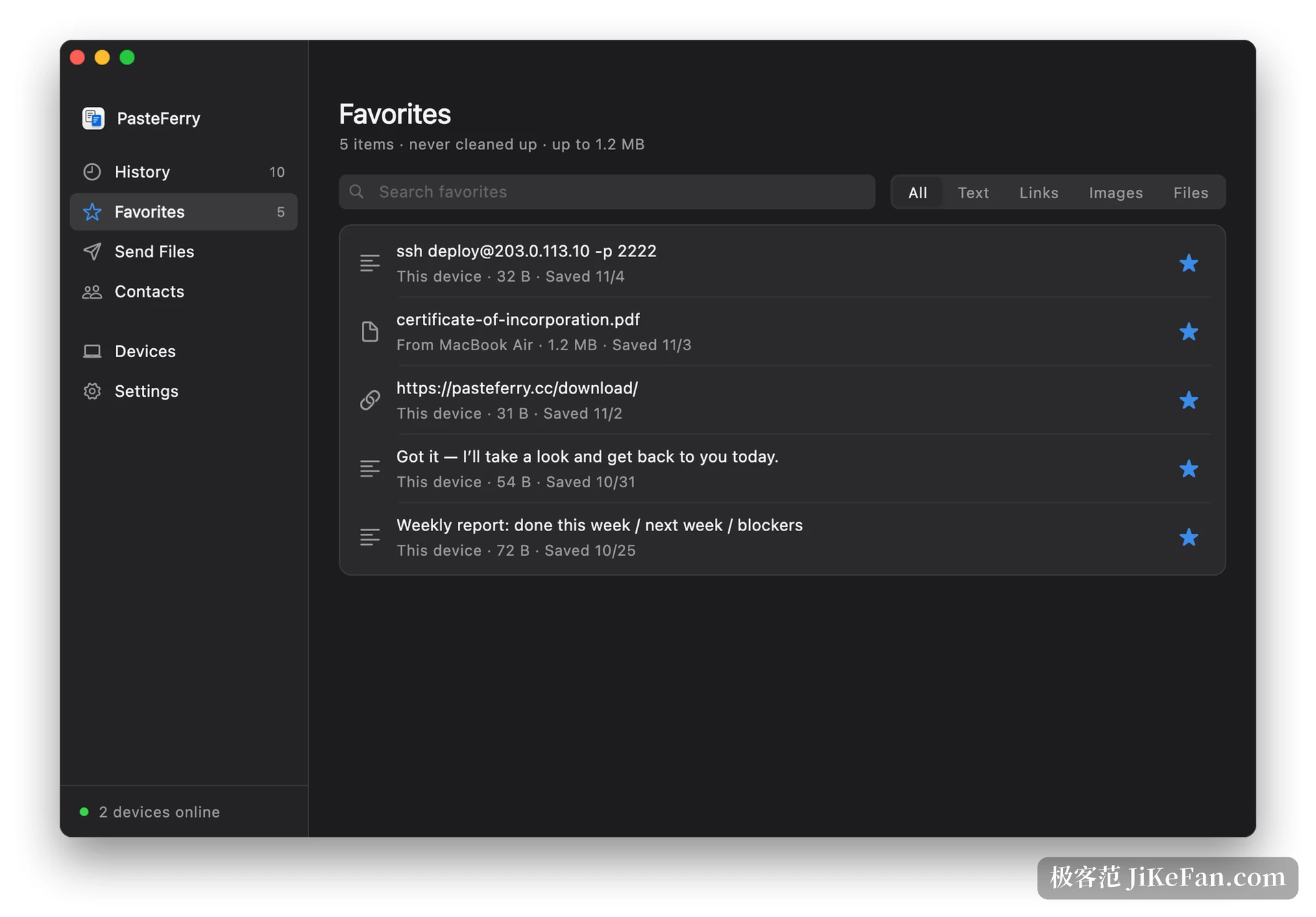
調出歷史的方式是一個快速鍵:Windows 上按 Alt+V,Mac 上按 Option+V,彈出最近的紀錄清單,選一條就直接貼進目前視窗,不必再回到原來的地方找。常用內容可以放進收藏,收藏不會過期,適合快遞單號、地址、固定回覆這類反覆要貼的東西。
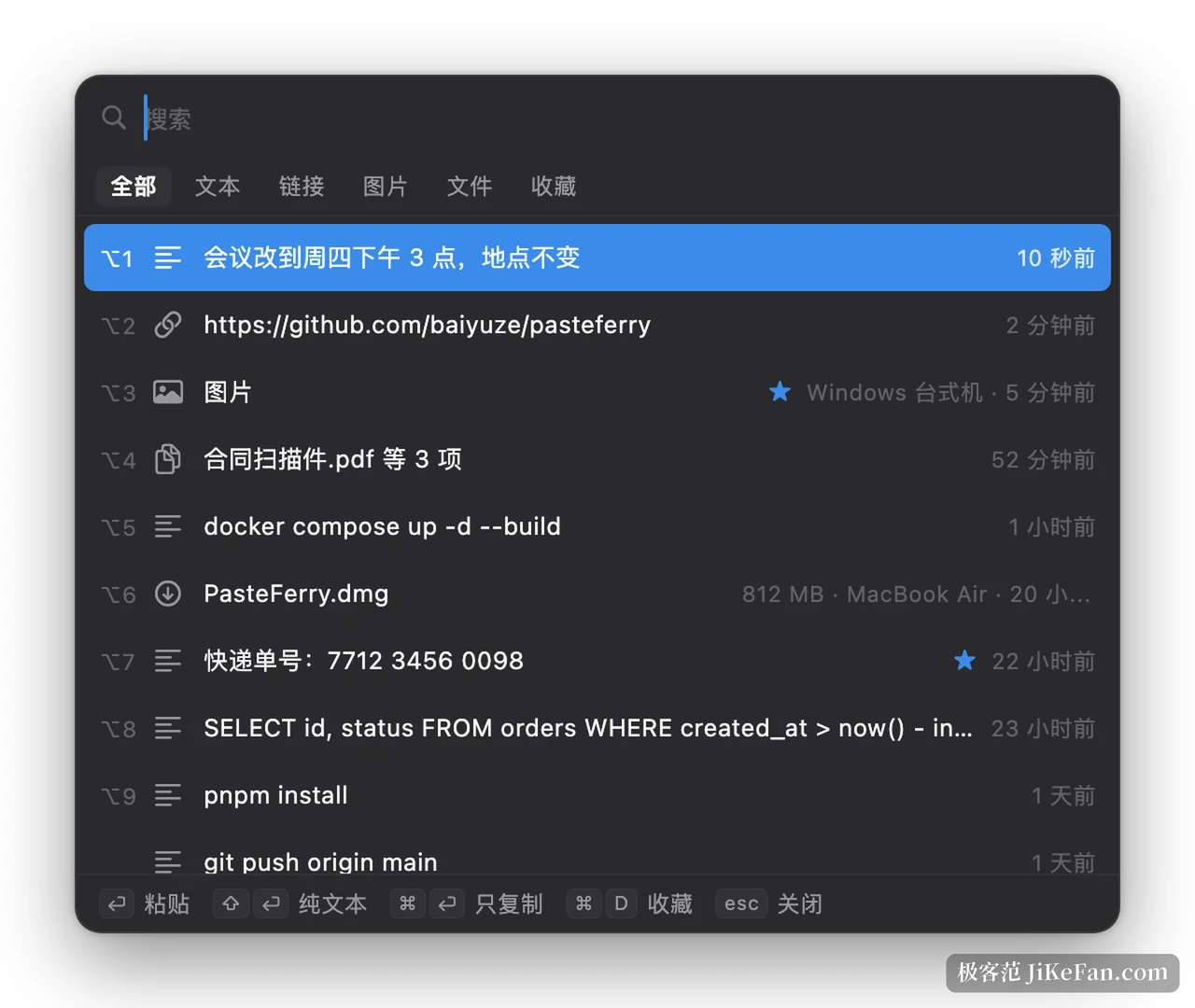
2.12.0 改的是檔案傳輸的底層
這一版沒有加介面上的新東西,改的是直連檔案傳輸在慢速網路下的表現。按發布說明的說法,慢速的直連傳輸現在可以同時嘗試最多四條獨立連線,只有在吞吐確實變好時才保留額外的連線,多餘的會撤掉;如果某條額外連線中途失敗,未確認的資料區塊會被重播,不會讓整次傳輸從頭再來。並行傳輸的資料區塊在重組前會逐塊校驗,之後仍然過一遍整檔校驗。
這個改動只在兩端都升級之後才生效,只升級一台的話傳輸流程和舊版本保持一致,配對關係、好友清單、歷史紀錄、主題和設定都不會丟。對日常使用的影響是:跨城市、跨電信商這種直連品質不穩定的場景,大檔案傳輸比以前更抗折騰。
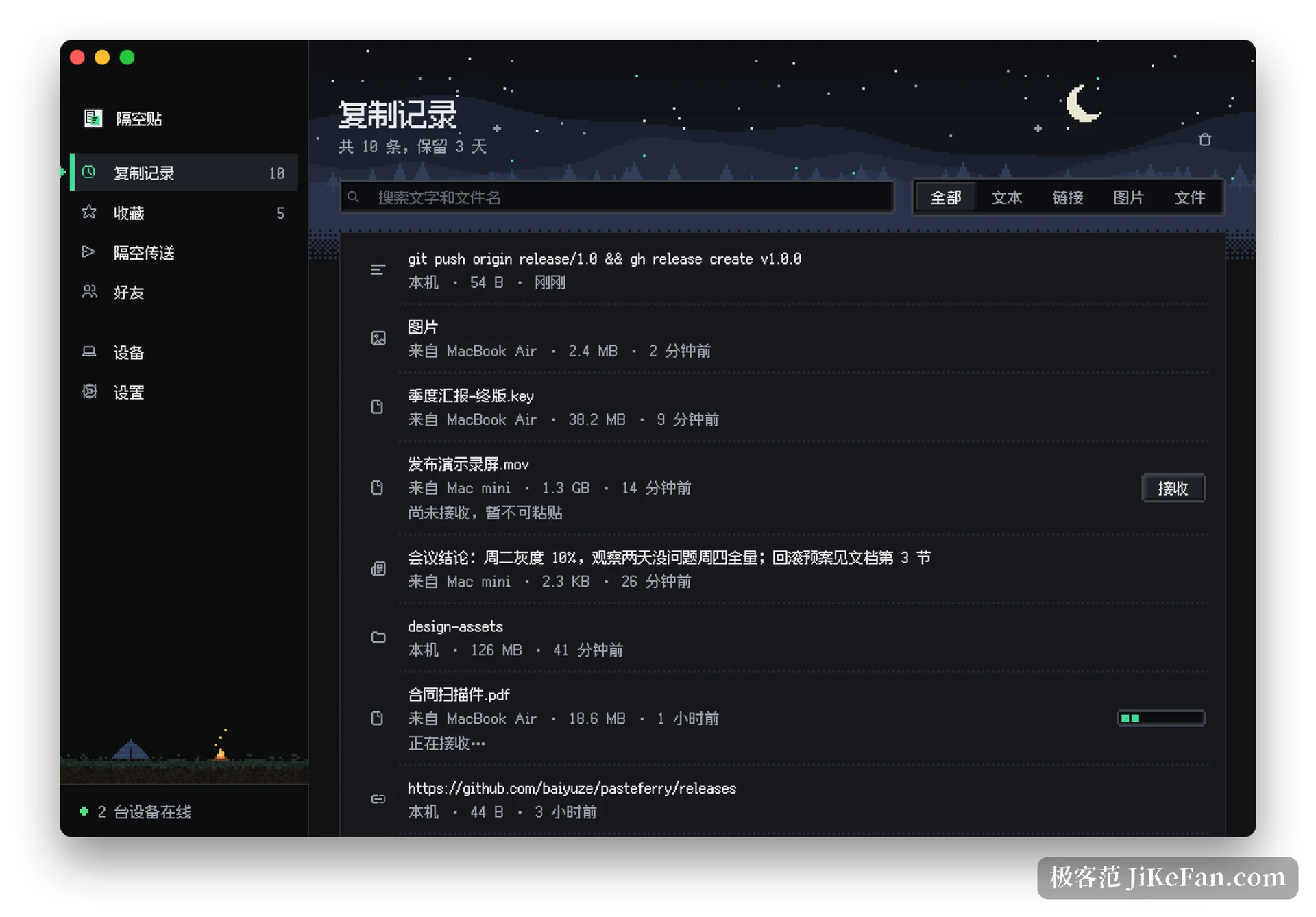
主題與介面的自由度
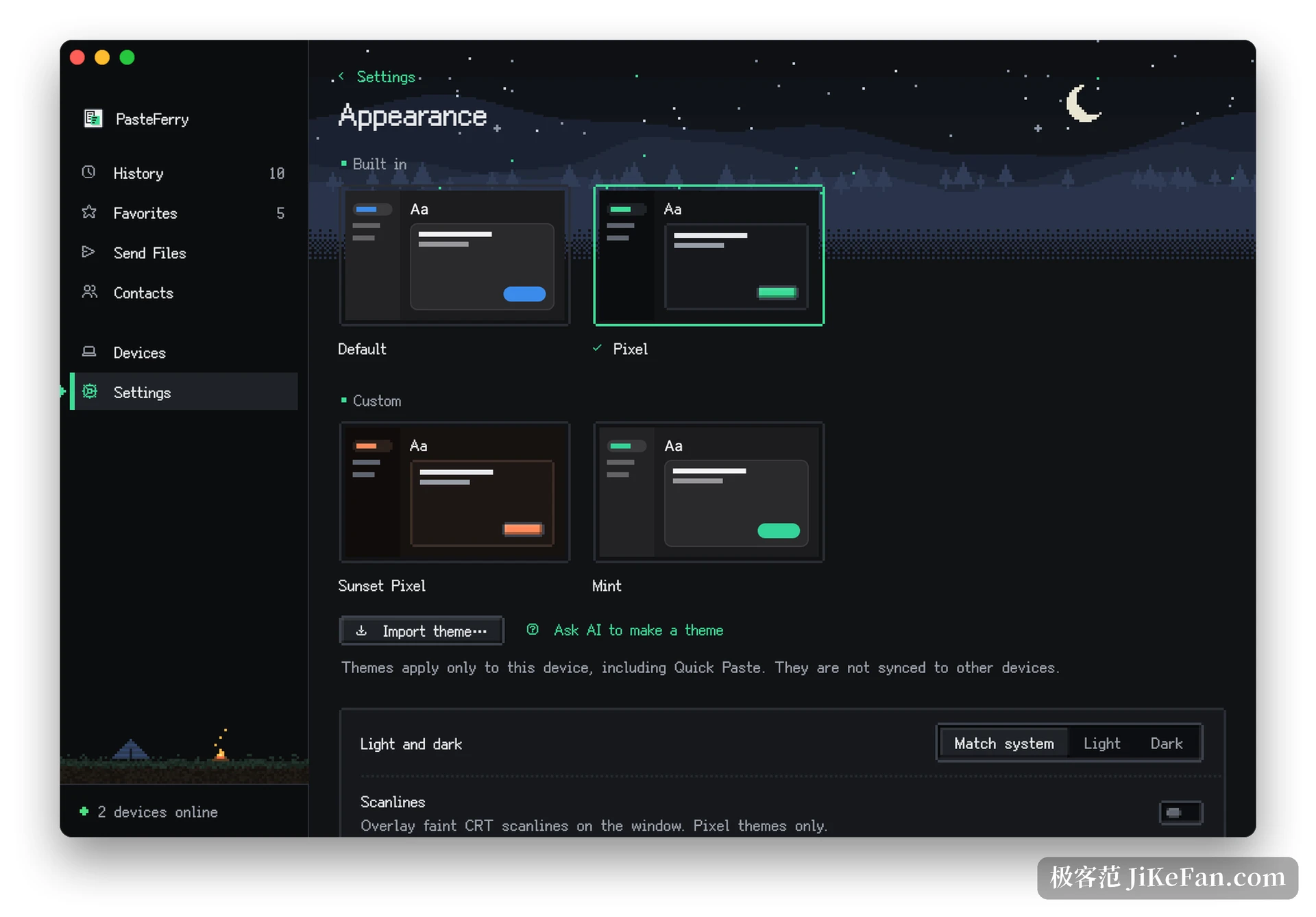
從 2.10 起它開放了主題系統,內建一套像素風格的外觀,也可以匯入自製主題,或者讓支援 MCP 的 AI 工具讀主題格式、設計配色再套用。主題檔保存在本機,可以匯入匯出,不會自動同步到其他裝置。對一件每天要打開很多次的小工具來說,外觀順眼與否會實實在在影響使用意願。
介面語言覆蓋簡體中文、繁體中文、英文與日文。桌面端還可以透過命令列查詢後台狀態、已配對裝置、最近複製紀錄和設定,輸出的是唯讀 JSON,方便接到自己的腳本或狀態列工具裡。
連線方式與資料安全
同一個路由器下面最省事:兩台裝置裝好程式,輸入配對碼完成配對,互相核對一下顯示的安全指紋,之後自動重連,不需要額外的伺服器。
不在同一個網路時,可以打開官方提供的中轉服務,免費額度按每日流量計算,直連產生的流量不佔這個額度。傳輸採用端對端加密,連線優先走直連,服務端看不到複製的內容。這一點對剪貼簿類工具是硬要求——流過剪貼簿的東西往往是密碼、私鑰、還沒發布的稿子,把它們明文放在別人的伺服器上,便利和風險完全不成比例。
適合誰用
桌上同時擺著兩台以上裝置的人最能感受到差別,尤其是 Mac 與 Windows 混用、或者家裡和公司各有一台機器的場景。寫程式的人用它搬指令和設定片段,做設計的人用它搬截圖和色值,行政與業務用它搬單號和地址,都是同一件事的不同版本。
隔空貼對只守著一台電腦、平時也不覺得剪貼簿不夠用的人來說意義有限,裝了大概率會忘記它存在,這沒什麼損失。它也不是沒有代價:安裝包目前沒有程式碼簽章,第一次執行需要手動放行;專案起於 2025 年 10 月,更新頻繁但也意味著還在成長期。公司電腦上裝這類同步工具之前,最好先確認內部規定允不允許。