
調頻率也調風扇,GPU Tweak III 的兩套旋鈕
摘要
把顯示卡看成兩組旋鈕,一組管頻率與電壓,一組管風扇。有自動掃描找出可承受的範圍,也有逐點的曲線編輯,低負載時風扇可完全停轉,加上即時監控、遊戲內顯示與可匯出的紀錄。
推薦- 軟體名稱
- GPU Tweak III
- 版本
- 2.1.8
- 收費
- 免費
- 開源
- 非開源
- 作業系統
- Windows
- 更新時間
- 2026-10-06 09:56
它管的是顯示卡的兩組旋鈕
顯示卡的效能與噪音,本質上是同一件事的兩面:給多少電、散多少熱。這套工具把它拆成兩組可調項目,一組管頻率與電壓,一組管風扇。官方的定位是「超頻與監控軟體」,而且明白寫出它適用於任何品牌的顯示卡,不只是自家那幾個系列。這句話值得留意,因為調校工具真正有用的一半是監控,而沒有道理為了看溫度就得先買某個牌子的卡。
拖動滑桿的時候,心裡要放著一件事:電壓與頻率的關係。同一顆晶片達到某個頻率,通常不只一種電壓可行,多給的那部分電壓買到的是穩定,代價是熱,而熱最後得靠會發出聲音的風扇帶走。功耗上限是兩者之中比較粗、卻也通常比較安全的一根桿子,因為卡碰到上限會自己保護,而不是被推到它不喜歡的地方去。
頻率與電壓實際上怎麼調
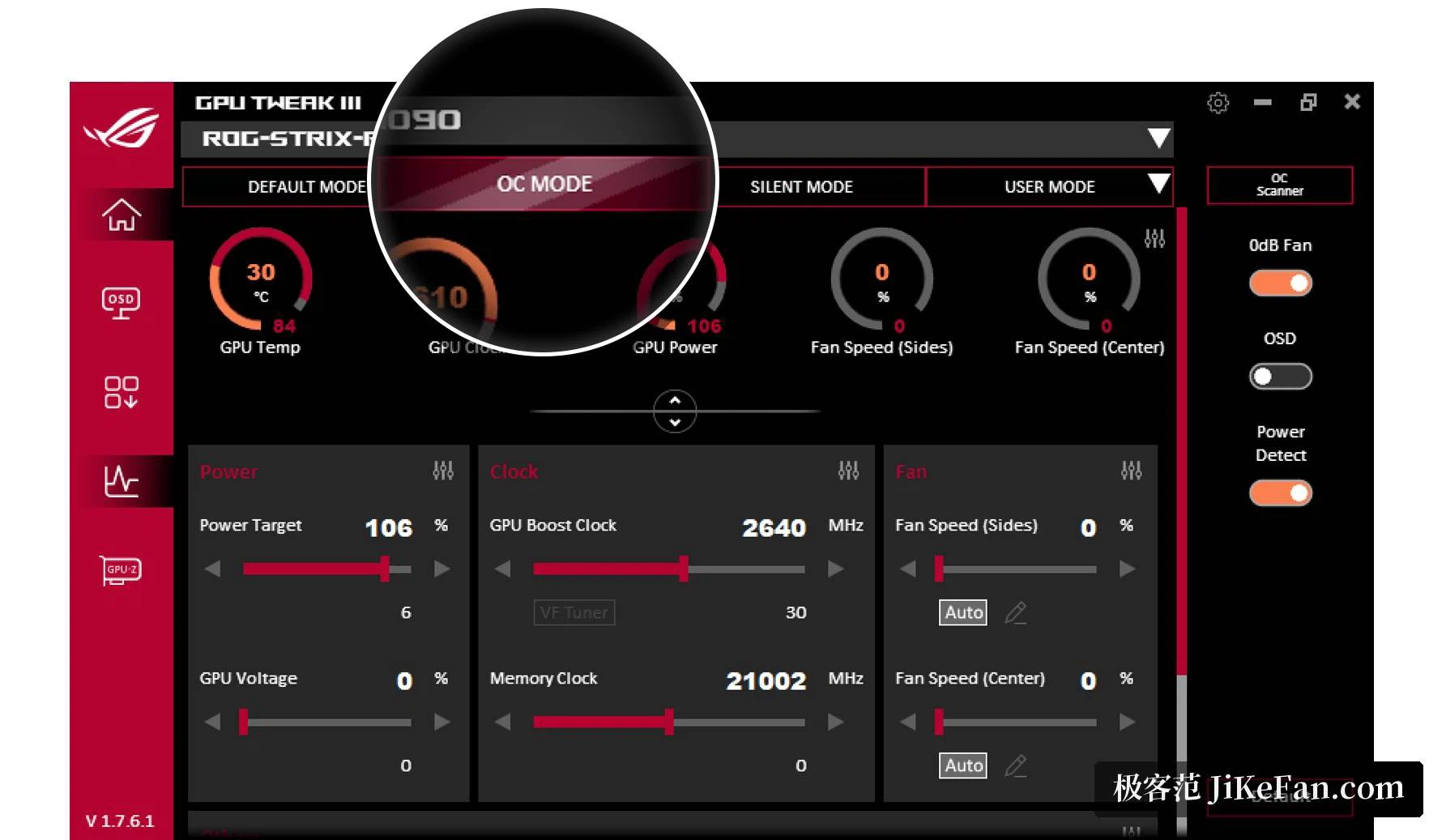
最好上手的一層是預設模式。一個模式把效能拉高,靜音模式降低頻率與功耗上限來換安靜,自訂模式則留著你自己設的數字。核心頻率、記憶體頻率、功耗上限與 GPU 電壓都能手動拖。不想靠猜的人有兩條路。自動掃描會自己跑一輪並施壓測試,回報這顆晶片能承受多少餘裕——這正好是讀評論讀不出來的那個答案。曲線編輯器走另一個方向,讓你在電壓與頻率的曲線上逐點搬動,而這一版的曲線操作比前一代少了些點擊。
要用哪一條,取決於這個答案值多少時間。掃描幾分鐘就給出一個安全的數字。曲線編輯器能多榨出最後幾個百分點,代價是一個晚上,以及對當機有一定的容忍度。多數人用前者就好,並且把掃描建議的數字記下來。
風扇,噪音真正來源的地方
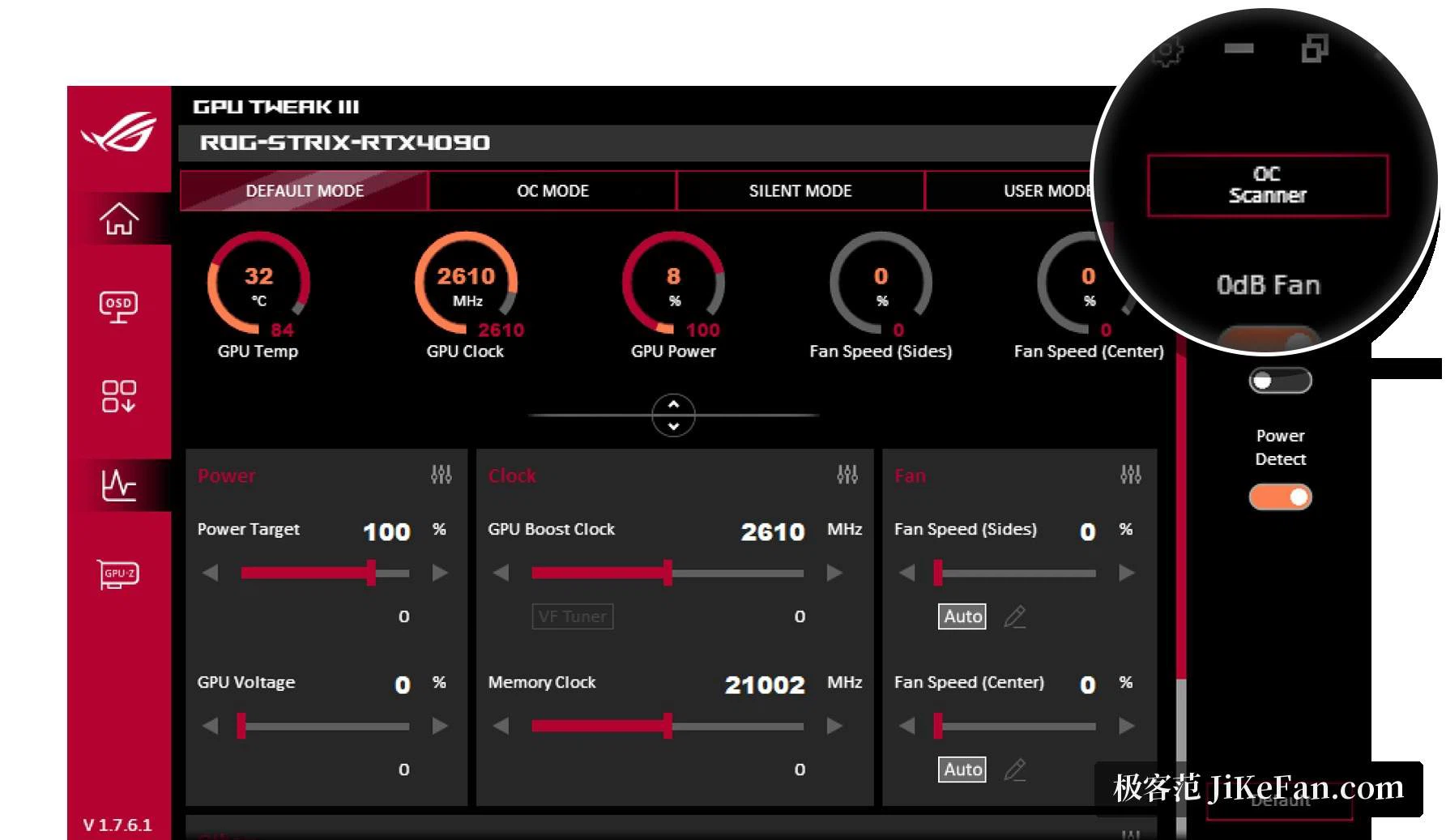
風扇行為可以畫成曲線,把溫度與轉速的對應關係交給軟體執行,而不是交給一張固定的表。曲線的更新間隔與溫度遲滯也能設定,而遲滯正是讓風扇不會在溫度剛好壓在門檻上時,每隔幾秒就衝一下又退下來的那個細節。歸零停轉的功能讓風扇在低負載時完全停下,對晚上工作或在安靜房間裡用電腦的人來說,這是這裡最實用的一項。
帶額外風扇接口的型號,還能從同一個地方驅動機殼風扇,讓進氣與顯示卡一起升一起降,而不是互相打架。
看著,以及留下紀錄
監控面板用數字與曲線兩種形式呈現溫度、使用率、頻率、功耗與風扇轉速,可以在清單檢視與長條檢視之間切換。螢幕顯示的精靈提供兩套樣式,字型、顏色、透明度與位置都能改,另外還能列黑名單,把不需要蓋上數字的程式排除掉。紀錄會把一段時間內的資料存下來並支援匯出,這件事把「感覺很熱」變成一個有答案的問題,而且是事後從容地問,不必在遊戲進行中問。
軟體免費,下載大約一百多 MB,平台是 Windows 10 與 11。
價值不在於把每一個參數攤在你面前,而在於你調進去的量是可逆的:設定能存成設定檔,設定檔能跟著程式自動切換,而壓力測試跑完不滿意,退回預設只差一下點擊。