Armoury Crate 把華碩 ROG 與 TUF 的燈效、風扇曲線與更新收進同一個控制台
摘要
華碩 ROG 與 TUF 硬體的官方控制中心,把 Aura Sync 燈效、Aura Creator 時間軸編輯、風扇曲線與元件更新收進同一個視窗。Windows 上免費,目前版本 6.4.7。
推薦- 軟體名稱
- Armoury Crate
- 版本
- 6.4.7
- 收費
- 免費
- 開源
- 非開源
- 作業系統
- Windows
- 更新時間
- 2026-10-06 02:57
一台華碩機器,一個控制台
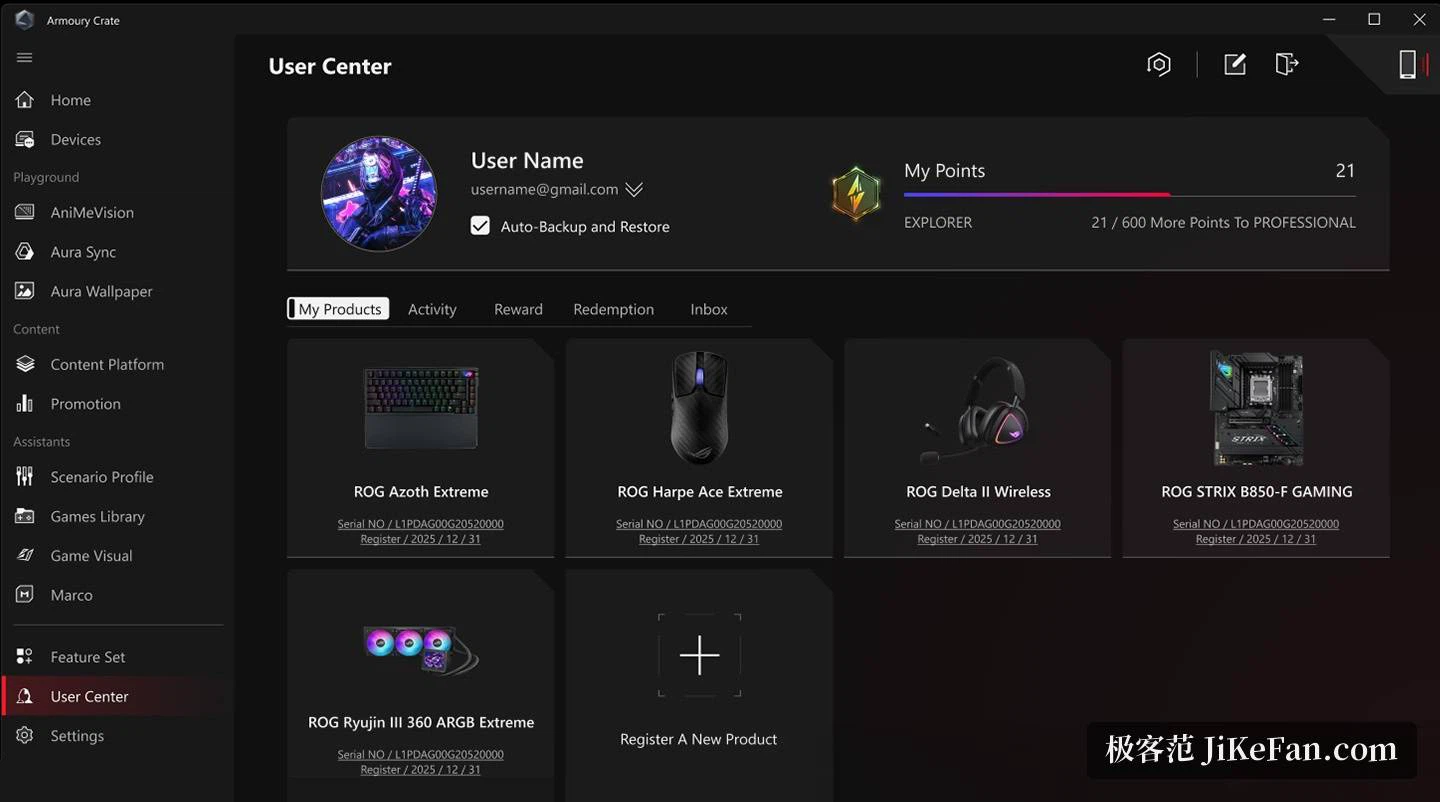
Armoury Crate 是華碩為自家 ROG 與 TUF Gaming 硬體準備的控制中心,定位就是把散落在各個小工具裡的設定集中到一處。裝好之後它會自動認出目前接上的華碩裝置,把主機板、顯示卡、電源、鍵盤、滑鼠、滑鼠墊、處理器散熱器、螢幕、耳麥以及筆電與桌機分別列出來,每一類能調的項目都不一樣:鍵盤滑鼠可以改按鍵與巨集,滑鼠能做表面校正,一體式水冷與主機板上的 OLED 小螢幕能改顯示內容,筆電則可以直接調效能模式與風扇轉速。整套介面按裝置組織,換一台機器也不必重新找選單。系統需求為 Windows 10 與 Windows 11 的 64 位元版本,官方支援網站目前提供的最新版本是 6.4.7,搭配的燈效編輯器另外下載、有自己的更新節奏,兩者都不收費。
燈效同步,以及自己搭一套燈效
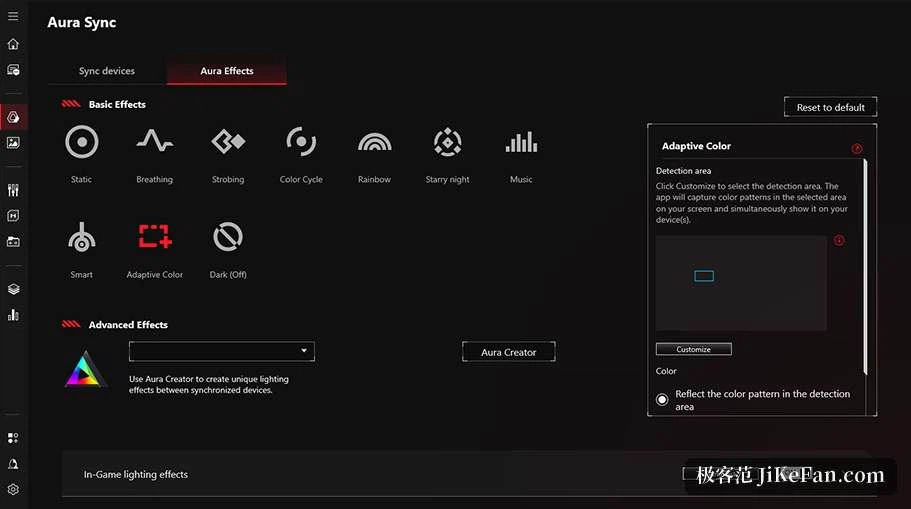
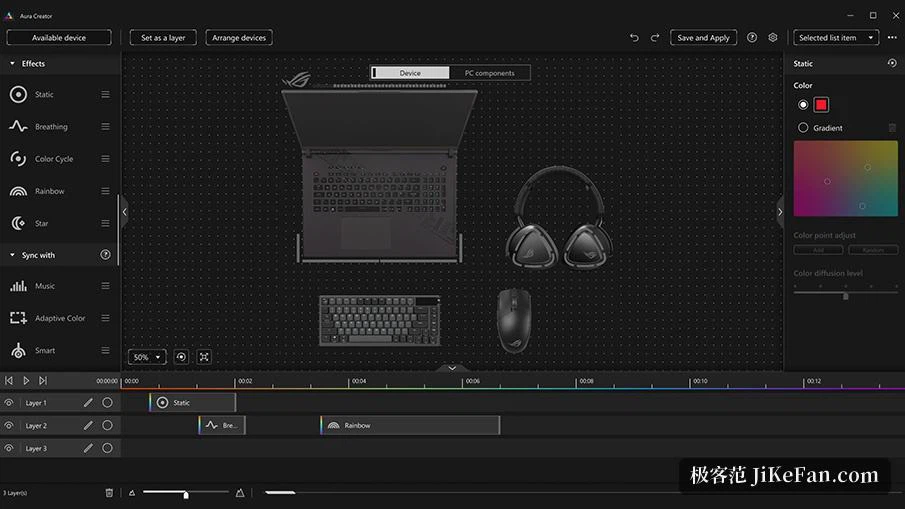
Aura Sync 是 Armoury Crate 裡最常被打開的部分:所有相容裝置會被放進同一份清單,勾選之後即可統一為靜態、呼吸、閃爍、色彩循環等基礎效果,也能讓燈效跟著音樂節奏變化。預設效果不夠用時,搭配的 Aura Creator 提供的是一套影片剪輯式的時間軸介面,把每台裝置當成軌道上的素材,拖曳定義它們在空間中的相對位置,再疊上多層燈光並逐段設定時間點,做出流動、追光一類連續動畫。調好的效果可以存成設定檔,換遊戲或換主題時整組切換。
情境設定檔:按程式自動切模式
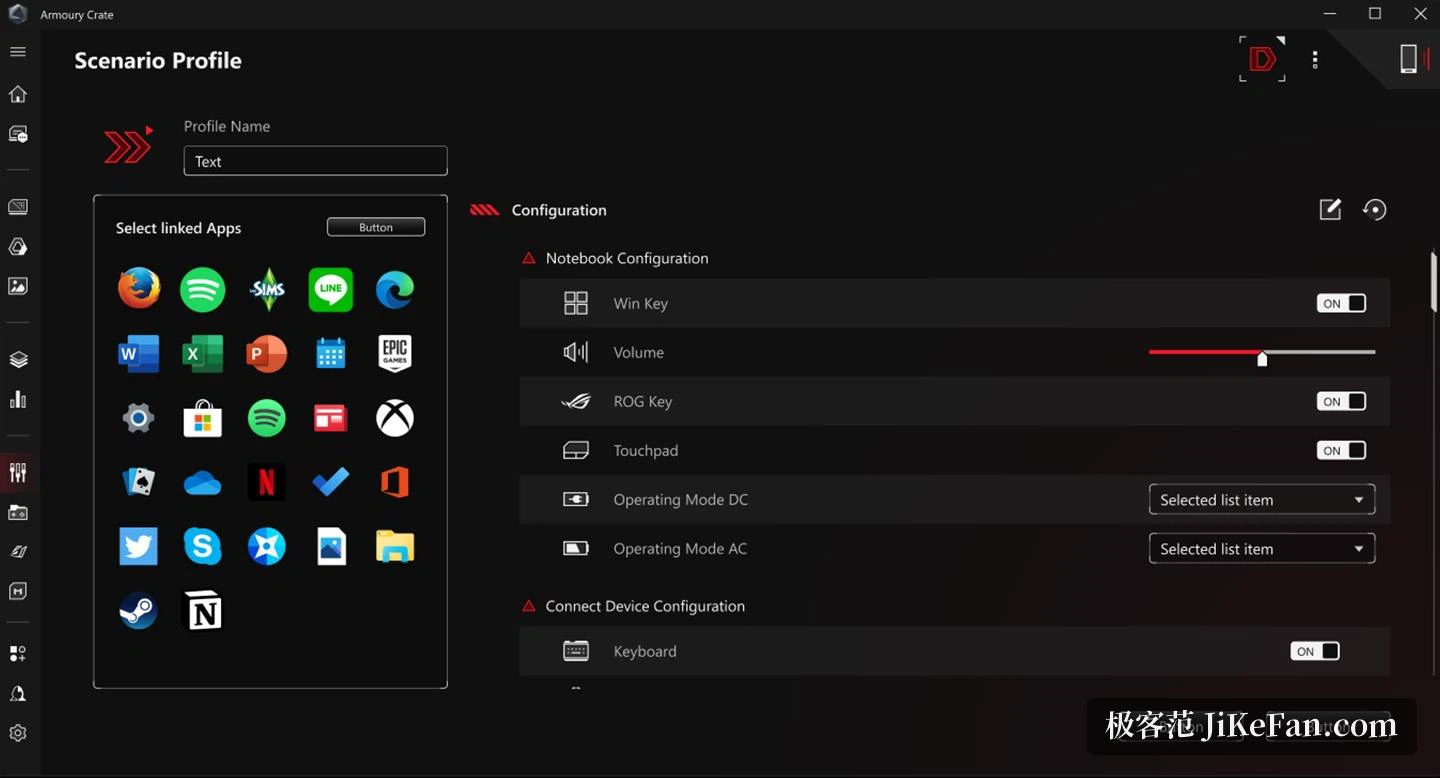
效能相關的設定統一放在情境設定檔裡。它可以為單一程式或遊戲指定一組組合,涵蓋效能模式、風扇策略、燈效與其它系統選項,存好之後只要啟動這個程式,設定就自動套用,結束後再切回來。對筆電使用者來說,這代表插電打遊戲與電池辦公可以各用一套參數。風扇部分跟同一套邏輯打通,能按處理器、顯示卡等部件各自的溫度分別設定反應曲線;從 Intel 600 與 AMD X670E 系列主機板開始,風扇調整的功能已經併進 Armoury Crate,不再需要另外安裝。
遊戲庫與更新中心
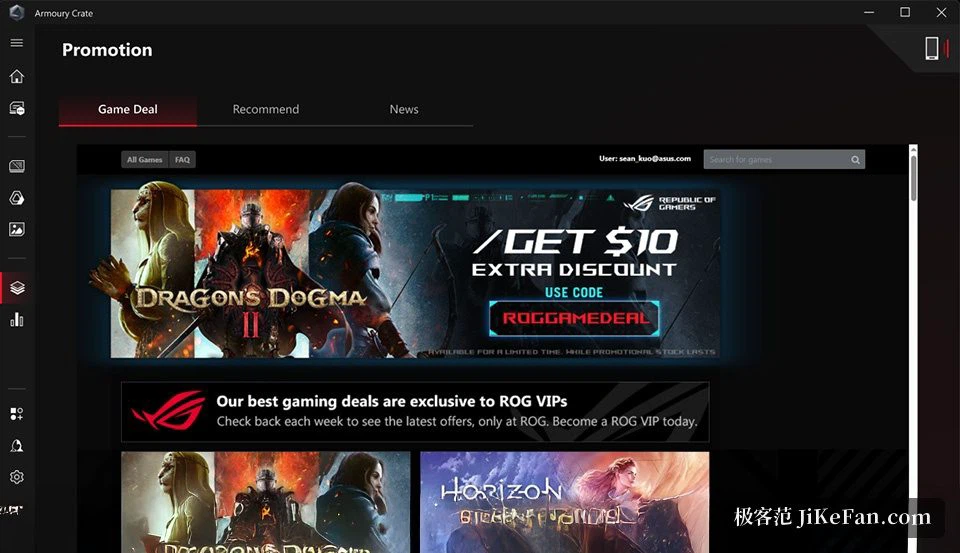
介面裡還帶一個遊戲庫,把本機安裝的遊戲集中列出,啟動前可以順手套用對應的設定檔,旁邊的優惠看板則對已註冊會員提供限時折扣。更新中心負責韌體與軟體元件的版本管理,範圍從韌體、硬體抽象層、軟體開發套件到介面套件都包含在內,註冊產品後能收到該型號的更新提示,並直接在應用程式內完成下載安裝,不必再到網站上一項項翻找。介面外觀也能換,ROG、TUF Gaming 與 ASUS 三種主題各有一套配色。
適合哪些人
手上有華碩或 ROG 主機板、顯示卡、周邊或筆電的人,裝上它可以省去同時維護多個小工具的麻煩,尤其燈效統一與風扇曲線這兩塊,集中之後確實省事。需要按場景切換效能參數的人,情境設定檔能減少重複操作。它要靠華碩硬體才能發揮全部作用,非華碩整機能調的項目比較有限;安裝包體積不小、元件也多,機器上如果還留著舊版 Aura Sync、AI Suite 或 GPU Tweak II,建議先移除再安裝,以免背景服務互相干擾。