
ClickMonitorDDC:亮度、對比、色溫,全搬到工作列角落
摘要
一支不到 1MB 的免費小程式,走 DDC/CI 這條顯示器與顯示卡之間的標準通道,把原本埋在螢幕選單裡的那幾個旋鈕,搬到工作列角落:亮度、對比、色溫、音量都能直接拉。多螢幕各管各的,情境設定檔與快速鍵可以一鍵換一套,也能隨著你打開哪個程式自動跟著變。
推薦- 軟體名稱
- ClickMonitorDDC
- 版本
- 7.33
- 收費
- 免費
- 開源
- 非開源
- 作業系統
- Windows
- 更新時間
- 2026-10-05 21:41
螢幕底下那排按鍵,本來就不是好設計
為了調亮度而彎下腰去摸螢幕底下的實體按鍵,這套儀式早就該結束了,一級一級點進選單、盲找按鈕的體驗更糟。ClickMonitorDDC 是 Windows 上一支免費的小程式,它借用多數螢幕本來就提供的通道,把亮度、對比、色溫與音量從螢幕自己的選單裡搬出來,搬進工作列的角落,點幾下滑鼠就改好。那條通道是螢幕與顯示卡之間的標準對話方式:顯卡送指令過去,螢幕把狀態回報回來,軟體之所以能動到硬體層級的參數,靠的就是它。安裝包不到 1MB,執行時佔的記憶體也只有幾 MB,從 Windows 7 到 Windows 11 都能用,截至 2026 年 9 月仍在持續更新。
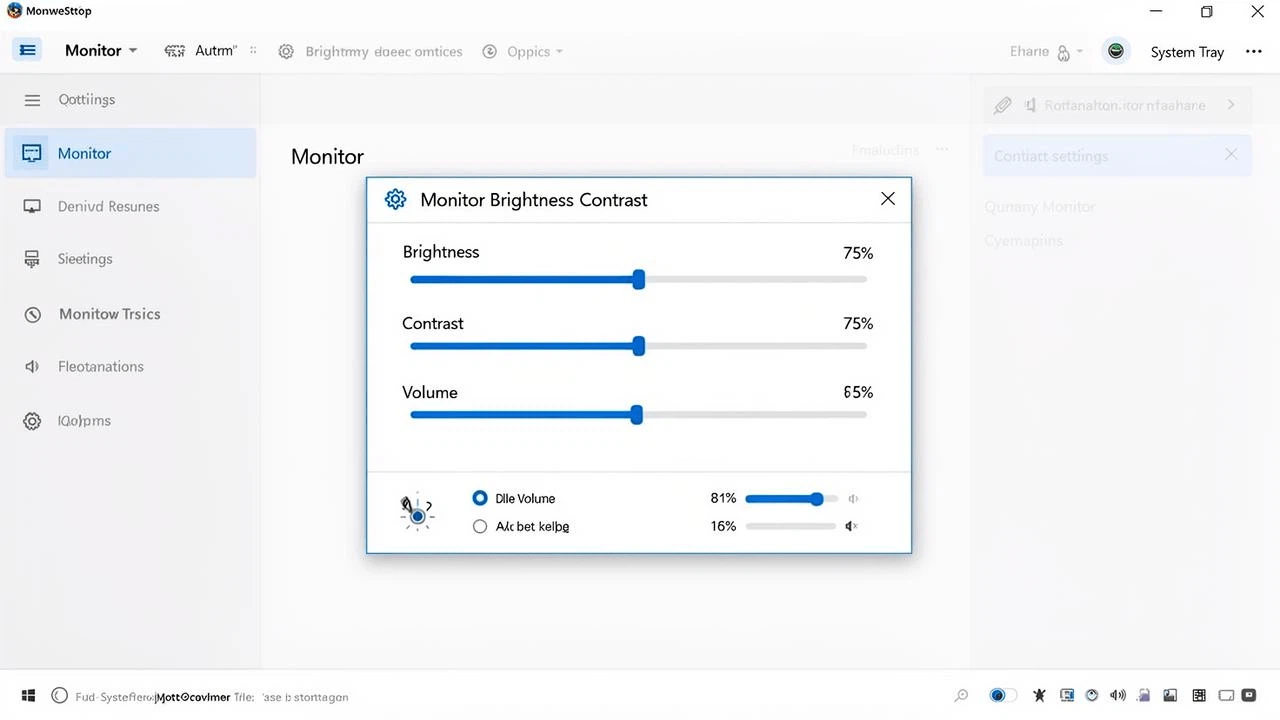
螢幕的控制台,就住在工作列裡
啟動之後它常駐在系統匣,圖示上直接顯示當下的亮度與對比數值,滑鼠移上去或滾一下滾輪就能即時增減。點開主面板,亮度、對比、音量、色溫各有獨立的滑桿,RGB 三個通道與飽和度也能逐項微調。有多螢幕的人可以分別控制每一塊,4K 或帶魚屏都不成問題。它甚至能代替實體按鍵關掉螢幕電源、讓螢幕休眠,螢幕內建的標準、電影、遊戲等情境模式也能一鍵切換。
設定檔與快速鍵,切換不必等到明天早上
比較有意思的一層是自動化。可以為不同場合各建一份設定檔:白天辦公一套數值,晚上看片另一套,綁上快速鍵就一鍵換過去;也能在指定時段自動執行指令,做出類似日夜模式的漸變調節。最巧妙的是跟著程式走:偵測到你打開某個遊戲或播放器,就自動套上對應的顯示參數,關掉之後回到預設。命令列介面同樣開放,配合命令稿,可以把一整排螢幕交給它管。
輕、綠色、完全不吵
整個程式免安裝,解壓縮就能跑,沒有廣告也沒有綁帶,更不會在背後偷偷連上網路。系統匣圖示的顏色、滑桿的配色都能自訂,跟桌面換什麼樣的桌布都不至於衝突。動手之前有件事值得知道:它依賴螢幕在硬體層面支援那條通道。幾乎所有現代螢幕都支援,但部分筆電內建面板與老螢幕可能被限制或乾脆拿掉,最好先確認螢幕選單裡的那個開關是打開的。如果你已經厭倦伸手去按螢幕的日子,這支小工具值得一試。
小工具為什麼能活這麼久
大件的東西,多半是沒被用過就退場的。這支工具的安裝包不到 1MB,執行時記憶體也只佔幾 MB,住在工作列角落那個看不見的位置:按一下圖示掀開面板,調完就關掉。這樣的來回一天要發生好幾次。次數多的動作,本身必須輕,才留得住;每往裡面塞一個笨重的機關,這一趟就往後退一點。免安裝、解壓縮就能跑也是同一件事的另一面:換一台機器,整個資料夾帶著走就行。沒有廣告、沒有綁帶、不在背後偷偷連網,等於沒有誰要討好。決定數值的是螢幕前的這個人,僅此而已。這種工具會不聲不響地待上好幾年,等到想起來的時候,手已經不再往螢幕下方的按鍵伸了。
它不做的事
把話說清楚也有必要:它不是校色工具,不能為印刷做螢幕設定檔,也修不好一塊背光正在衰退的面板。它做的事情,是把人們每天真的會去碰的那幾個旋鈕,放到滑鼠搆得到的地方,而且做得毫不張揚,用過一個星期之後,實體按鍵就顯得像是上個時代的東西。這是一個很窄的活,但做得很好,而小工具最好的樣子通常就是這樣。