
UniConverter 18: Ergebnis beschreiben, KI-Agent waehlt die Kodierparameter
Zusammenfassung
UniConverter 18 ist ein kostenpflichtiger Medienkonverter fuer Windows und macOS, dessen KI-Agent aus einer beschriebenen Vorgabe die Parameter fuer den ganzen Stapel plant.
Empfehlen- Name
- UniConverter
- Version
- 18
- Preis
- Kostenpflichtig
- Open Source
- Proprietär
- Betriebssystem
- WindowsmacOS
- Webseite
- https://uniconverter.wondershare.com
- Aktualisiert
- 2026-11-03 20:16
UniConverter 18 ist ein kostenpflichtiger Medienkonverter fuer Windows und macOS. Bei dieser Version geht es weniger um neue Formate als um den Teil, in dem jemand vor einem Einstellungsdialog sitzt: Ein KI-Agent nimmt ein beschriebenes Lieferziel entgegen, liest jede Datei im Auftrag, plant fuer jede die Konvertierungs- oder Komprimierungsparameter, laesst den Stapel laufen und prueft danach, ob das Ergebnis zum Ziel passt. Komprimierung, Bildreparatur und Automatisierung im Hintergrund wurden aehnlich behandelt.
Viel Material, viel Wiederholung
Wer Video veroeffentlicht, kennt den Ordner: Kameraaufnahmen, Handyclips, Bildschirmaufzeichnungen und Dateien anderer Leute, alle in unterschiedlichen Formaten, von einigen Dutzend Megabyte bis zu mehreren Gigabyte. Vor der Plattform muss transkodiert, vor der E-Mail verkleinert werden, und fuer den Schnitt muessen Tonspuren und Untertitel erhalten bleiben. Ein einzelner Auftrag ist einfach. Schwierig ist, dass er jeden Tag wiederkommt und jeder Stapel erneut Format, Aufloesung und Bitrate verlangt.
Das Ergebnis beschreiben, den Rest konfiguriert der Agent
Der KI-Agent geht den anderen Weg: Statt Datei fuer Datei Parameter zu setzen, beschreiben Sie das Lieferziel in normaler Sprache, etwa welches Format gebraucht wird, fuer welches Geraet oder welche Plattform es gedacht ist und wie gross die Datei sein darf. Der Agent liest jede lokale Datei, plant je Datei die Einstellungen, laesst den ganzen Stapel laufen und prueft anschliessend, ob das Ergebnis das genannte Ziel erreicht. Der Hersteller kennzeichnet die Funktion weiterhin als Beta.
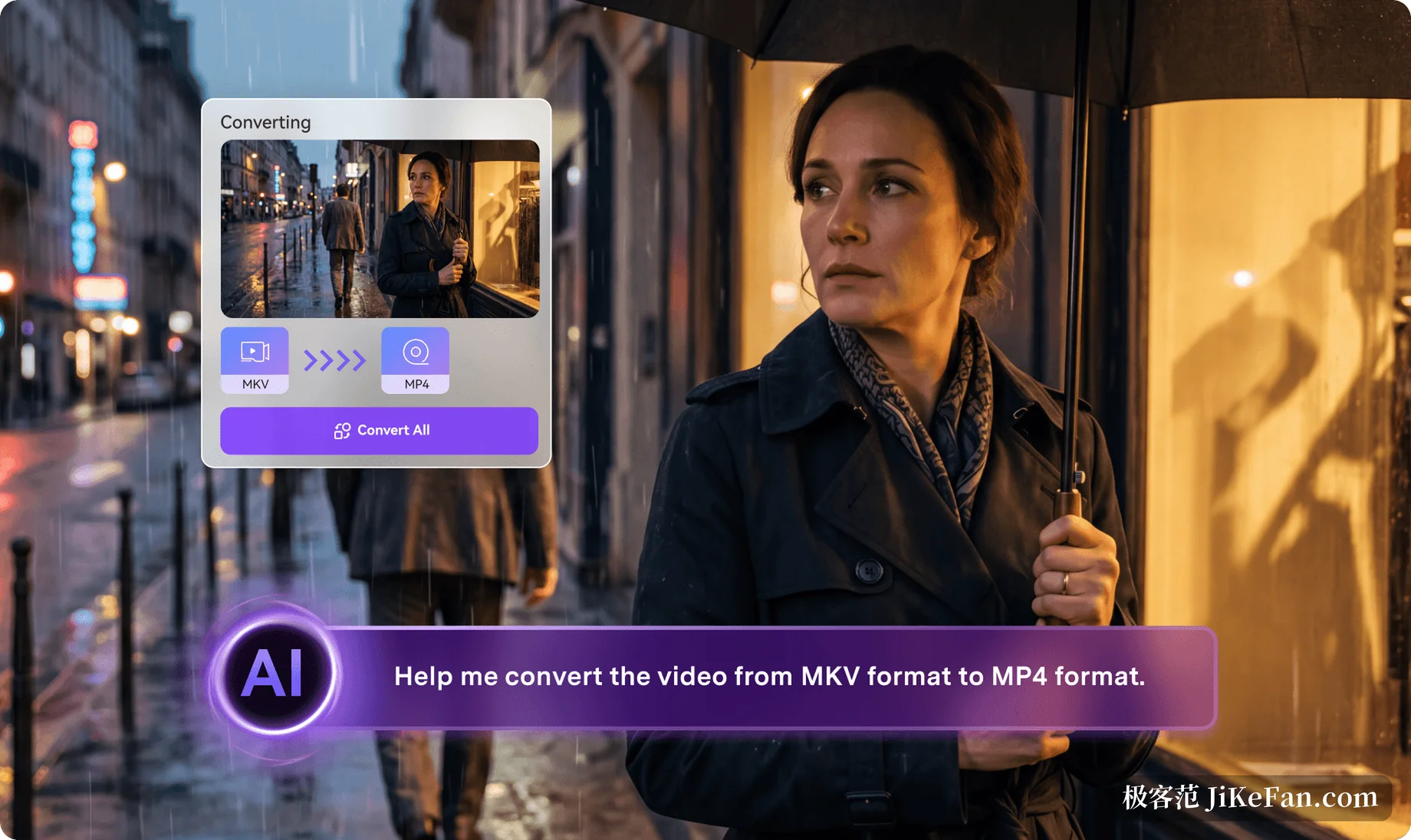
Der Unterschied liegt im Ort der Bedienung. Frueher haben Sie das Werkzeug konfiguriert, jetzt beschreiben Sie das Ergebnis. Damit sinkt die Huerde fuer Stapelarbeit vom Verstaendnis der Codec-Parameter auf die Faehigkeit, eine Anforderung zu formulieren.
Komprimierung mit drei Arten, das Ziel zu nennen
Die Komprimierung teilt ihre Regler in drei Wege: eine Zielgroesse, ein Komprimierungsverhaeltnis oder eine Qualitaetsstufe. Sie waehlen den Weg, der zur Lieferung passt: eine Groesse nennen, um ein Upload-Limit zu treffen, oder von einer Qualitaetsstufe ausgehen, um das Bild zu halten. Laut Hersteller wurde die Groenenschaetzung verbessert, sodass das Ergebnis naeher an der Erwartung liegt, und unterstuetzte Ausgabeformate behalten Untertitel sowie mehrere Tonspuren.
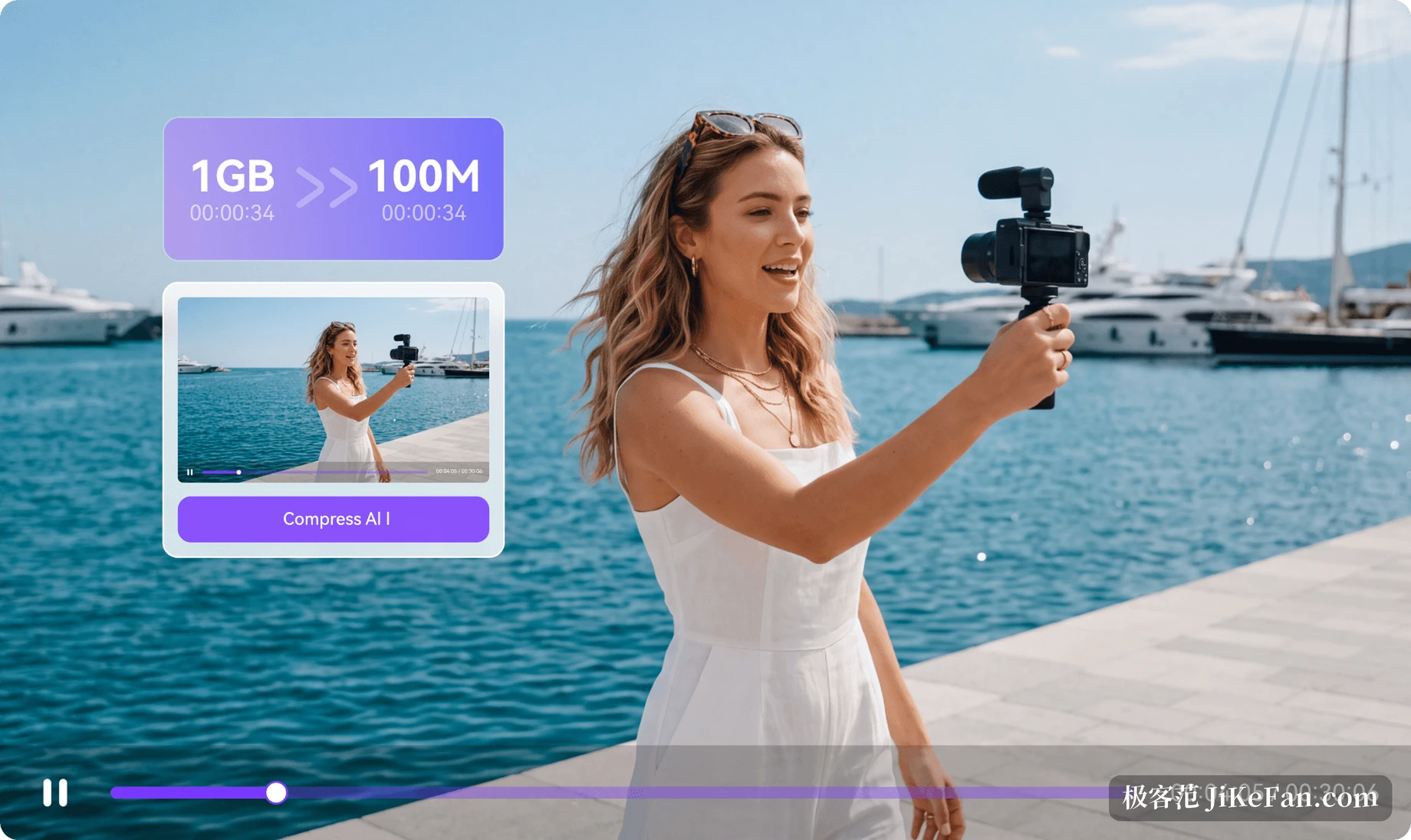
Daneben steht die Ton-Durchleitung: passende Spuren werden ohne Neukodierung uebernommen, der Ton wird also nicht ein zweites Mal verarbeitet. Fuer diesen Weg nennt der Hersteller AC3, E-AC3, TrueHD, DTS und FLAC.
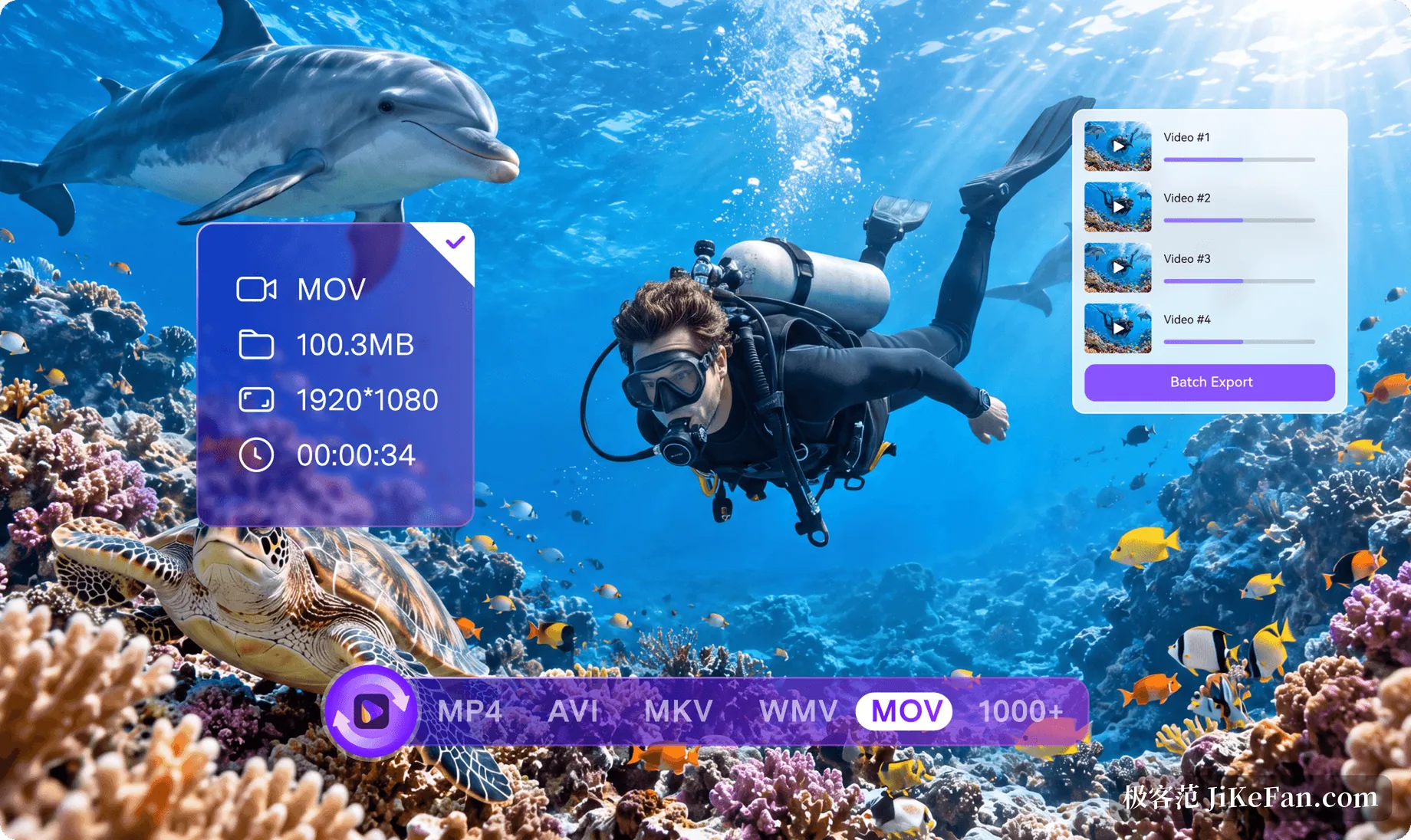
Auch die Konvertierung selbst wurde bearbeitet. Laut Hersteller laufen 4K- und 8K-Konvertierungen mit HDR schneller, Metadaten, Kapitel, Ton- und Untertitelspuren bleiben in kompatiblen Ausgaben erhalten, und professionelle Ablauefe wie ProRes behalten ihren Weg. Die Formatliste wird mit mehr als tausend Video-, Audio- und Bildformaten angegeben, was bei gemischten Quellen weniger zusaetzliche Werkzeuge bedeutet.
Bildreparatur beginnt mit einer Diagnose
Auto Fix auf der Bildseite macht etwas anderes: Es diagnostiziert, bevor es handelt. Es entscheidet, ob ein Bild weich, verrauscht, zu niedrig aufgeloest oder beim Portraet problematisch ist, und ordnet diesem Befund die passende Reparatur zu, sodass niemand mehrere Modelle nacheinander ausprobieren muss. Die Videoverbesserung erhaelt Gesichtsverbesserung, generative Detailwiederherstellung und Bildzwischenberechnung; generative Verbesserung und Hochskalierung von Video gibt der Hersteller mit rund 15 Prozent schneller an.

Ein Stapel darf den Rechner nicht besetzen
Watch Folder ist fuer haeufige Arbeit gedacht: auf einige Ordner zeigen lassen, die Regeln einmal festlegen, und neue Dateien werden ohne manuellen Start konvertiert. Die CPU-Last laesst sich begrenzen, damit der Vordergrund waehrend eines langen Auftrags benutzbar bleibt. Auf Windows-Rechnern mit NVIDIA-Karte wurde die GPU-Pipeline ueberarbeitet; in Konvertierungstests ohne zusaetzliche Bearbeitung nennt der Hersteller bis zu etwa 90 Prozent weniger Zeit, wobei der tatsaechliche Wert von Hardware, Quelldateien und Einstellungen abhaengt.
Fuer wen es passt und wo es endet
UniConverter wird als Abonnement oder als dauerhafte Lizenz verkauft, dazu kommen KI-Guthaben, die die KI-Funktionen pro Nutzung verbrauchen; eine Testversion wird angeboten. Es laeuft nur unter Windows und macOS, eine Linux-Version gibt es nicht. Konvertierung, Komprimierung, Verbesserung, Bildschirmaufzeichnung und einfacher Schnitt liegen in einem Programm, was zu Menschen passt, deren Material in gemischten Formaten eintrifft und die wiederholt nach denselben Regeln liefern; fuer eine Datei alle paar Monate ist der gebotene Umfang deutlich mehr als die Aufgabe verlangt.
Version 18 zielt auf weniger Arbeit, nicht auf mehr Funktionen: Der Agent ersetzt den Parameterdialog durch einen Satz, Watch Folder ersetzt den manuellen Start durch eine abgelegte Datei, und die Komprimierung ersetzt das Probieren durch eine genannte Groesse. Wer taeglich einen Stapel Material verarbeitet, spart keine Klicks, sondern einen Abschnitt Aufmerksamkeit.