
PixPin im Test: Aufnahme, lange Seiten, Anheften, Texterkennung und Aufzeichnung in einem Werkzeug
Zusammenfassung
PixPin legt Aufnahme, lange Seiten, Anheften, Texterkennung und Bildschirmaufzeichnung in eine Oberflaeche. Eine lange Seite wird zu einem Bild statt zu fuenf, eine Vorlage haengt ueber anderen Fenstern, und Text im Bild muss nicht abgetippt werden. Die Grundfunktionen sind kostenlos.
Empfehlen- Name
- PixPin
- Version
- 3.6.6
- Open Source
- Proprietär
- Betriebssystem
- WindowsmacOS
- Webseite
- https://pixpin.cn/
- Aktualisiert
- 2026-11-06 23:00
Der Aerger beginnt nach der Aufnahme
Die Aufnahmetaste eines Systems rahmt das Bild, doch die Schritte danach kosten die Zeit: Pfeile brauchen ein zweites Zeichenprogramm, heikle Stellen muessen von Hand verdeckt werden, eine lange Seite braucht mehrere Aufnahmen und danach ein Zusammensetzen, und Text im Bild muss erneut getippt werden. Jeder dieser Schritte kostet ein bis zwei Minuten, und ein Dutzend davon am Tag summiert sich zu echter Zeit.
PixPin holt diese Folgeschritte in eine Oberflaeche. Aufnahme, scrollende Aufnahme, Anheften, Texterkennung, Bildschirmaufzeichnung und Beschriftung passieren im selben Werkzeug, ohne Wechsel zwischen Anwendungen. Es laeuft unter Windows und macOS, ist kostenlos und braucht kein Konto, was zu allen passt, die nur gelegentlich etwas aufnehmen.
Lange Seiten und Verlaeufe in einem Zug
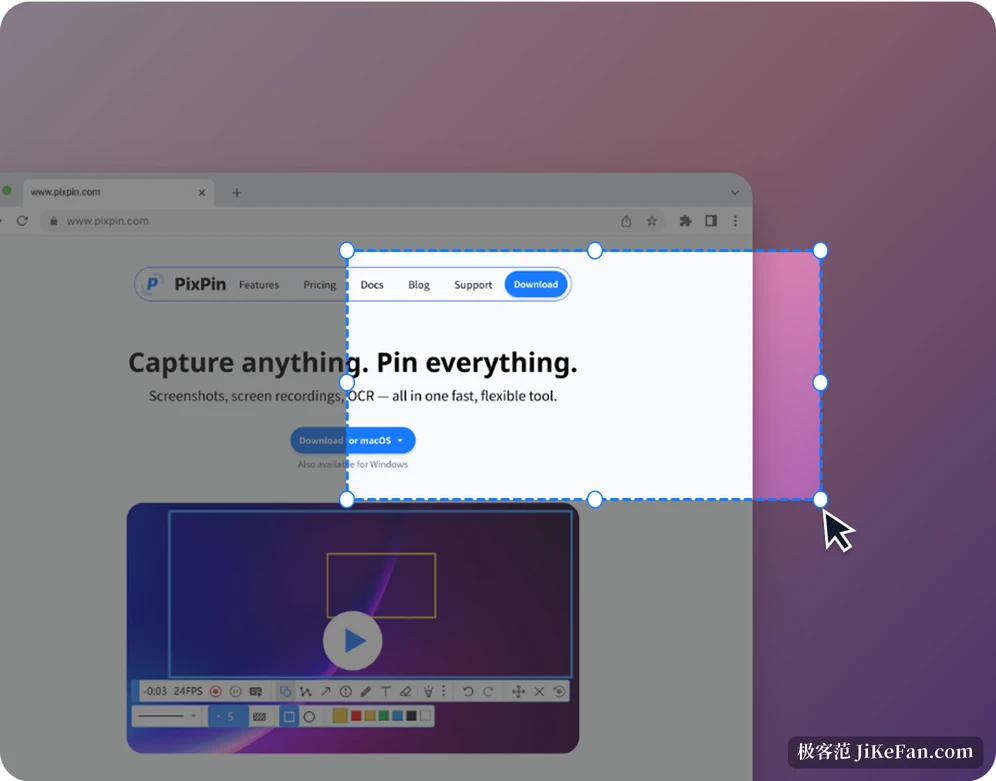
Die scrollende Aufnahme beantwortet den Fall, dass der Inhalt hoeher ist als der Bildschirm. Eine Webseite, ein Verlauf oder ein Dokument rollt zu einem vollstaendigen Bild zusammen, ohne fuenf Aufnahmen hinterher auszurichten. Diese Fassung ergaenzt die Aufnahme ueber Bildschirmgrenzen: Bei mehreren nebeneinander stehenden Monitoren landet Inhalt, der ueber die Kante laeuft, trotzdem in einem Bild, und die Nahtstellen sind sauber gesetzt.
Die kluge Aufnahme ist die andere Erleichterung. Sie erkennt Fensterkanten und die Elemente in einer Oberflaeche, und der Mauszeiger rastet beim Darueberfahren am passenden Fenster oder Bedienelement ein, statt Pixel zu suchen. Bei Oberflaechenbildern, die in ein Dokument sollen, ist der Unterschied an Genauigkeit mit dem Auge zu sehen.
Anheften: die Vorlage an den Bildschirm nageln
Das Anheften ist der erkennbarste Teil von PixPin. Eine Aufnahme laesst sich auf die oberste Ebene fixieren und schwebt wie ein Zettel ueber anderen Fenstern. Eine Bestellnummer abzuschreiben, eine Tabelle gegen eine andere zu pruefen oder ein Dokument nach einer Vorlage zu bearbeiten heisst dann nicht mehr, Fenster zu wechseln, weil ein Blick genuegt. Auch Text, Farbwerte und Dateien lassen sich anheften, und einen Farbwert beim Programmieren auf dem Bildschirm zu fixieren ist eine gaengige Gewohnheit.
Die neue Fassung heftet mehrere Fensteraufnahmen gleichzeitig an und ergaenzt eine Option, eine Pinnwand so anzupassen, dass andere Fenster sie nicht verdecken. Mit gedrueckter Ctrl Taste und einem Klick werden mehrere Pinnwaende fuer eine Aktion ausgewaehlt, und ein Doppelklick auf Text in einer Pinnwand wechselt zwischen Zeilen und Absatzauswahl. Nichts davon ist gross, und alles liegt auf Wegen, die man viele Male am Tag geht.
Text im Bild muss nicht abgetippt werden
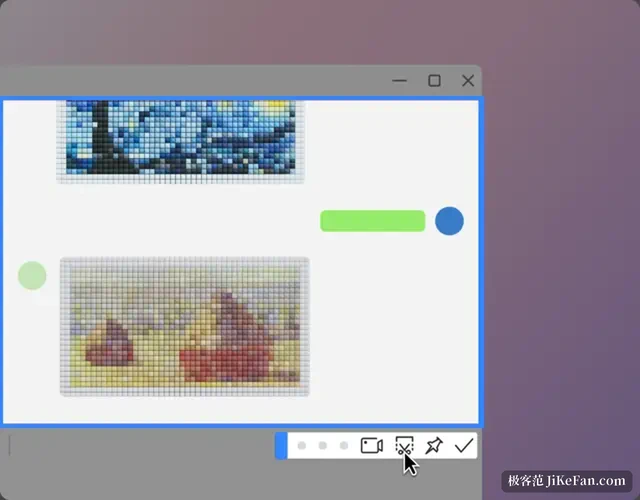
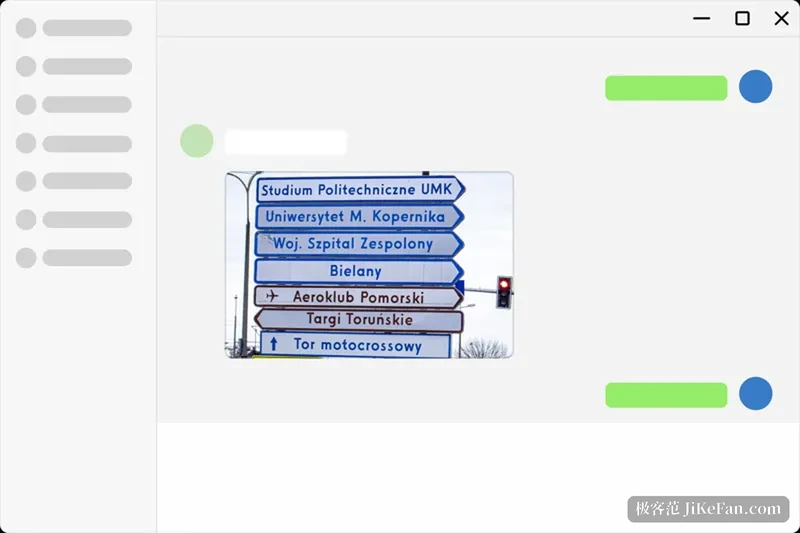
Die Texterkennung kommt in zwei Stufen. Die leichte Stufe holt Text waehrend der Aufnahme: einen Rahmen ziehen und die Zeichen liegen in der Zwischenablage, was Dateneingabe und Fehlermeldungen brauchen, und das Fenster der Erkennung bietet eine Schriftgroesse, das Kopieren des Bildes und sogar die Umwandlung des Ergebnisses in eine Sprachdatei zum Herunterladen. Die andere Stufe behandelt ein ganzes Bild als Dokument, baut das Layout nach und gibt es als PDF, Markdown, Word oder LaTeX aus, auf Shift plus E. Die Tabellenerkennung hat einen eigenen Weg und speichert jetzt als CSV, sodass eine erkannte Tabelle danach brauchbar bleibt.
Wer Papier oder Scans in bearbeitbaren Inhalt verwandelt, spart mit der zweiten Stufe das erneute Setzen. Wer nur ein paar Zeilen aus einer Aufnahme braucht, kommt mit der ersten Stufe aus. Beides zu haben ist der Grund, warum das Werkzeug nicht mehr kann, als die Aufgabe verlangt.
Beschriftung und Aufzeichnung
Die Beschriftung deckt viel ab: Rechtecke, Ellipsen, Pfeile, Text, Nummerierung, Mosaik, Textmarker und Linienzuege, wobei die neue Fassung einen Wellenstil fuer Linienzuege bringt, die Tasten Z und X eine Nummer schnell hoeher oder tiefer setzen und Tab zwischen Kreis und Rechteck wechselt. Wasserzeichen Beschriftungen liegen fest auf der obersten Ebene und lassen sich von Mosaik oder Radiergummi nicht ueberdecken, ein Detail, das jeder bemerkt, der Bilder fuer Support und Unterricht erstellt.
Die Aufzeichnung deckt gewoehnliches Video und GIF ab und kann dabei Tastendruecke und Mausklicks mitprotokollieren, sodass in einer Vorfuehrung oder einer Anleitung genau zu sehen ist, wo jeder Schritt landet. Die schnelle Aufzeichnung hat einen eigenen Zielordner und startet flotter. Version 3.6.6 behebt ein Speicherleck bei der gewoehnlichen Aufzeichnung, was lange Sitzungen stabiler macht, und ausserdem mehrere Probleme mit Kurzbefehlen und der Aufforderung zum Fortsetzen.
Wie weit die freie Fassung reicht
Grundaufnahme, scrollende Aufnahme, Beschriftung, Anheften, Aufzeichnung und Texterkennung liegen alle im kostenlosen Bereich und brauchen kein Konto. Die Mitgliedschaft oeffnet vor allem weitergehende Arbeit: das globale schnelle Anheften, bei dem die Windows Taste mit einem Ziehen aufnimmt und anheftet, die Aufzeichnung von Aktionen, Dokumenterkennung, Tabellenerkennung und Formelerkennung. Die Probe ist einfach. Bleibt die Nutzung bei Aufnahme und Beschriftung, genuegt die freie Fassung; muessen Bilder in Menge zu bearbeitbaren Dokumenten werden oder gehoeren Anleitungen mit aufgezeichneten Schritten zum Alltag, dann traegt sich die Mitgliedschaft.
Auch die Raender verdienen ein Wort. PixPin arbeitet am Bildschirminhalt und ist kein Bildretuschewerkzeug, komplexe Gestaltungsaenderungen gehoeren weiter in ein Fachprogramm. Zu viele Pinnwaende fressen Bildschirmflaeche, und ein kleiner Schreibtisch verlangt Zurueckhaltung. Bei der Aufzeichnung liegen kurze Ausschnitte und Vorfuehrungen gut, hochwertige lange Aufnahmen sind nicht ihr Hauptfeld.
Setzt man diese Stuecke zusammen, beantwortet PixPin nicht, ob ein Bildschirmfoto moeglich ist, sondern ob die Kette kleiner Handgriffe danach ein paar Glieder verlieren kann. Der Wert solcher Werkzeuge liegt weniger in der Laenge der Funktionsliste als darin, ob die zwoelf Handgriffe des Alltags alle rund laufen.