
AOMEI Partition Assistant 10.12: C vergroessern ohne Neuinstallation, oder die Platte auf eine SSD umziehen
Version 10.12
Zusammenfassung
Wird C knapp, schiebt AOMEI Partition Assistant 10.12 Kapazitaet aus einer anderen Partition auf das Systemlaufwerk, ohne dass etwas neu installiert werden muss, und zieht ein ganzes System auf eine neue SSD um. Die kostenlose Standardfassung deckt Zusammenfuehren, Teilen und Groessenaenderung bereits ab.
Empfehlen- Name
- AOMEI Partition Assistant
- Version
- 10.12
- Open Source
- Proprietär
- Betriebssystem
- Windows
- Webseite
- https://www.disktool.cn/
- Aktualisiert
- 2026-11-06 23:00
AOMEI Partition Assistant 10.12: C vergroessern ohne Neuinstallation, oder die Platte auf eine SSD umziehen
Nach zwei, drei Jahren im Notebook kippt der Kapazitaetsbalken von C von blau auf rot, danach scheitern Windows-Updates wiederholt und temporaere Dateien finden keinen Platz mehr. Meist bleiben zwei Wege: einen halben Tag fuer eine Neuinstallation einplanen, oder die Platte neu aufteilen. Der erste kostet alle Programme, alle Anmeldezustaende und alle Lizenzen, alles von vorn. Der zweite klingt mehr nach Wagnis, und die Sorge gilt weniger der Schwierigkeit als der Frage, ob die Daten eine verschobene Partition ueberstehen. AOMEI Partition Assistant nimmt den zweiten Weg, und die Seite beschreibt es als kostenloses, professionelles Werkzeug fuer verlustfreies Partitionieren. Angeboten wird Fassung 10.12, das Installationspaket misst 41.3MB, und der Typ ist als kostenlose Software ausgewiesen.
Warum C zu klein wird
Das beginnt mit einer Regel des Systems. Die in Windows eingebaute Datentraegerverwaltung kennt ein Volume erweitern, das einer Partition Kapazitaet zulegen kann, mit einer harten Voraussetzung: der nicht zugeordnete Bereich muss direkt rechts neben der Zielpartition liegen. Sitzt D gleich hinter C und versteckt sich der freie Platz hinter D, wird der Befehl grau und laesst sich nicht anklicken. Das ist keine Frage der Technik, sondern des Zwangs zur Nachbarschaft. Das System schluckt nach rechts, springt aber nicht ueber eine Partition hinweg zu weiter entferntem Platz.
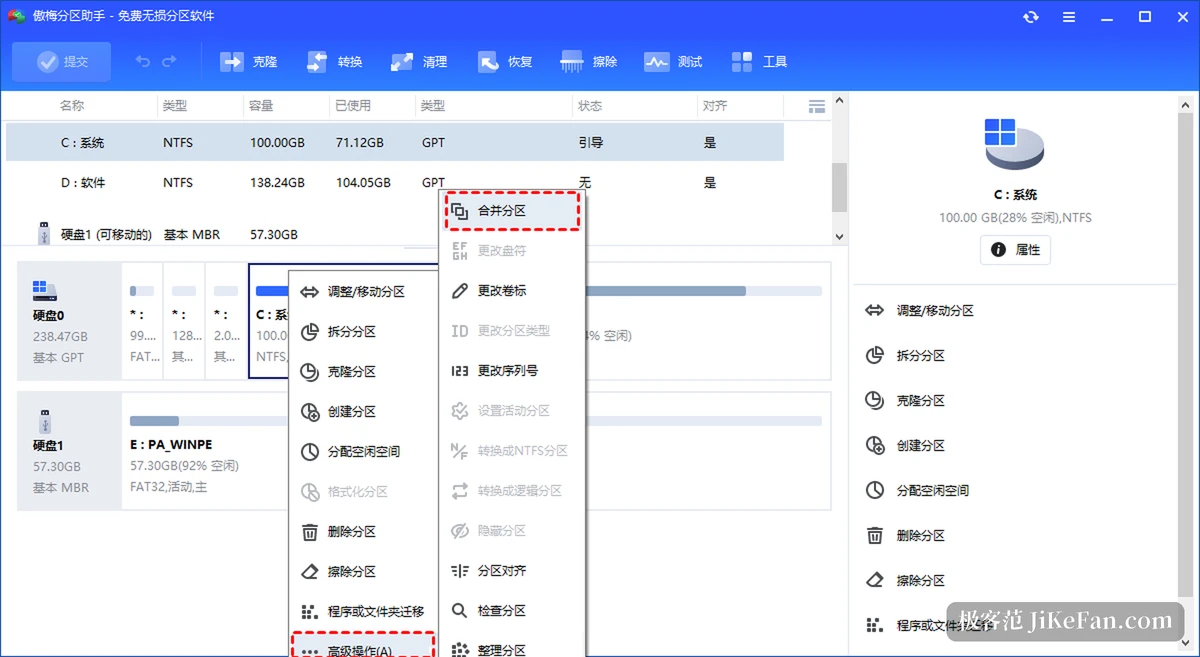
Diesen Zwang umgeht man, indem zuerst die Partition verschoben wird, damit der freie Bereich neben C landet und dann hineinwandert. Partitionen zu verschieben koennen die eingebauten Werkzeuge nicht, und genau deshalb gibt es Software von Drittanbietern dafuer. Dieses Werkzeug sammelt die Eingriffe in einem Rechtsklickmenue, und die untere Haelfte des Hauptfensters zeichnet die ganze Platte als Farbbloecke: welche Partition gross, welche klein ist und wo Platz frei bleibt, liest sich auf einen Blick.
Freie Kapazitaet an das Systemlaufwerk geben
Der einfachste Weg heisst freien Speicher zuteilen. Rechtsklick auf eine Partition, die noch Luft hat, im Dialog die abzugebende Menge eintragen, im Auswahlfeld C als Empfaenger bestimmen, bestaetigen, dann zurueck ins Hauptfenster und oben links auf Uebernehmen, um die Liste der wartenden Schritte zu lesen, bevor Ausfuehren gedrueckt wird. Die Dokumentation betont einen Punkt: dieser Weg ist nicht an Nachbarschaft gebunden, und nutzbarer Platz jeder Partition derselben Platte darf zum Systemlaufwerk wandern. Steht also D links von C und liegt der freie Platz auf E, geht es trotzdem in einem Durchgang.
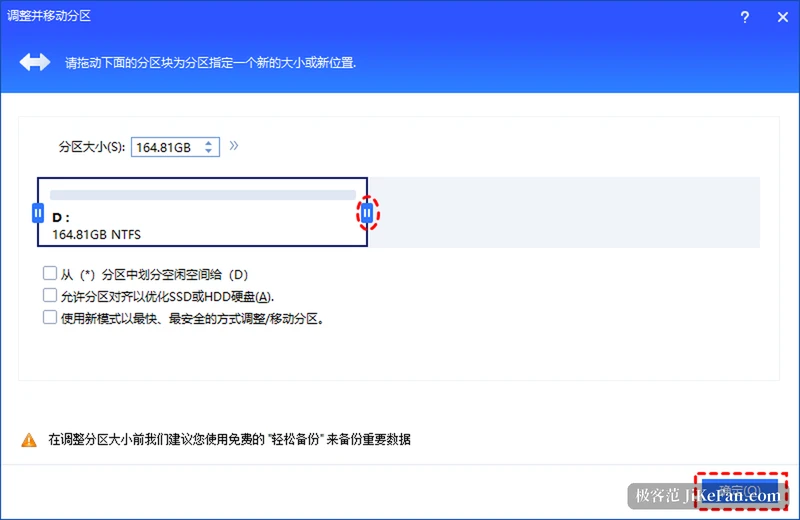
Wer Daten in D nicht bewegen will, nimmt den sichtbareren Weg. Rechtsklick auf D, Groesse aendern oder verschieben waehlen, die linke Kante des Balkens nach rechts ziehen, sodass zwischen C und D ein Stueck unbelegter Platz entsteht, und C danach einmal erweitern. Zwei Wege, ein Ziel. Der erste ist ein Schritt, der zweite kostet einen mehr, zeigt aber jede Veraenderung mit. Liegt die Zielpartition auf einer SSD, laesst sich beim Ziehen die Option zur Ausrichtung setzen, damit die neue Kante auf einer 4K-Grenze landet und die Lese- und Schreibleistung nicht leidet.
Warum der Schritt Uebernehmen einen eigenen Absatz verdient
Bei Partitionen fuerchtet man am meisten den Griff, der sich nicht zuruecknehmen laesst. Das Werkzeug arbeitet mit virtuellen Vorgaengen: jede Anpassung landet zuerst in einer Liste, das Hauptfenster zeigt sie nur an, und erst Uebernehmen oeffnet eine Vorschau, die sich noch abbrechen laesst. Erst nach bestaetigtem Ausfuehren wird die Platte beruehrt. So lassen sich D verkleinern und der gewonnene Platz in einem Durchgang zu C legen, mit einem Uebernehmen und einem Ausfuehren, ohne zwischendurch neu zu starten. Der Hinweis auf einen Neustart erklaert sich damit, dass auf C das laufende System und viele gesperrte Dateien liegen, die der Desktop diese Sektoren nicht bewegen laesst, weshalb das Werkzeug in eine schlanke PreOS- oder WinPE-Umgebung neu startet und dort umbaut. Das gehoert zum normalen Ablauf.
Beim Wechsel auf eine SSD die ganze Platte mitnehmen
Die zweite Haelfte der Ueberschrift meint den Systemumzug. Wer eine neue SSD gekauft hat und nicht neu installieren will, schiebt das bestehende System im Ganzen hinueber, startet von der neuen Platte und findet Programme, Registrierung und Schreibtisch unveraendert vor. Dafuer gibt es einen Assistenten: links im Bereich Klonen den Punkt System migrieren waehlen, die Hinweise bestaetigen, die Zielplatte bestimmen, die Kapazitaet von C nach dem Umzug einstellen, wobei die Dokumentation mindestens 100GB empfiehlt, und danach wie gewohnt uebernehmen und ausfuehren.
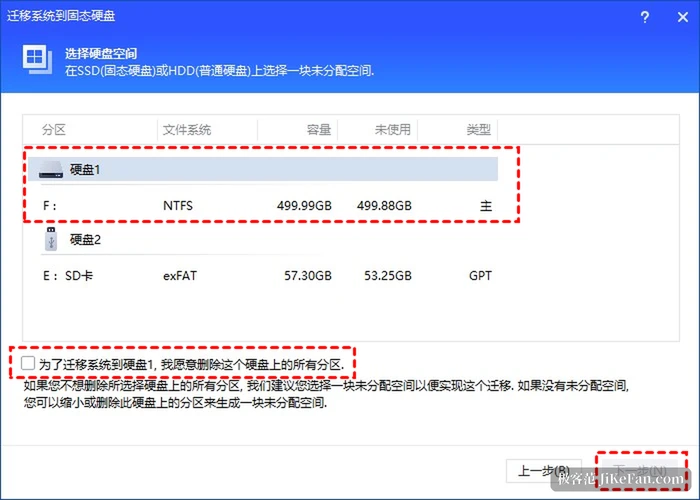
Der Schritt Plattenplatz waehlen im Assistenten verdient einen genauen Blick. Traegt die neue Platte schon Partitionen, verlangt das Werkzeug ein Haekchen bei der Aussage, dass alle Partitionen dieser Platte geloescht werden duerfen. Das ist keine Drohung, der Umzug ueberschreibt das Ziel tatsaechlich. Nach dem Lauf muss im Firmware-Menue der erste Starteintrag auf die neue Platte zeigen, und der Assistent erinnert am Ende daran. Klar gesagt: die Anleitungen fuer Umzug und Klonen verweisen auf die Professional-Fassung, dort ist diese Faehigkeit vollstaendig. Die kostenlose Standardfassung deckt die Ebene der taeglichen Arbeit ab, Groesse aendern, verschieben, zusammenfuehren, teilen, schnell partitionieren und verlustfrei zwischen MBR und GPT wandeln, und das Vergroessern von C faellt hinein.
Was 10.12 geaendert hat
Liest man die offizielle Liste, ist 10.12 keine Ausgabe, die Funktionen stapelt, die Aenderungen liegen bei der Stabilitaet: das Zuruecksetzen eines Windows-Kennworts gelingt haeufiger, das Fenster zur Speicherplatzanalyse laesst sich frei skalieren, und der Start wurde insgesamt schneller. Eine Korrektur betrifft die Partitionen direkt, naemlich einen Fehler 0x000000e, der nach einem Systemumzug in manchen WinPE-Umgebungen beim Start auftreten konnte, dazu eine Suche zur Wiederherstellung von Partitionen, die in bestimmten Konfigurationen bei gut neunzig Prozent haengen blieb. Wer eine Partitionstabelle anfassen will, hat von solchen Korrekturen mehr als von einer neuen Schaltflaeche.
Wo die kostenlose und die professionelle Fassung auseinandergehen
Die Aufteilung ist auf den Anbieterseiten leicht unterschiedlich formuliert, und die vorsichtigere Lesart lautet so: die kostenlose Standardfassung deckt die meisten Alltagsbeduerfnisse einzelner Nutzer, mit Groesse aendern, verschieben, zusammenfuehren und teilen, schnell partitionieren, verlustfreier Umwandlung von MBR zu GPT und 4K-Ausrichtung. Sie unterstuetzt Windows 11, 10, 8.1, 8 und 7 sowie Windows Server 2012, 2016, 2019 und 2022 und erkennt bis zu 64 Platten an einem Rechner. Die Professional-Fassung legt die hardwarenahen Faehigkeiten darauf, einen Systemumzug auf eine SSD, das Klonen einer ganzen Platte, das Umwandeln dynamischer Datentraeger und das Bauen startfaehiger Medien. Fuer ein volles C, das mehr Raum braucht, reicht die kostenlose Fassung.
Wer eine Platte anschneidet, findet das Risiko nie in der Software. Es liegt darin, vorher keine Sicherung zu haben. Sympathisch macht dieses Werkzeug, dass es jeden Schritt ausbreitet, einen Meinungswechsel zulaesst und die Arbeit in ein Uebernehmen buendelt, doch im Moment des Ausfuehrens bleibt die Sicherung Pflicht, denn Daten auf einer Platte kennen keine Rueckgaengigtaste.