
FastStone Image Viewer vereint Betrachten, Anpassen und Stapelarbeit in einem Fenster
Zusammenfassung
Ein altgedienter Betrachter fuer Windows, der auch bearbeitet: fast alle gaengigen Bildformate und die Rohdaten der gaengigen Kameramarken lassen sich oeffnen, Farbkorrektur, Skalieren, Vergleich und Diashow sind eingebaut. Fassung 8.5 bringt SVG mit, die private Nutzung kostet nichts.
Empfehlen- Name
- FastStone Image Viewer
- Version
- 8.5
- Open Source
- Proprietär
- Betriebssystem
- Windows
- Aktualisiert
- 2026-10-06 04:35
Ein Fenster von der Ansicht bis zur Stapelarbeit
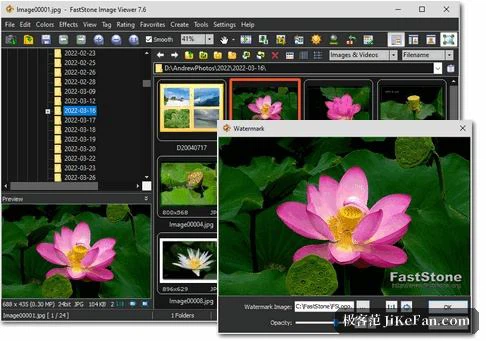
FastStone Image Viewer ruht auf einer einzigen Entscheidung: ein Bild ansehen und ein Bild veraendern sollten nicht zwei Programme brauchen. Das Fenster ist geteilt, wie ein Dateimanager geteilt ist, links Ordnerbaum und Vorschaubilder, rechts das, was der Augenblick verlangt, eine Ansicht, ein Editor oder ein Stapelwerkzeug. Eine Farbkorrektur ist damit keine Entscheidung mehr, noch etwas anderes zu starten. Fassung 8.5 erschien am 24. Juni 2026 und bringt Unterstuetzung fuer SVG Dateien, dreht ein WebP Bild per einem Klick und speichert es gleich zurueck, passt den eingebauten PDF Leser an das dunkle Erscheinungsbild an und ergaenzt im Werkzeug fuer Fotos und Videos Schalter fuer den selbstaendigen Import und fuer doppelte Namen. Die Anordnung folgt Gewohnheiten, die ein Dateimanager Nutzer schon hat, ein Wechsel von einem anderen Betrachter kostet daher kaum Umgewoehnung.
Vollbild und Leisten, die den Raendern folgen
Am haeufigsten hervorgehoben wird der Vollbild Betrieb. Wandert der Zeiger an einen der vier Bildschirmraender, faehrt die passende Leiste heraus: links der Ordnerbaum, oben ein Streifen Vorschaubilder, rechts Werkzeuge fuer Bearbeitung und Farbe, unten der Wechsel des Ordners. Aufnahmedaten, ein Helligkeitsbild und eine Zaehlung der Farben werden aus denselben Leisten gelesen, beanspruchen im normalen Fenster also keinen Platz. Eine Lupe laesst sich am Zeiger aufrufen, die Vergroesserung ist frei waehlbar; die Diashow bringt mehr als 150 Uebergaenge mit, spielt Hintergrundmusik aus MP3, WMA oder WAV, laeuft ueber zwei Bildschirme und nimmt auf einem Beruehrungsbildschirm Klick, Wischen und Zusammenziehen an. Drei Farbfassungen stehen bereit, hell, grau und dunkel.
Bearbeiten, anpassen, beschriften
Die taegliche Anpassung umfasst Skalieren mit Neuabtastung, Drehen und Spiegeln, Zuschneiden, Schaerfen und Weichzeichnen, danach Licht, Farbe, Kurven und Gradation. Beim Skalieren laesst sich eine von 11 Arten der Neuabtastung waehlen, und genau diese Wahl verhindert, dass eine Vergroesserung zu einer Treppe aus harten Kanten wird. An Effekten gibt es Graustufen, Sepia, Negativ und getrennte Regler fuer den roten, gruenen und blauen Anteil, dazu Schlagschatten, Rahmen, Relief, Skizze, Oelbild und Objektivwirkungen. Eine Zeichenflaeche nimmt Text, Linien, Markierungen, Rechtecke, Ellipsen und Sprechblasen auf und arbeitet mit einem Stempel zum Kopieren und einem Pinsel zum Ausbessern zusammen. Das Entfernen roter Augen gelingt ungewoehnlich natuerlich, und mehrere Stufen des Rueckgaengigmachens halten das Probieren billig. Das Vergleichswerkzeug stellt bis zu vier Bilder nebeneinander, was das Aussortieren eines Ordners zu einem kurzen Durchgang macht, und der Dialog zum Speichern listet Bildqualitaet gegen Dateigroesse fuer mehrere Stufen der Kompression zugleich, sodass der Kompromiss vor der Entscheidung sichtbar wird. Ein Tastendruck reicht, um das aktuelle Bild an einen eigenen Editor aussen weiterzugeben.
Formate und Stapelkonvertierung
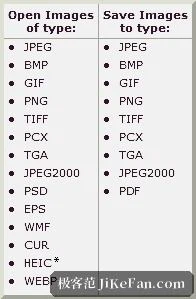
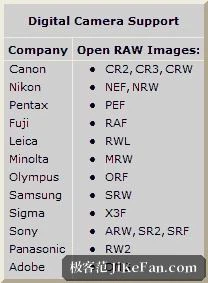
Die gaengigen Rasterformate stehen fast alle auf der Liste: BMP, JPEG, HEIC, WEBP, GIF, JXL, PNG, PCX, PDF, PSD, EPS, SVG, TIFF, WMF, ICO, CUR und TGA. Auch Kamerarohdaten sind abgedeckt, von CR2, CR3 und CRW ueber NEF, NRW und PEF bis RAF, RWL, MRW und ORF, dazu SRW, X3F, ARW, SR2, SRF, RW2 und DNG. Die Stapelwerkzeuge konvertieren und benennen ganze Ordner nach Regeln um, die einmal eingerichtet werden, und koennen die Ergebnisse als Kontaktbogen ausgeben; ein Scanner laesst sich fuer Stapelscans ansteuern, die direkt als PDF, TIFF, JPEG oder PNG herauskommen. Eine Bildschirmaufnahme ist ebenfalls dabei, und eine Fassung ohne Installation laeuft von einem Speicherstab.
Lizenz und Systemanforderungen
Zur Lizenz: die private Nutzung ist frei, die Nutzung in der Lehre ebenso, und fuer den gewerblichen Einsatz muss eine Lizenz beim Anbieter gekauft werden. Die Seite zum Herunterladen vermerkt, dass das Programm keine Werbesoftware und keinen Teil enthaelt, der Angaben ueber den Nutzer sammelt. Die Anforderungen sind bescheiden: Windows 10 und Windows 11 laufen beide, und HEIC haengt am Bildcodec des Systems, waehrend jedes andere Format das Programm selbst auswertet. Das Paket ist klein, und auch auf aelterer Hardware bleibt die Reaktion nah an der Hand.