
FanCtrl 1.7.9: die Luefterkurve selbst zeichnen, statt sie zu erleiden
Zusammenfassung
Ein freies, offenes Steuerwerkzeug fuer Luefter unter Windows. Es findet Temperaturfuehler und PWM-Anschluesse von selbst, laesst die Beziehung zwischen Waerme und Drehzahl als Kurve zeichnen, mehrere Profile umschalten und die Messwerte auf dem Schreibtisch einblenden.
Empfehlen- Name
- FanCtrl
- Version
- 1.7.9
- Preis
- Kostenlos
- Open Source
- Open Source
- Betriebssystem
- Windows
- Webseite
- https://github.com/lich426/FanCtrl
- Aktualisiert
- 2026-10-04 20:31
Ein Rechner, dessen Luefter nie zur Ruhe kommen, braucht einen Hauptschalter
Die voreingestellte Luefterpolitik vieler Hauptplatinen ist vorsichtig. Die Drehzahl im Leerlauf wird nicht abgesenkt, ein kleiner Temperatursprung schickt alles auf volle Drehzahl, und der Ausgleich zwischen Laerm und Kuehlung wird zu einem Kompromiss, mit dem niemand zufrieden ist. FanCtrl ist ein freies, offenes Steuerwerkzeug, das die Einteilung zurueckgibt: die Beziehung zwischen Waerme und Drehzahl wird zu einer Kurve, die man selbst zeichnet, statt zu einer Tabelle, die der Hersteller gewaehlt hat. Im September 2026 stand es bei Version 1.7.9, der Quelltext liegt unter offener Lizenz im offiziellen Repository.
Erst schauen, dann uebernehmen
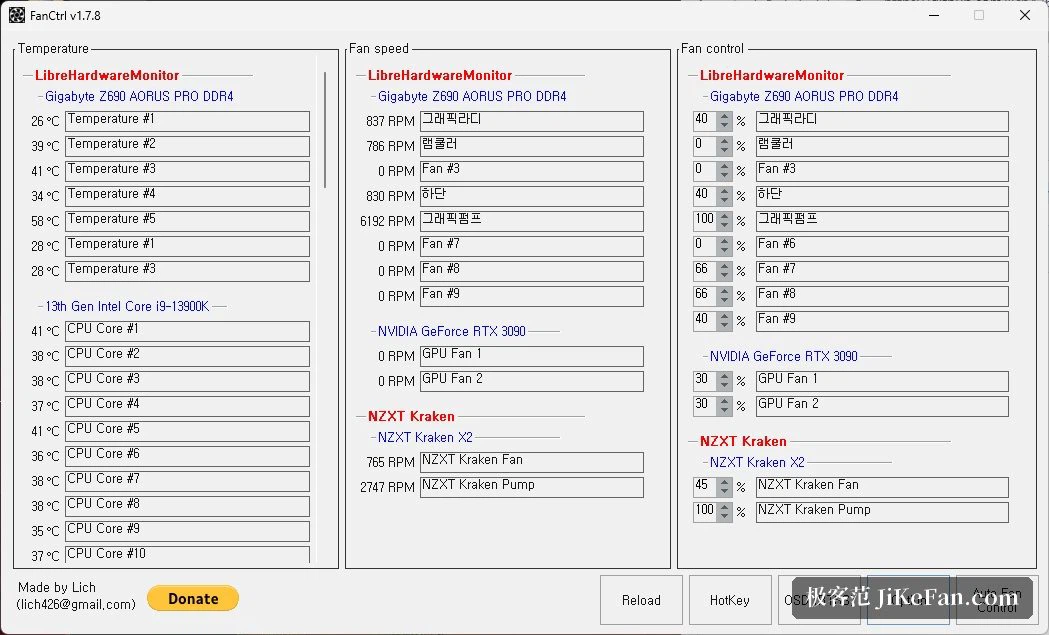
Beim ersten Start durchsucht das Programm mit einer ausgereiften Bibliothek zur Hardwareueberwachung die Maschine nach Temperaturfuehlern und Luefteranschluessen. Werte von Prozessor, Grafikkarte und Hauptplatine sowie die aktuelle Drehzahl jedes Luefters kommen als Liste an. Vierpolige PWM-Luefter lassen sich direkt regeln; dreipolige lassen sich nur beobachten, was aber fuer sich schon etwas wert ist. Luefter von Grafikkarten und eine ganze Reihe von Komplett-Wasserkuehlungen liegen ebenfalls im unterstuetzten Bereich, und Temperaturfuehler am Arbeitsspeicher lassen sich mit auslesen.
Eine eigene Kurve zeichnen
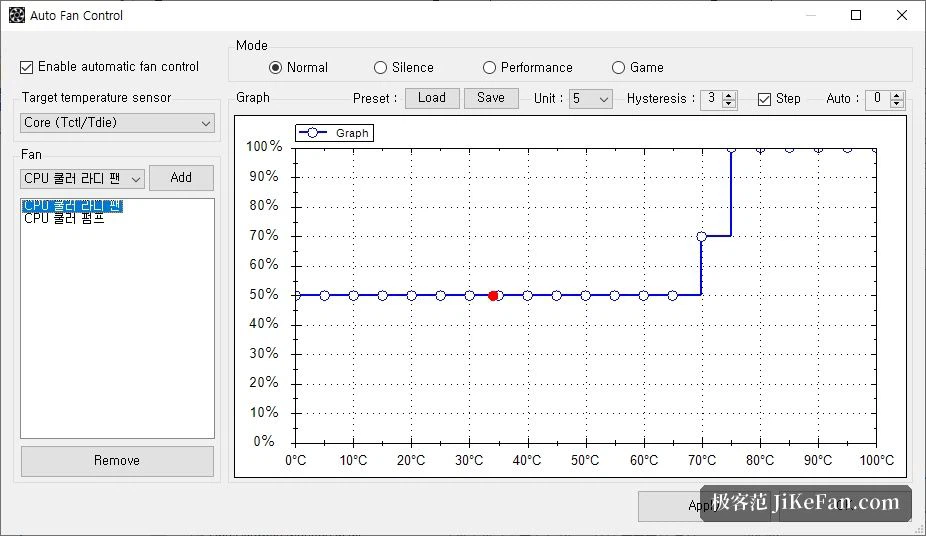
Der Kern ist die automatische Lueftersteuerung. Haken setzen, eine Waermequelle waehlen, etwa einen Prozessorkern oder einen Grafikchip, und dann einen Luefter an die Kurve haengen. Im Editor liegt die Temperatur auf der waagerechten und der Anteil der vollen Drehzahl auf der senkrechten Achse. Ein leiser Rechner, der nur unter Last laut wird, ist ein flacher unterer Abschnitt mit steilem Anstieg am heissen Ende; aggressive Kuehlung ist dieselbe Kurve, insgesamt angehoben. Nichts muss im Versuch und Irrtum erfahren werden, denn das Diagramm zeigt den Zustand schon beim Ziehen.
Profile, die der Lage folgen
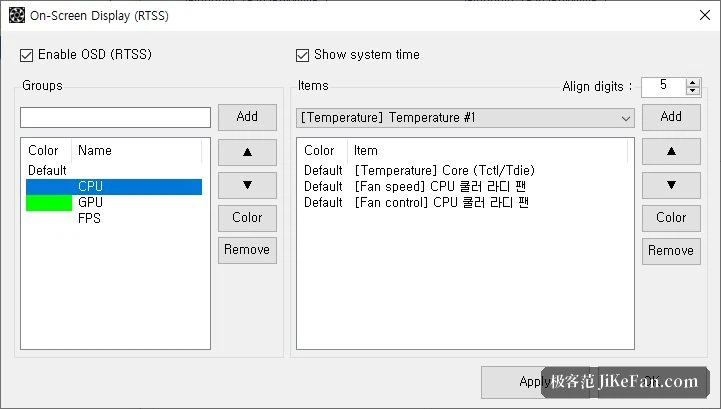
Verschiedene Momente stellen verschiedene Anforderungen an Laerm und Kuehlung, also laesst sich die aktuelle Kurve als Profil sichern und jederzeit zurueckholen: das leise fuer den Abend am Schreibtisch, das staerkere bevor ein Spiel startet, jeweils eine Sache von Sekunden. Eine Einblendung auf dem Bildschirm laesst sich einschalten und heftet Temperaturen und Drehzahlen direkt auf den Schreibtisch, sodass die Hardware auch im Spiel sichtbar bleibt; Einheit und Prozentskala sind nach Geschmack einstellbar. In einem Gehaeuse mit mehreren Lueftern laesst sich jede Position an eine andere Waermequelle binden: die Front folgt der Grafikkarte, der Deckel dem Prozessor, und jedes Teil kuemmert sich um sich selbst statt als ein Block zu fahren, was wirksamer kuehlt als eine einzige pauschale Regel.
Leicht, durchsichtig, leicht zu vertrauen
Das ganze Programm ist leicht. Es wird entpackt und laeuft, verbraucht im Ruhezustand sehr wenig, und die Einrichtung kann daneben auf einem USB-Stick reisen, sodass dieselben Kurven an jedem Rechner bereitstehen, an den man ihn steckt. Offen zu sein heisst, die Logik der Einteilung liegt vollstaendig sichtbar vor, die Gemeinschaft kann den Quelltext jederzeit lesen, und Fragen der Hardwarevertraeglichkeit werden mit den Versionen nach und nach geklaert. Unterstuetzt werden die 32-Bit- und die 64-Bit-Ausgabe von Windows 10 und Windows 11, und aeltere Zusammenstellungen laufen genauso.
Ein paar Dinge vor dem Anfang
Vor dem ersten Eingriff sollte man wissen, welche Art Anschluss jeder Luefter hat, denn nur vierpoliges PWM erlaubt feine Regelung. Beim Zeichnen der Kurve sollte man das untere Ende nicht unter die Drehzahl druecken, bei der der Luefter tatsaechlich anlaeuft, sonst bleibt er stehen oder startet in einer Schleife immer wieder. Nach einer Aenderung erst einen Lauf unter Last fahren und pruefen, ob die Temperaturen halten, bevor der Alltag beginnt. Die Messwerte lohnen sich ausserdem als gesunde Bezugsgroesse nach einem Aufbau: ein Luefter, der ploetzlich eine seltsame Drehzahl meldet, ist meist Staub oder eingetrocknete Waermeleitpaste, die um Aufmerksamkeit bittet, und frueh zu merken ist billiger als spaet.
Fuer wen es gedacht ist
Wer unter Luefterlaerm leidet und den Rechner irgendwo vernuenftig zwischen Ruhe und Kuehlung haben will, ist nach einer Sitzung damit meist zufrieden. Wer mehr ausprobieren mag, baut sich Anordnungen, in denen mehrere Fuehler verschiedene Luefter lenken. Das Werkzeug ist frei und offen, die Einzelheiten stehen im offiziellen Repository.