
FPS Monitor legt Hardwaredaten direkt ueber das Spielbild
Zusammenfassung
Ein Werkzeug fuer Windows, das die Auslastung von Prozessor, Grafikkarte, Arbeitsspeicher und Platte samt Temperatur- und Spannungswerten als Einblendung ueber das Spielbild legt und diese Werte auf Wunsch fuer eine feste Dauer mitschreibt, damit sich spaeter nachsehen laesst.
Empfehlen- Name
- FPS Monitor
- Version
- 5520
- Preis
- Kostenpflichtig
- Open Source
- Proprietär
- Betriebssystem
- Windows
- Webseite
- https://fpsmon.com/en/
- Aktualisiert
- 2026-10-13 10:58
Wenn ein Spiel laeuft, gibt es neben dem Bild noch eine zweite Ebene an Information: in welchem Zustand diese Maschine gerade steckt.
Die Werte ins Bild holen
FPS Monitor ist ein Werkzeug fuer Windows, das den Hardwarezustand als Einblendung zeigt; gepflegt wird es vom Entwickler selbst und ueber die offizielle Seite verteilt. Die offizielle Beschreibung ist schlicht: Das Programm beobachtet den Hardwarezustand des Rechners und legt diese Angaben als Ebene ueber das Spielbild. Dieselbe Seite ergaenzt einen Satz, der den Fall genau festlegt: Zum Nachsehen des Hardwarezustands muss man weder auf den Schreibtisch zurueck noch einen zweiten Bildschirm daneben stellen.
Als lesbare Groessen nennt die Seite Prozessor, Grafikkarte, Arbeitsspeicher und Platte, also ungefaehr den Teil, der darueber entscheidet, wie sich ein Spiel anfuehlt. Das passt zu einer Lage, die viele kennen: Die Bilder brechen auf einmal ein, und aus dem Bild allein laesst sich nicht ablesen, ob der Prozessor, die Grafikkarte oder ein langsames Lesen der Platte dahintersteckt; stehen die Zahlen auf derselben Flaeche, beantwortet sich die Frage von selbst. Ein Vorbehalt gehoert allerdings dazu: Die Werte kommen von Sensoren, und wie vollstaendig das Bild wird, haengt von Hauptplatine und Fassung ab.
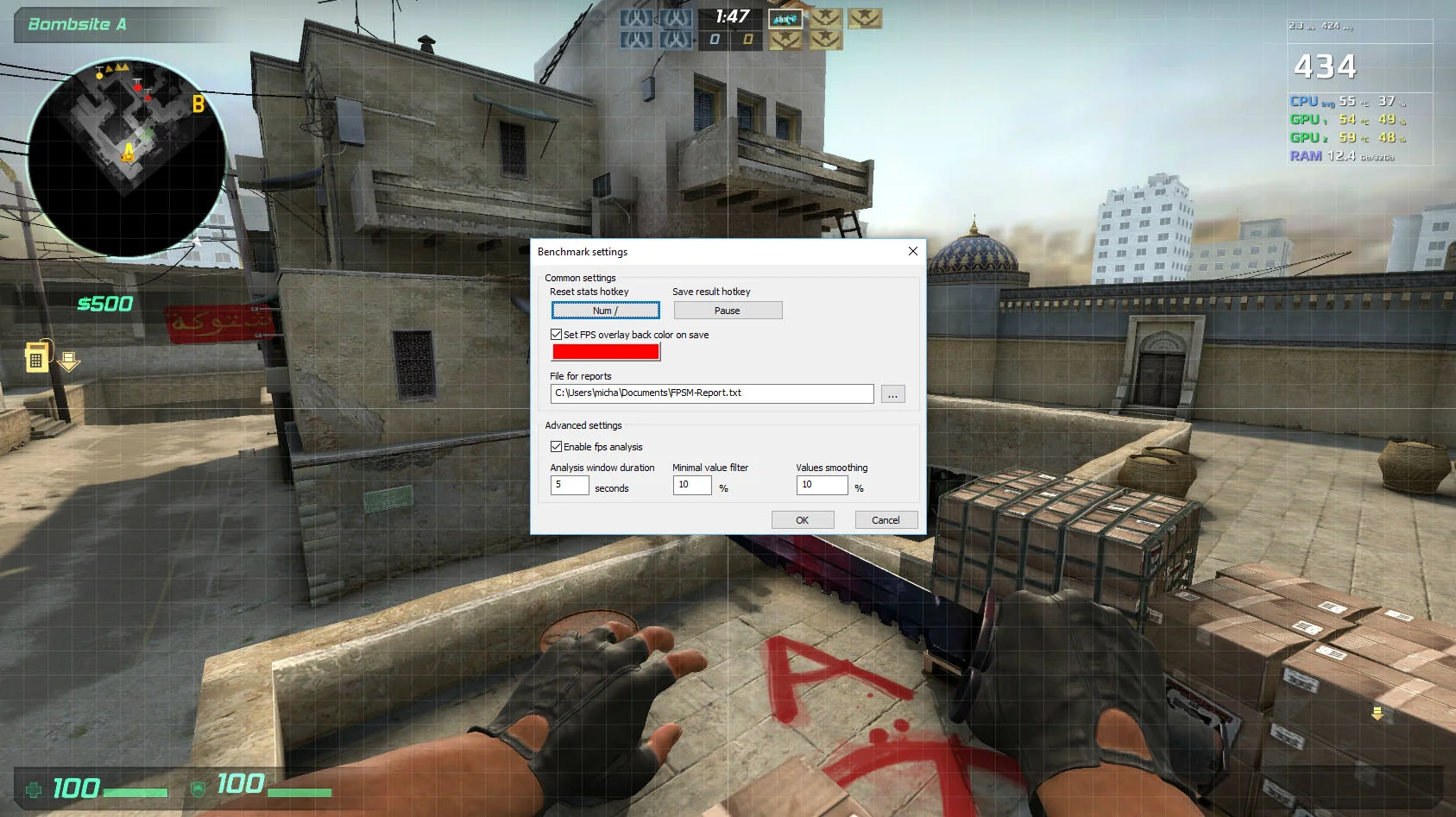
Wie die Einblendung aussieht, entscheidet der Nutzer
Der Spielraum fuer eigene Einstellungen ist breit. Fuer jeden Sensorwert lassen sich Schrift, Groesse, Stil, Farbe und die weiteren Darstellungsoptionen frei zusammenstellen, und jeder einzelne Sensor laesst sich getrennt ein- und ausschalten. Die offizielle Zusammenfassung lautet, dass daraus eine Einblendung werden kann, die das Spielen nicht behindert. Ist eine Ecke schon voll, kommt eine zweite Einblendung dazu, und jede bekommt nur die Sensoren, die dort wirklich gebraucht werden.
Zwei weitere Faehigkeiten schieben die Werte ueber den fluechtigen Blick auf die Bildrate hinaus. Das Werkzeug kann Auslastungswerte ueber eine feste Dauer sammeln und in eine Datei schreiben, damit sich hinterher auswerten laesst, und es kann Hardware-Warnungen setzen, sodass ein Hinweis in der Einblendung erscheint, sobald ein Wert einem kritischen Zustand nahekommt. Wer lange Belastungstests faehrt oder einfach nicht dauernd auf rollende Zahlen sehen will, hat von diesen zwei mehr als vom Momentwert.
Punkt | Offizielle Angabe |
|---|---|
Plattform | Windows |
Werte | Auslastung von Prozessor, Grafikkarte, Arbeitsspeicher und Platte, dazu Temperatur, Spannung und Luefterdrehzahl |
Darstellung | als Einblendung im Spiel, ohne Wechsel auf den Schreibtisch oder zweiten Bildschirm |
Eigene Einstellung | Schrift, Groesse, Stil und Farbe je Sensorwert; Sensoren einzeln schaltbar |
Protokoll | Auslastungswerte ueber eine feste Dauer gesammelt und in eine Datei geschrieben |
Warnungen | Hinweis in der Einblendung, wenn ein Wert kritisch wird |
Lizenz | kostenlose Testfassung neben einer Lizenz, Betrag nach Region |
Fassung und der Weg dorthin
Den offiziellen Seiten zufolge gilt erst testen, dann kaufen: Die Seite bietet eine kostenlose Testfassung, waehrend der Testzeit sind einige Faehigkeiten beschnitten, und mit einer Lizenz fallen diese Grenzen weg. Preis und Anzahl der Lizenzen werden auf der Bestellseite fuer die jeweilige Region gerechnet, und der beim Abschluss angezeigte Betrag zaehlt.
Die Fassungsgeschichte verdient einen eigenen Absatz. In der Mitteilung des Entwicklers traegt die juengste Funktionsaktualisierung die Nummer 5520 und das Datum Juni 2025, und diese Runde galt der Anpassung an eine neue Reihe von Grafikkarten und Prozessoren. Zu beachten ist, dass ein zweiter Fassungseintrag an anderer Stelle der offiziellen Seite bei einem frueheren Jahr steht und nicht mit der Mitteilung uebereinstimmt; wer wissen will, welcher Stand gilt, ist mit der Mitteilung des Entwicklers naeher dran.
Ein Punkt lohnt sich vorab. Eine solche Einblendung liest Sensordaten von der Hauptplatine, und bei recht neuer Hardware haengt die Frage, ob jeder Wert erfasst wird, meist daran, ob die Fassung die passende Anpassung schon mitbringt. Wer abwaegt, sollte Prozessor und Grafikkarte Modell fuer Modell auflisten und pruefen, ob die jeweilige Groesse abgedeckt ist, was ruhiger ist, als eine Funktionsuebersicht zu lesen und zu hoffen.
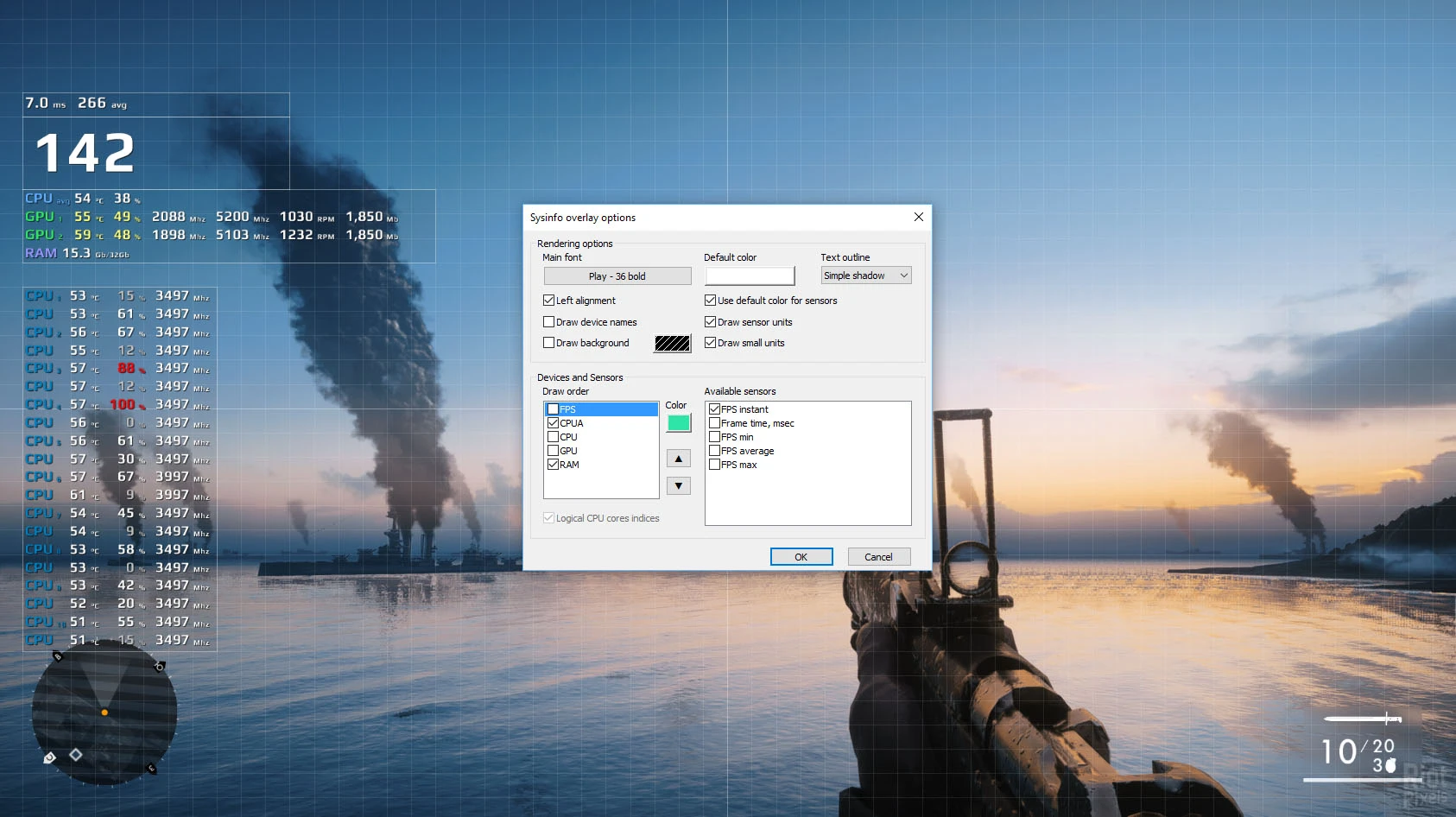
Zu wissen, in welchem Zustand die Maschine laeuft, spart mehr Zeit als spaeter zu raten, woher die Stoerung kam.
Ein vernuenftiger Anfang: beim ersten Start nur die Auslastung von Prozessor und Grafikkarte einschalten, zwei oder drei Werte, und pruefen, dass die Einblendung nichts Wichtiges verdeckt; wenn eine Sitzung ausgewertet werden soll, die zeitlich begrenzte Statistik anschalten und hinterher in die Datei sehen; und bei langer hoher Last die Warnungen setzen, damit der Hinweis auf die Zahlen sieht statt man selbst.