
螢幕放大、標註、錄影一把抓:ZoomIt 12.3 讓字幕自己長出來
摘要
微軟出的免費簡報工具:放大、標註、截圖、文字辨識與錄影全靠快速鍵,12.3 版替錄影字幕加上聽寫,Windows 與 macOS 都能跑。
推薦- 軟體名稱
- ZoomIt
- 版本
- 12.3
- 收費
- 免費
- 開源
- 開源
- 作業系統
- WindowsmacOS
- 更新時間
- 2026-11-01 11:27
一個常駐系統匣、全靠快速鍵的簡報工具:要放大按一下,要圈重點按一下,要錄影也按一下。
簡報現場那點尷尬
投影機接上,投影片翻到架構圖那一頁,後排有人舉手:「不好意思,看不清楚。」你把視窗拉大,版面全亂了;調解析度,字型發虛。或者是在線會議共享畫面,聊天區飄過一句「字太小」,你在鍵盤上摸半天也沒摸到系統放大鏡的開關。
這類場面缺的不是一塊更大的螢幕,而是一個為「對著螢幕講話」設計的小工具。ZoomIt 就是幹這個的,微軟 Sysinternals 出品,作者 Mark Russinovich,體積不大,常駐系統匣,平時看不見,按下快速鍵才現身。
兩種放大,應對兩種節奏
靜態放大是 Ctrl+1。螢幕以滑鼠位置為中心瞬間凍結並放大,滾輪在 1.25 到 4 倍之間調,方向鍵或滑鼠可以拖著畫面走。講一段靜態的設定介面、幾行程式碼、一張報表,用它把觀眾視線釘在你要說的地方。
即時放大是 Ctrl+4。畫面放大的同時你還能繼續點、繼續打字,適合示範一套完整操作流程——滑鼠移到哪、點了哪個鈕,觀眾全程跟得上。這兩種模式的差別值得說清楚:前者是「看」,後者是「看你怎么做」。

把螢幕當畫板
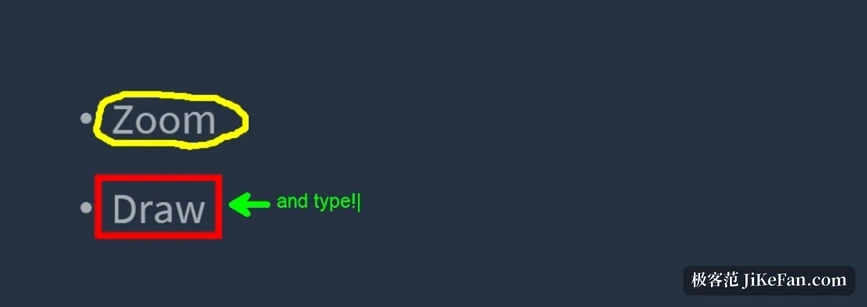
Ctrl+2 進入標註模式,不放大也能直接畫。按 R、G、B、Y、O、P 換紅綠藍黃橙粉六種筆色,按住 Shift 再按同一個字母切換成同色的半透明螢光筆。按住 Shift 畫直線,按住 Ctrl 畫矩形,按 Tab 畫橢圓,Ctrl+Shift 畫箭頭。Ctrl+Z 復原上一筆,E 鍵清空全部,空白鍵把游標挪回畫面中央。
兩個容易被忽略的用法:按 X 切到模糊筆,在螢幕上塗抹幾下就能把信箱、客戶名、內部資料糊掉,簡報時遇到不該露的資訊不必手忙腳亂地去關視窗;按 W 是白板、按 K 是黑板,想隨手畫個示意圖,螢幕當場就變成畫布。要寫字就按 T,可以直接用鍵盤輸入,Ctrl 加滾輪調字級。
12.3 這次更新:錄影能聽寫字幕了
微軟在 10 月 15 日放出 ZoomIt 12.3,改動只有一句——給螢幕片段上的字幕加上了聽寫支援。聽起來不起眼,但對錄講解影片的人來說挺實在:過去錄完一段操作,字幕要嘛手打,要嘛另開一個工具跑語音辨識再回來對齊;現在錄影流程裡就能把語音轉成字幕,省掉一道工序。
這個改動不是孤立的。往前翻幾個版本,ZoomIt 在錄影這條路上一直在補課:12.0 加了鏡頭子母畫面疊加,能做出真人小窗;12.1 加了圖片背景、鏡頭背景虛化和麥克風降噪;12.2 加了 DemoMirror,把螢幕、螢幕區域或某個視窗鏡射到第二塊顯示器上。到 12.3 補上字幕,從錄到成片的環節基本齊了。
錄影這件事它也能幹
Ctrl+5 開始或停止全螢幕錄影,Ctrl+Shift+5 先框一片區域再錄,Ctrl+Alt+5 只錄滑鼠所在的那個視窗。輸出可以是 MP4,也可以是體積更小的 GIF,預設走 MP4。系統聲音和麥克風可以一起收,需要露臉就打開鏡頭疊加,錄完直接在自帶的裁剪編輯器裡把多餘的片段剪掉。
快速鍵整組看下來:Ctrl+1 靜態放大、凍結後直接標註,Ctrl+4 即時放大、邊放大邊操作,Ctrl+2 不進放大直接在螢幕上標註,Ctrl+5 全螢幕、區域、視窗三種錄影,Ctrl+3 全螢幕倒數計時,Ctrl+7 啟動 DemoType 示範鍵入,Ctrl+8 全景捲動截圖。
幾個藏在角落裡的順手功能
截圖和文字辨識走的是同一套快速鍵。Ctrl+C 把目前畫面複製進剪貼簿,Ctrl+S 存成 PNG,加 Shift 則變成先裁剪再複製或儲存。Ctrl+Alt+6 更有意思:框選螢幕上一塊區域,裡面的文字會被辨識出來直接放進剪貼簿,貼上就是可編輯文字——別人傳來一張截圖讓你把手裡的錯誤訊息抄過來,這個鍵比手打快得多。
Ctrl+3 是全螢幕倒數計時,預設 10 分鐘,Ctrl 加滾輪調長度。它可以在計時過程中切到別的視窗繼續幹活,倒數不會暫停,需要時點一下系統匣圖示就回到計時畫面。拿它管會議節奏、給分組討論限時,螢幕上的數字所有人都看得見。
DemoType 是我個人最喜歡的一個。按 Ctrl+7 之後,它會讀取你事先準備好的文字檔,按設定的速度一個字元一個字元地輸入到目前視窗。示範一段命令或腳本時,現場手打既慢又容易打錯,整段貼上又缺少「逐行敲出來」的過程感,這個功能剛好補上中間的空白,打字速度還能調。
Windows 之外也有了
ZoomIt 長期只有 Windows 版,今年 7 月微軟放出了 macOS 版本,縮放、標註、截圖、錄影、休息計時器這些能力都搬了過去,另外還多了影片片段編輯、全景擷取和中斷計時器。Windows 獨立版和 Mac 版都能從官方管道取得,原始碼放在微軟的 GitHub 倉庫裡,以 MIT 許可發布。
簡報工具的好壞不在於功能多,而在於呼叫它的時候不用離開你正在講的東西。ZoomIt 用幾個快速鍵把放大、標註、截圖、錄影、計時串成一條線,全程不打斷講解節奏。12.3 補上字幕聽寫之後,從講到錄這條鏈路已經沒有明顯的斷點。