
桌面圖示全收進盒子裡:酷呆桌面讓任何資料夾都能掛上桌面
摘要
酷呆桌面(Coodesker)是 Windows 上的桌面整理程式:圖示照規則自動歸進可拖曳縮放的盒子,硬碟裡任何資料夾都能掛成桌面盒子,另有毛玻璃外觀與版面備份。
推薦- 軟體名稱
- 酷呆桌面
- 版本
- 2.2.2.4
- 開源
- 非開源
- 作業系統
- Windows
- 更新時間
- 2026-11-01 11:25
桌面是整台電腦裡最沒有人認領的一塊地方。裝了軟體、截了圖、存了下載的檔案,一天多幾個,幾個月後圖示就把整片桌面鋪滿。
盒子:一種雜物一個抽屜
酷呆桌面(Coodesker)是一套只做一件事的 Windows 工具:把桌面圖示收進幾個可以拉伸的半透明盒子,照類型自動分好,桌面立刻空出一塊。它不附帶別的功能。
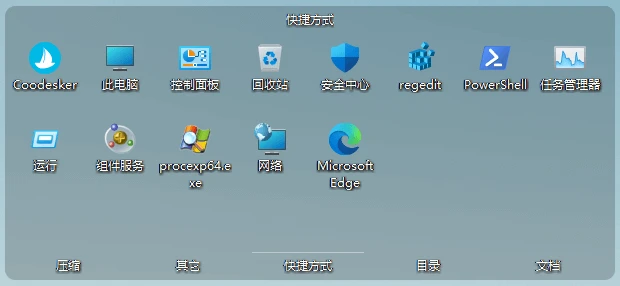
盒子是當中最基本的單位。安裝完成後桌面會先出現幾個預設盒子,把捷徑、資料夾、圖片分別歸攏。盒子可以拖到任何位置,拉邊緣改大小,雙擊標題列改名。把一個盒子拖到另一個上面,兩者會合併成帶分頁的組合盒子,文書、下載、圖片就能共用一塊面積,靠上方分頁切換。反過來也能拆:在分頁上按右鍵,可以把某個盒子分離出來,單獨擺在桌面別處。
規則決定新檔案往哪裡走
用手拖曳只解決已經堆著的東西,明天才冒出來的圖示才是麻煩。設定中心裡的整理規則就是為此:規則可以比對副檔名、檔名裡的關鍵詞,或是一段萬用字元,命中的檔案自動歸進規則指定的盒子。把試算表與文書類的副檔名都指向同一個工作盒子,之後這類檔案一落到桌面就被收走。
規則隨時可以新增、刪除、調整順序,實驗亂了也能一鍵還原成預設值。勾選「程式啟動時自動整理新增檔案」之後,重開機就把桌面積累的東西一次歸位。
資料夾映射:把硬碟目錄掛到桌面上
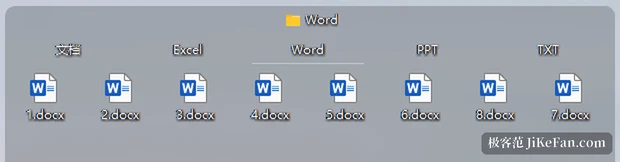
這是它和單純「分區收納」差最多的地方。電腦上任何一個資料夾都能映射成桌面上的盒子,盒子裡顯示的是那個資料夾本身的內容,不是複本也不是捷徑。雙擊子資料夾可以往下走一層,按上方箭頭退回來,於是 D 槽裡的專案資料、每天都要翻的素材庫,都不必再開檔案總管一層層點。
映射盒子同樣吃整理規則,進來的新檔案會照規則歸類,不會鋪成一片。多個目錄還能映射進同一個組合盒子,用分頁在文書、下載、圖片之間切換。
外觀,以及對機器的負擔
盒子的顏色、透明度、字級都能調,可以開毛玻璃效果,標題位置能選頂端、底端或直接隱藏。嫌畫面太雜的人可以切到「只顯示圖示」,檔名藏起來,指標移上去才現身,順便把捷徑左下角的小箭頭也去掉。
繪製走硬體加速。官方的說法是處理器與記憶體佔用都很低,在 Windows 7、Windows 10 與 Windows 11 上跑起來都穩定。對一個常駐背景、天天開著的工具來說,這一點比任何花俏功能都實際——整理工具本身若拖慢系統,就失去意義了。
幾個順手的小功能
精靈盒子:連按兩下 Alt 鍵喚出獨立面板,把最常用的幾個程式或文書拖進去,隨手一點就開。置頂顯示:用快速鍵讓某個盒子浮在所有視窗之上,邊寫東西邊取檔案,不必把眼前的視窗縮小。快速隱藏:雙擊桌面空白處,所有圖示與盒子一起收起來,再雙擊就回來。版面備份:桌面配置自動存檔,出狀況可以還原,也能手動匯出一份帶走。
免費版停在哪裡
酷呆桌面分成兩條版本線,照公開的版本說明,界線畫在資料夾映射與主題自訂上。免費的 1.0 系列包含自動分類整理、盒子拖曳與圖示外觀,想把桌面收乾淨已經夠用。付費的 2.0 系列是一次買斷,官網目前提供的安裝檔是 v2.2.2.4,按 64 位元、32 位元與 ARM64 分別打包。
兩條線都能自動分類,盒子的操作也一樣;資料夾映射與自訂主題只有付費版才有,授權方式一邊免費、一邊單次付費。所以要不要付錢,取決於你打算不打算把工作目錄掛在桌面上天天用——真的會用,映射才是省時間的那一項。
誰在做這件事
軟體由北京酷呆科技有限公司開發,官網提供中文與英文兩套介面。專案在程式碼託管服務上留有更新倉庫,1.x 到 2.x 的迭代一直在走,目前穩定版落在 2.x 系列。
桌面整理靠自制力不如靠規則。酷呆桌面把圖示收進盒子、把資料夾搬上桌面,設定一次之後幾乎不必再管——它解決的不是桌面好不好看,而是找東西之前要不要先愣三秒。