
Files 4.3:體積減六成、啟動更快,分頁與雙窗格照舊
版本 4.3
摘要
這套開源的 Windows 檔案管理程式用分頁、雙窗格與彩色標籤,把跨資料夾搬檔案的活收進一個視窗;倉庫目錄能看到改動狀態與提交紀錄,4.3 版主打效能。
推薦- 軟體名稱
- Files
- 版本
- 4.3
- 開源
- 開源
- 作業系統
- Windows
- 更新時間
- 2026-11-01 15:51
安裝包小了六成、啟動更快,是 4.3 交出的答卷;而讓人留下來的是另外幾件小事——一個視窗掛兩組目錄,四種顏色的標籤串起散落的檔案,倉庫裡還留著提交紀錄那幾列。
從 A 目錄搬到 B 目錄,靠的一直是笨辦法
整理照片、歸檔合約、清空下載目錄,這些活最後都落在同一個動作上:從來源目錄挑出來,搬到目標目錄。系統自帶的檔案總管只給一個窗格,於是大家學會了開兩個視窗、互相錯開、拖過去再切回來。檔案一多,視窗疊起來,拖錯目標的事故也跟著多。
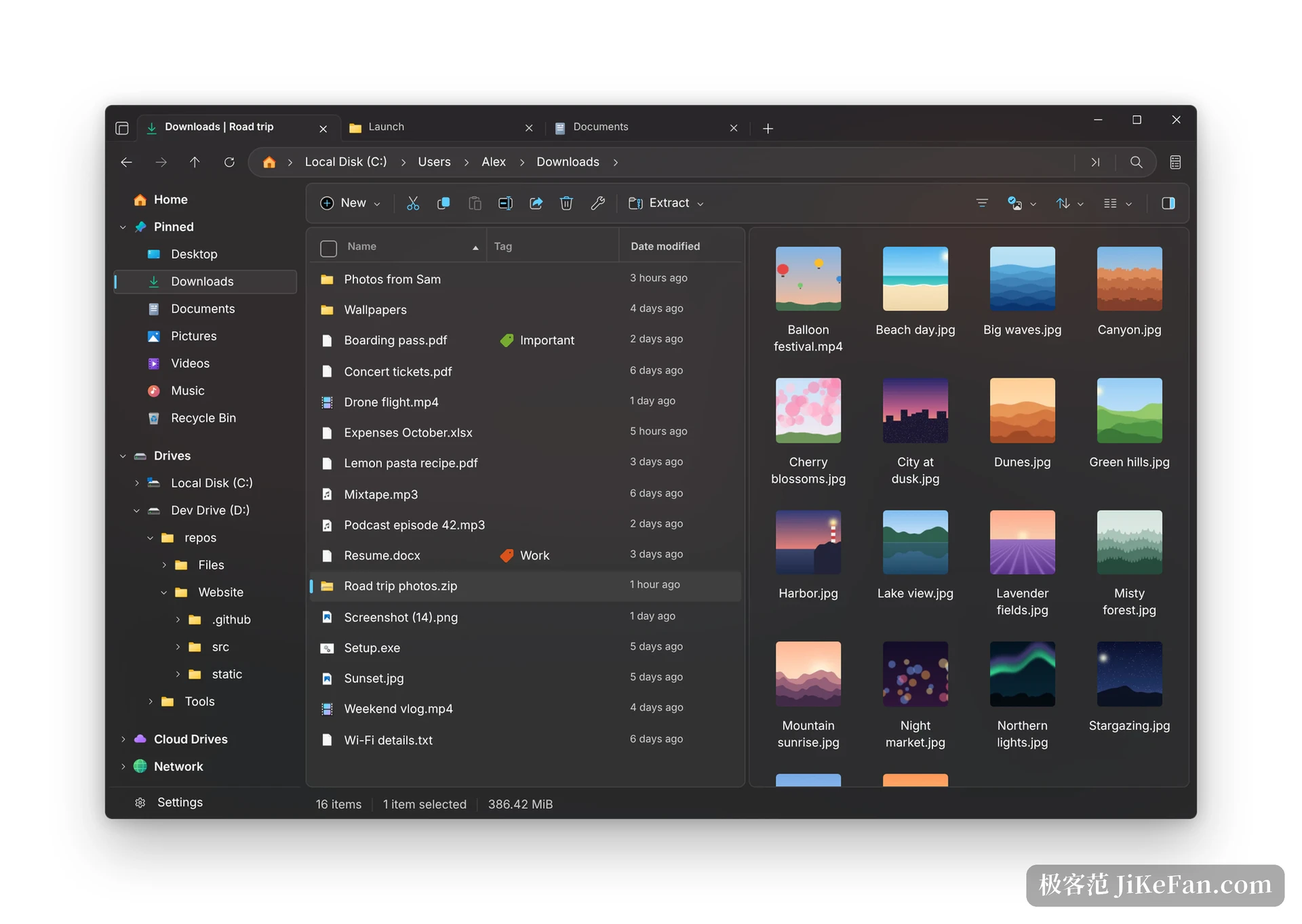
Files 是圍著這個動作重新排的介面。它把分頁、雙窗格、欄位檢視、命令面板這些原本散在不同工具裡的東西,裝進一個符合 Windows 11 視覺習慣的視窗裡,開源免費,也允許和自帶檔案總管長期並存,不急著讓你二選一。
4.3 這一版,幾乎全在效能上
官方對 4.3 的說明很樸素:這一版全部圍繞效能。啟動更快,從背景回復更快,目錄之間切換更跟手,縮圖與圖示更早出現,搜尋結果出得更快,執行時記憶體佔用更低。這些改動既沒有名字也不出圖,但每天開著十幾個視窗翻檔案的人,體感會比多一個按鈕明顯。
最實在的一條是安裝包——桌面執行環境已經打進包裡,不必再單獨準備,下載體積因此下降超過六成。零碎的地方也順手補了:拖曳到側邊欄或分頁上時,目標位置會用強調色邊框標出來,落到哪裡一眼能看清;側邊欄與路徑列改成自然排序,編號為 2 的資料夾排在編號為 10 的前面;網格檢視裡的圖示與縮圖改成按螢幕縮放比繪製,高解析螢幕放大後不再模糊;程式執行期間會定期檢查更新,不必重開才發現新版本。
先把窗格分開,再談效率
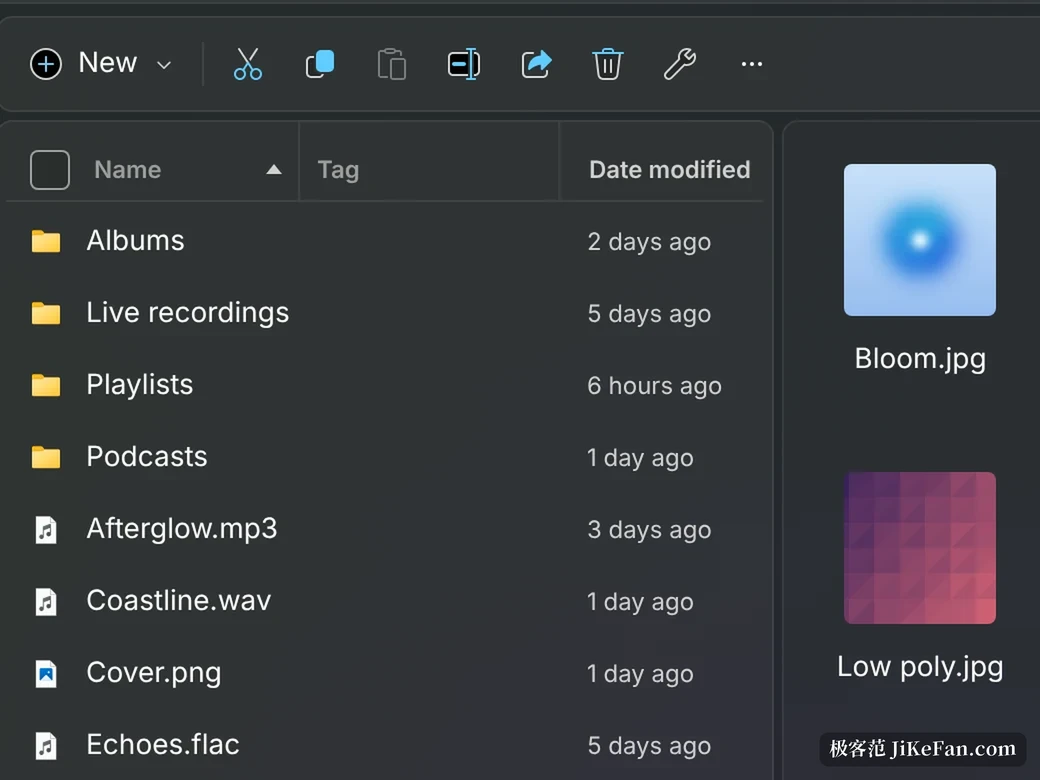
雙窗格是這套介面裡最直接的改動。同一個視窗左右各掛一個目錄,左邊選來源、右邊選目標,拖過去就算搬完;兩側能獨立換路徑、獨立換檢視,一邊看清單、一邊看縮圖也行。整理相機記憶卡時,左邊是卡裡的原始檔案,右邊是按年份分好的資料夾,中間只需要一次拖曳。
窗格之外還有分頁,邏輯照著瀏覽器來:新增、關閉、拖動排序,關錯了按 Ctrl+Shift+T 還能把分頁找回來。側邊欄把本機磁碟、固定目錄和網路位置歸到一處,雲端硬碟也掛在同一列裡,同步狀態直接顯示在圖示上。
標籤解決的是「檔案不在同一個資料夾」
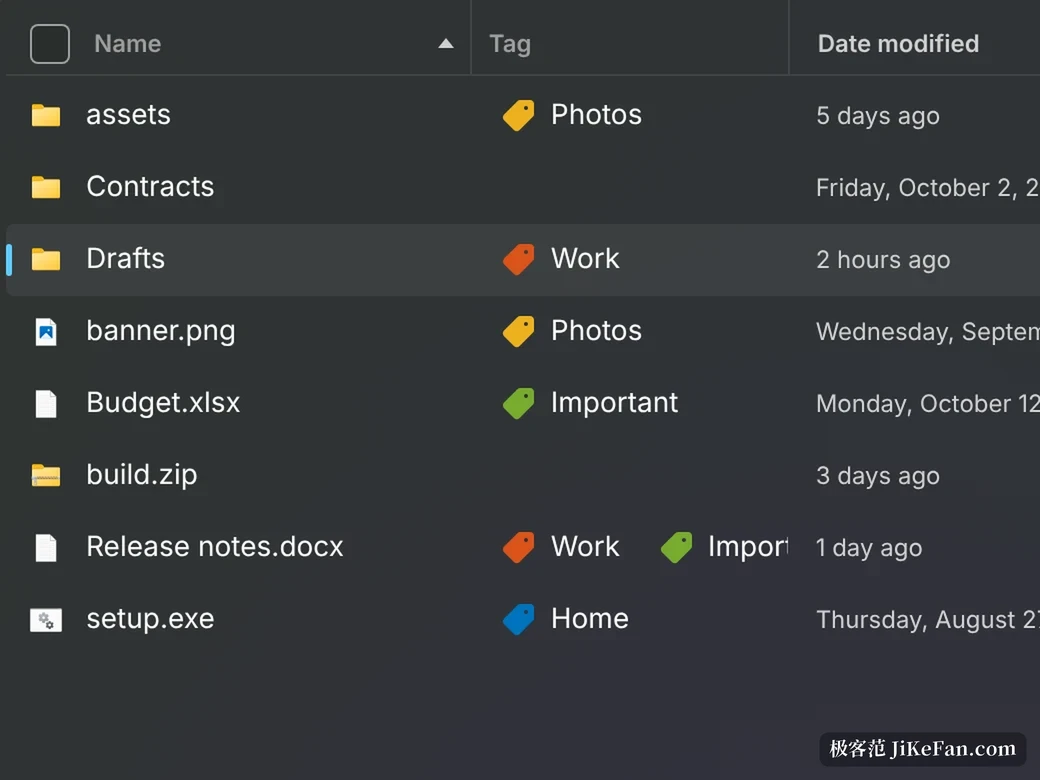
按專案幹活的人常遇到這種局面:合約在 A 資料夾,附件在 B 資料夾,報價單又被隨手存進了下載目錄。靠重建目錄結構來解決太費勁,Files 的做法是給檔案和資料夾貼彩色標籤,紅黃綠藍各管一類。
標籤的好處在於不動原始檔案。貼完標籤,原路徑一個位元組都沒變,別的程式照樣按老路徑找得到;側邊欄點一下某個標籤,散在十幾個目錄裡的同類檔案會收成一個檢視,再配上搜尋與篩選,一個被打散的專案就重新聚攏了。批次選取多個檔案一次貼同一個標籤也可以。
給寫程式的人留了幾欄
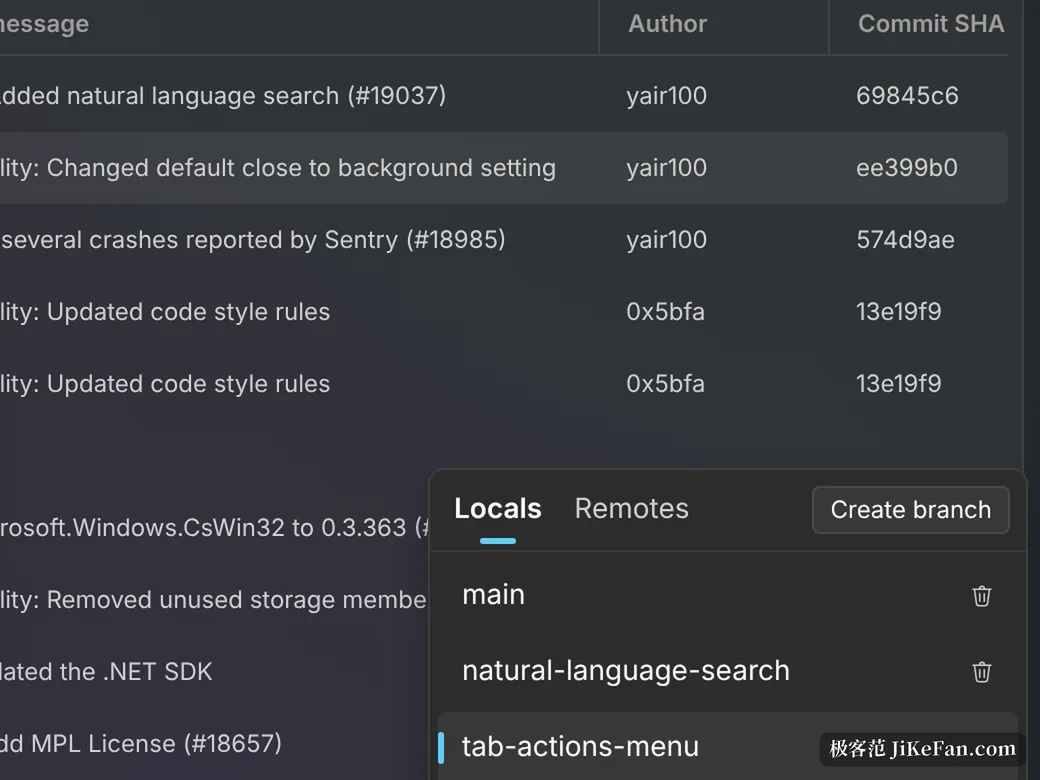
進入倉庫目錄,檔案清單能直接顯示改動狀態,也能看到最近一次提交的作者與雜湊;狀態列可以切分支、拉取和推送。對既寫程式又管普通文書的人來說,一個視窗裡同時看專案和素材,比在兩個程式之間來回切省事。
4.3 在這個方向補了幾處細節:長時間操作會報進度,不用乾等著;操作失敗時給真實錯誤訊息,而不是一句逾時;用 SSH 複製下來的倉庫也能正常處理;開啟資料夾時辨識倉庫的速度更快了。
它也不是沒有代價
打包成 MSIX 之後,開啟幾萬個檔案的超大目錄時可能比系統自帶的那一個略慢,老機器上更明顯;一部分第三方右鍵擴充不會出現在 Files 裡,遇到這類活還得回自帶檔案總管點一遍。這些不算硬傷,但值得在切換之前知道。
比較穩的用法是並存。先把它當第二套檔案管理程式裝上一個版本,只交一個真實場景給它跑幾天,比如每天清一次下載目錄,觀察啟動速度、右鍵選單、搜尋和大批量複製順不順手,再決定要不要在設定裡把預設開啟方式指過去。設錯了也能改回來,系統元件一直都在。
規格攤開:授權是 MIT,程式碼在 GitHub 公開,星標四萬六千餘;官網側載建置與微軟商店上架的是同一套程式,商店那份屬於支援專案的付費購買;系統需求是 Windows 10 2004 以上與 Windows 11,x64 與 ARM64 都在其中。
Files 沒打算重做一套檔案系統,它只是把每天重複幾十次的搬運、歸類、查改動,收進了一個視窗。4.3 把體積和啟動速度壓下去一截,分頁、雙窗格、彩色標籤、提交紀錄那幾欄則原樣留著。想要一個更順手的檔案管理程式,這條路不用付費也能走。