
Streamlabs Desktop 以 OBS 為底,新手按一下就能開播
摘要
把編碼參數收進抽屜,桌面上只留兩個動作:挑場景、按開播。這套以 OBS 為底的免費程式,把訂閱提醒、聊天與商品輪播擺進同一個視窗,第一次開播的人不必先讀完一堆設定。
推薦- 軟體名稱
- Streamlabs Desktop
- 版本
- 20261010
- 收費
- 免費
- 開源
- 開源
- 作業系統
- WindowsmacOS
- 更新時間
- 2026-10-10 21:41
多數人需要的直播工具,其實只有兩步:挑好場景,按下開播。其餘那些編碼參數,收進抽屜就好。
不必先變成工程師
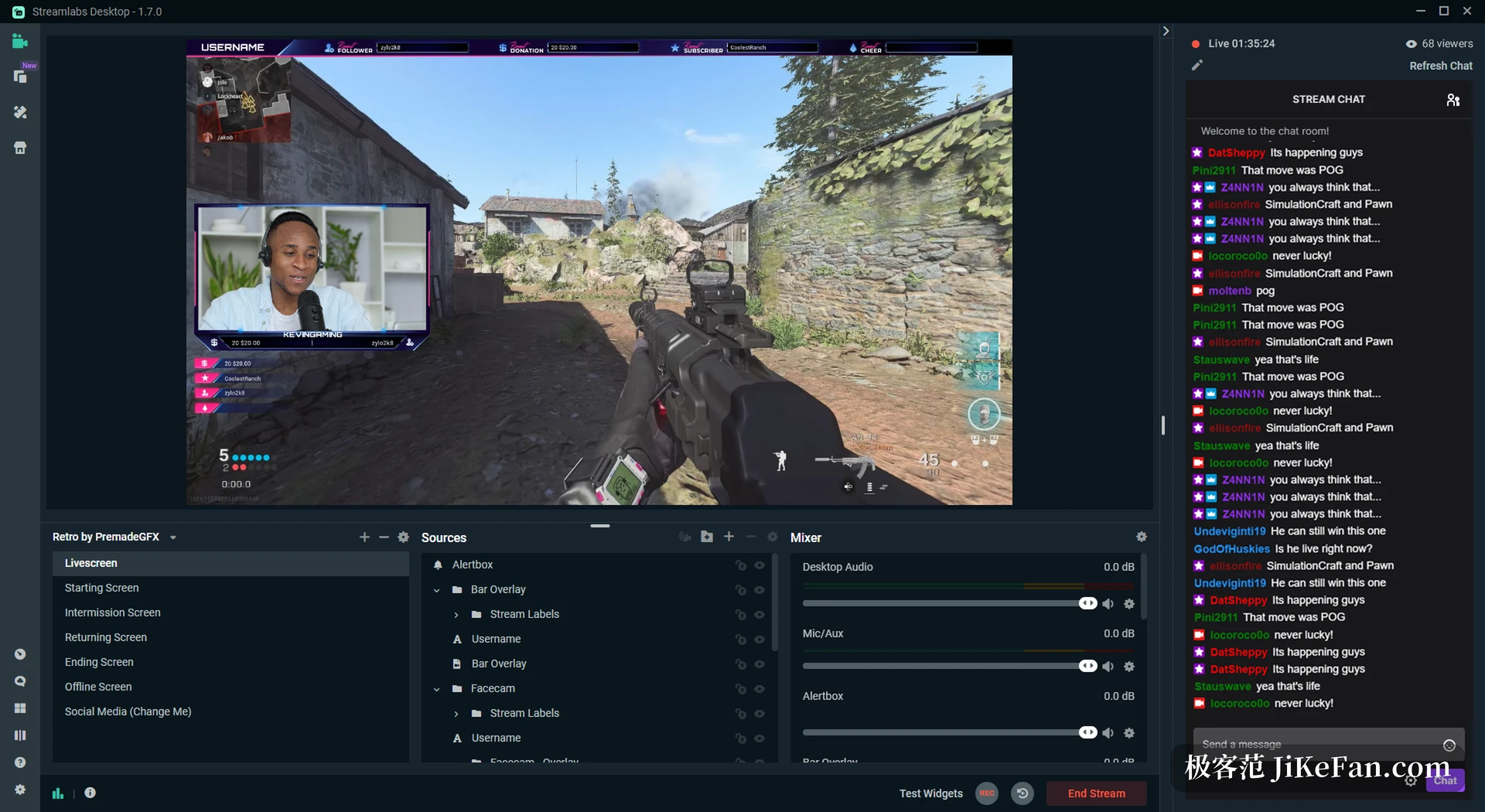
開源推流軟體的本事毋庸置疑,代價是第一次打開時迎面而來的那一屏:編碼參數、位元率、音訊路由。對於只想把遊戲畫面分享出去的人,這條學習曲線陡得沒有必要。這款軟體的做法是在成熟的推流引擎之上重做上層,場景與來源被整理成直觀的面板,畫面、攝影機、麥克風各自對應一個可以拖曳調整的圖層;內建的場景範本讓新使用者跳過從零搭建,挑一個範本、接上素材,幾分鐘就能進入直播狀態。底層引擎能做的,它一樣能做,只是把入口挪到了更淺的位置。
把直播以外的環節一起收攏
直播體驗其實由很多細碎環節共同決定:畫面清不清楚、延遲可不可控、互動有沒有被即時看見、內容留不留下存檔。這款軟體把這些環節擺進同一個視窗裡協調。對外開播之前,可以先在本機試錄一段,確認音畫同步與音量電平;直播進行中,聊天、訂閱與打賞提醒固定在畫面邊緣,不跟主體內容搶視線;結束之後,錄影檔直接留在本機,方便剪輯與回看。底下仍然是那套成熟的推流引擎,編碼與錄製的能力沒有被削減,改變的只是操作入口與人機互動的組織方式。
推流之外的雜事,也擺在同一張桌上
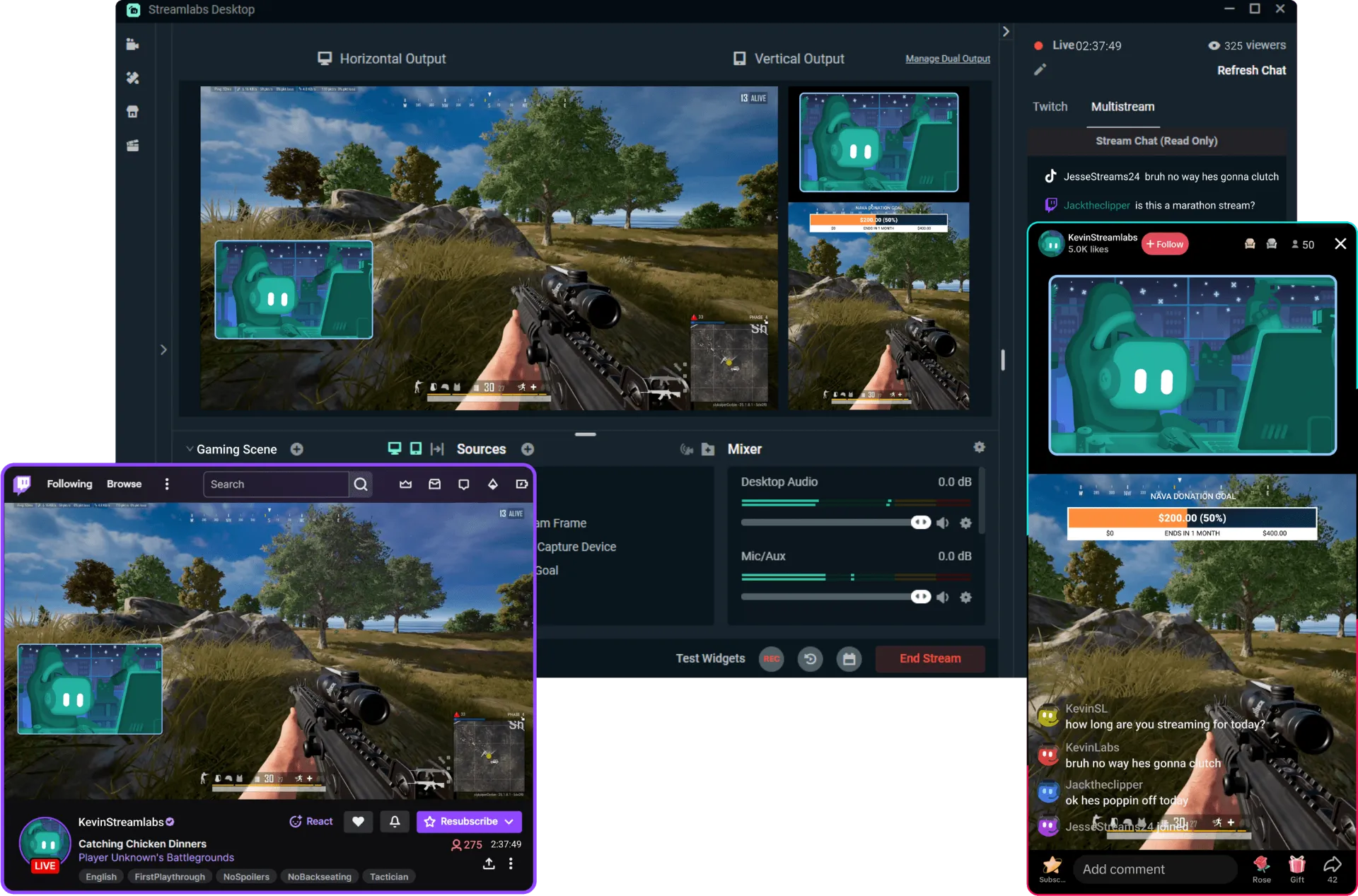
真正繁瑣的部分往往不在推流本身。誰訂閱了、誰打賞了、聊天室裡在講什麼、畫面什麼時候該切,這些原本散在好幾個工具裡的環節,現在收進同一套介面:訂閱與打賞提醒以可編輯的告警元件呈現,聊天面板與畫面並排,播放清單與商品推薦可以掛在畫面上隨直播輪播,重複性的動作還能交給自動化規則處理。專案以開源方式發布原始碼,長期跟上上游引擎的版本更新,同時提供 Windows 與 macOS 版本。免費版本已經涵蓋日常直播與本機錄影,付費訂閱只是補充額外素材,不影響開播本身。
對剛開始嘗試直播的人來說,真正的障礙往往不是設備,而是不知道該先動哪一項設定。內建範本與預設把常見的直播場景整理成可以直接套用的形態,把注意力從參數拉回內容;等流程熟了,再逐項深入調整,也不會被軟體的結構綁住。
它真正的貢獻不是功能變多,而是把功能的入口做淺。當開播不再需要先成為工程師,創作門檻才真的降回內容本身。
使用建議:第一次開播先跑一遍本機錄影,確認音畫同步與音量電平再對外推流;場景範本依直播類型各留一套,切換時不必臨時調參數;聊天與告警元件固定在畫面邊緣,避免遮住遊戲主體。