
Recordly 錄影工具:把設定時間省下來,直接開錄
摘要
把錄影前的前置作業縮到最短:挑一個區域、一個視窗或整個畫面,決定聲音從哪裡來,然後開始。錄的過程裡就能加上標註,結束後再依用途匯出成需要的格式。
推薦- 軟體名稱
- Recordly(螢幕錄影)
- 版本
- 1.4
- 收費
- 免費
- 開源
- 開源
- 作業系統
- WindowsmacOSLinux
- 更新時間
- 2026-10-14 22:00
錄影已經是日常工作的一部分
把畫面上發生的事講清楚,現在是工作日裡很普通的一環。同事問某個設定要從哪裡進去,一堂課需要一份可以重看的版本,或者一個問題必須用畫面示範、而不是在工單裡用文字描述。這些情況裡,錄影工具都卡在「想做什麼」與「做出結果」之間,而它的好壞,大多取決於它多加了多少阻力。Recordly 站在一個不張揚的立場上:難的應該是錄影本身,錄影以外的事情都不該難。
三種取景方式
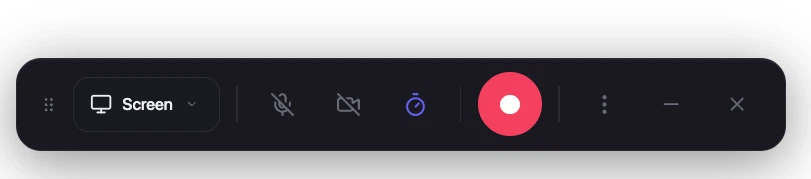
第一個決定是畫面裡要放什麼,而工具給的三個選項幾乎涵蓋所有情況:整個畫面、自己框出的一塊矩形,或單一視窗。全畫面適合帶看的流程,因為觀看者需要知道游標在桌面上移動到哪裡。自己框出的區域會把注意力集中在一個面板上,順手把周圍不相干的東西切掉。視窗擷取則是示範時比較安靜的選擇,適合外圍桌面只會造成干擾的場合。
還在錄的時候就把標註放上去
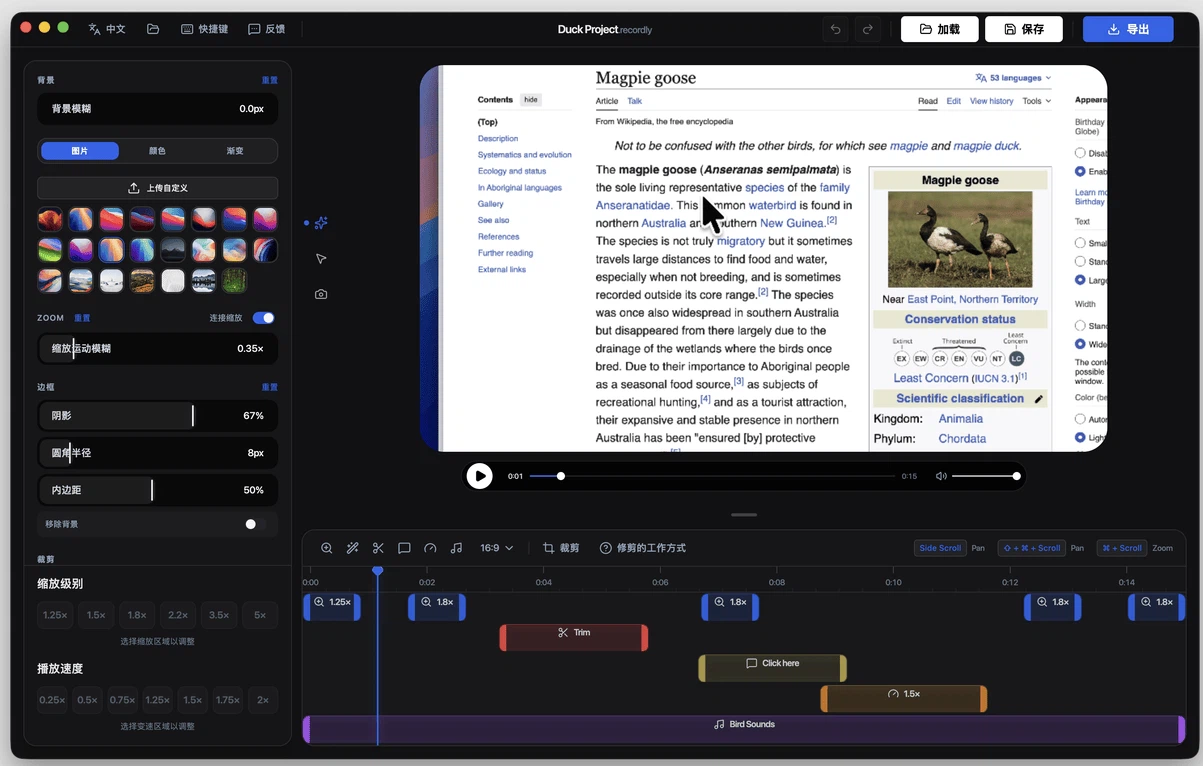
多數錄影工具逼人照順序來:先錄,再開編輯器,然後一格一格把那個瞬間找回來。Recordly 讓標註在錄影當下就進去,於是箭頭、圖形或一行文字,會在你講到它的那一刻落在它該在的位置。這聽起來是小事,實際效果卻不小。錄的人想的是內容,不是時間軸,而在思考的流動裡放下的註記,才是真的幫得上觀看者的註記。
同時收兩種聲音
螢幕錄影最常失敗的地方是聲音。只有旁白、沒有系統聲音的示範,會丟掉觀看者需要的回饋;只有遊戲聲音、沒有講解的片段,則丟掉解釋。Recordly 同時錄下系統輸出與麥克風,而這正是幾乎每個實際用途都會要求的組合:你在機器播放的東西上面講話,兩者進到同一個檔案裡。
給需要細節的人留的設定
簡短的起步流程背後,是一套完整的參數。解析度、影格率與音訊來源都能調整。多數錄影放著不動就是正確答案,但這些選項存在,對那些「不是多數」的情況很重要:要給小螢幕看的教材、流暢度比銳利度更重要的擷取、只該用到其中一路音訊的場合。介面把這些控制收在不會擋路的地方,需要時再拉出來。
實際上被用在哪些地方
教學是最明顯的一種。錄下來的課,存活時間會超過它被講授的那一小時,漏掉某個步驟的學生可以倒回去看,而不是再問一次。遊戲是第二種:玩家錄下一輪過程、一個幸運的瞬間,或一次值得一起笑的失手,影片比文字更能帶出反應。軟體示範是第三種,也是牽涉商業後果的一種,因為把產品實際運作的樣子秀出來,能回答功能清單回答不了的問題。會議記錄是第四種,在分散的團隊裡,它往往還是「當時決定了什麼」唯一可靠的憑據。
把檔案交出去
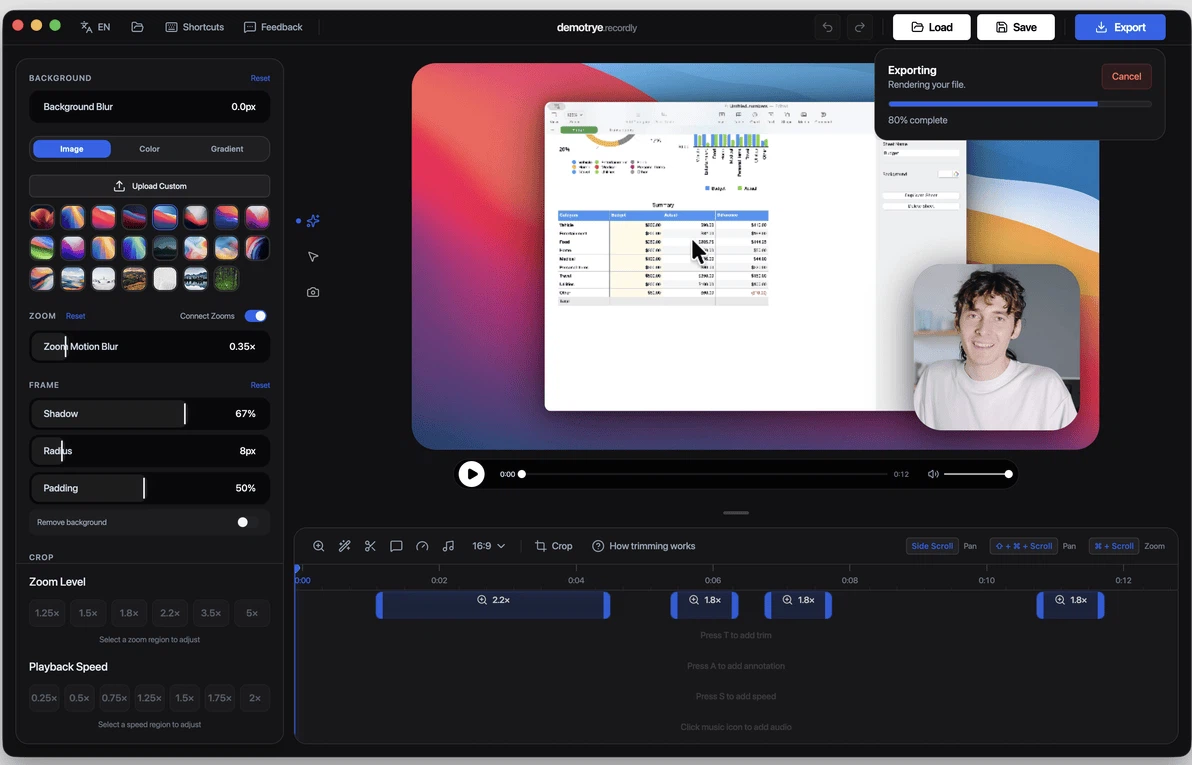
錄完之後,檔案得往外送。Recordly 可以匯出多種格式,同一段錄影於是可以變成小到能塞進訊息裡的版本、乾淨到能放上課程平台的版本,或大到值得當成留存檔的版本。這種彈性比錄影功能本身無聊,實務上卻更重要,因為一段完美但格式尷尬的錄影,對誰都沒有幫助。
使用者注意到的事
收回來的回饋形狀很一致。有人說第一次錄設定了兩三分鐘,之後就沒再花時間,而這正是這類工具存在的理由。定期錄課的人指出省下來的是前置時間,而不是後製時間。也有人特別提到標註,因為能一邊講一邊指出正確的位置,等於省掉了整整一輪補做。沒有人誇介面漂亮,也沒有人抱怨它擋路;對一個工具來說,後面那句才是真正的稱讚。
替代方案的代價
值得把替代方案長什麼樣子講明白,因為那說明了免費工具為什麼值得注意。用系統剛好內建的那一套來錄,通常是能錄,直到它不能:聲音跑到錯的軌道、框選的位置偏了一點,或檔案裝在目的端不收的容器裡。每一次失敗都換來一次重錄。一個免費、開源、在 Windows、macOS 與 Linux 上都能用的錄影工具,等於把這個決定整個拿掉;而原始碼放在公開的程式碼託管平台上,意思是行為可以被檢視,而不是只能假設。
誰該留著它
只要不是偶爾才在畫面上講一次事情的人,用 Recordly 都會有收穫。它不是為需要多機切換或調色作業的製作流程設計的,也沒有這樣宣稱。它服務的是大得多的一群人:需求就是一段帶聲音的乾淨錄影、適時放上的一兩個註記,以及一個不必再喬就能直接交出去的檔案。