
千問電腦版:會動手翻你的檔案,也能用手機遙控
摘要
和網頁版的差別很窄,也很關鍵:網頁版只能聊,它能在你的機器上動手。它會讀磁碟上的檔案,把成品寫回你指定的路徑,到你設定的時間自己開工,還能聽手機的指揮。
推薦- 軟體名稱
- 千問電腦版
- 版本
- 2.3.2
- 收費
- 免費
- 開源
- 非開源
- 作業系統
- WindowsmacOSWebAndroidiOS
- 更新時間
- 2026-10-27 22:00
這是官方自家助手的桌面客戶端,底座是自家的 Qwen 大模型。它和網頁版的差別很窄,也很關鍵:網頁版只能聊,它能在你坐著的這台機器上動手。
截至 2026 年 9 月,下載頁標注已上線 Qwen 系列的 Max 旗艦模型,PC 客戶端版本號是 2.3.2。除了兩大桌面系統的客戶端,還有網頁版、兩大主流瀏覽器的外掛,以及手機應用;登入同一個帳號之後,會話記錄在多端之間保持同步。
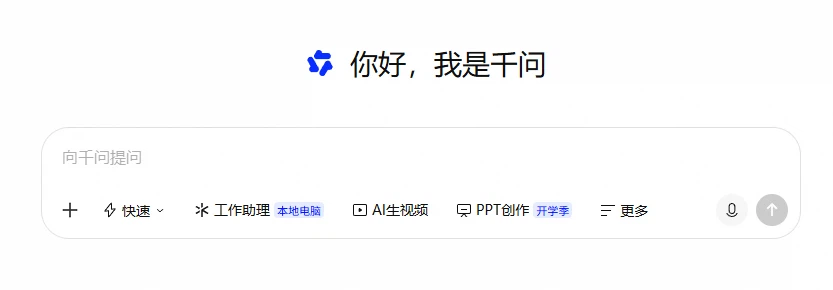
它真的會動你的檔案
辦公助理是這一版變化最大的地方。跟「你問我答」的對話框不同,在辦公場景裡發起任務,它會先自己拆解目標,再一步步呼叫工具幹活,最後直接把成品檔案交給你。
具體能碰到什麼程度:它可以讀取本機磁碟上的檔案,處理完再寫回你指定的路徑;也能連上主流的即時通訊、協作與文稿平台,還有本機的提醒事項、備忘錄和日曆。官方對這部分的原話是「支援本機檔案操作,跨應用協同」。
說個大概率會遇到的場景:幾個部門交上來的資料表格式各不相同,你不用一個個打開對齊口徑、跟公式較勁,直接丟進去讓它做清洗和彙總就行。
定時任務:到點它自己開工
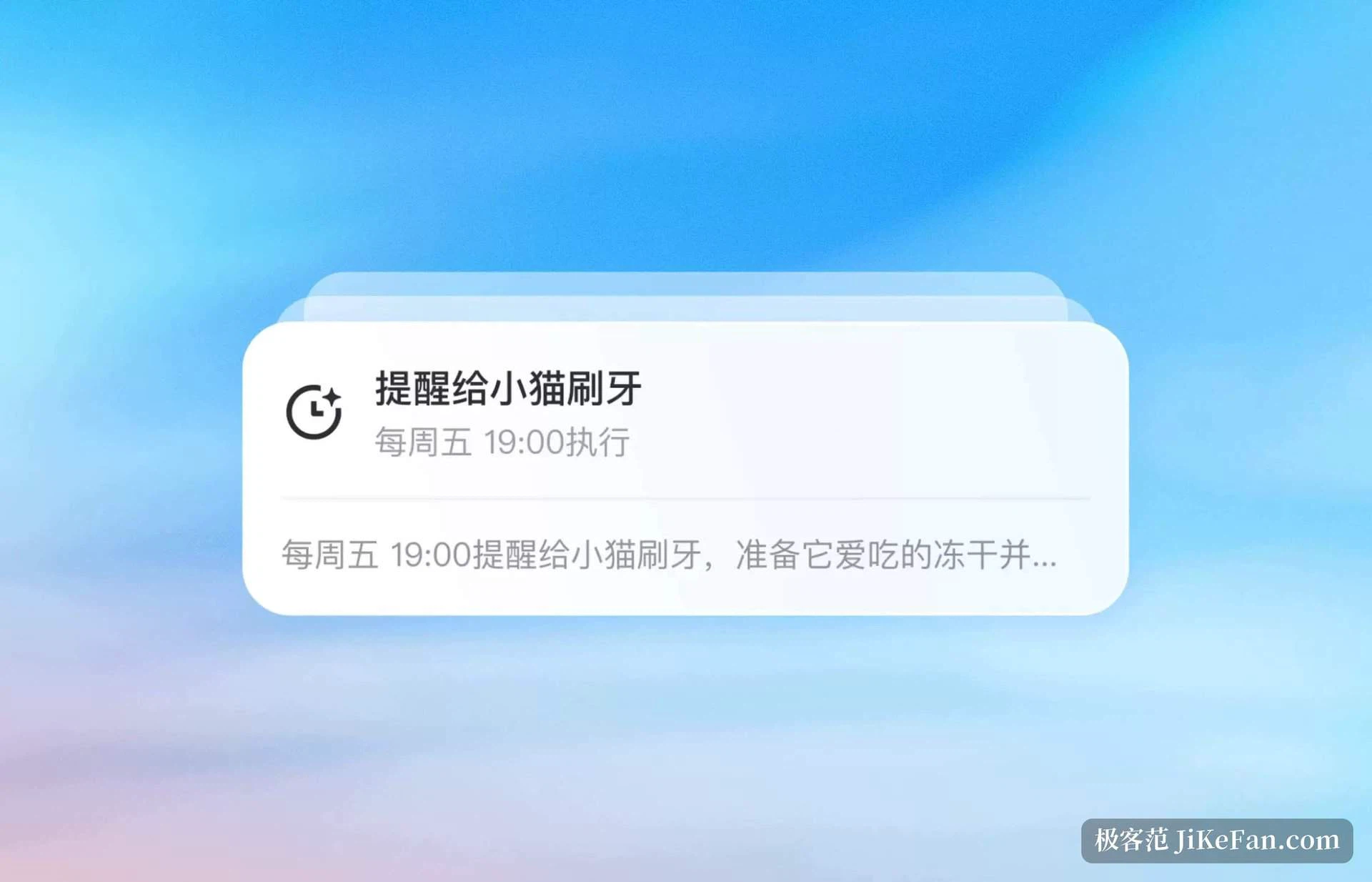
這是當中最省事的一個功能。你在對話裡把要求說清楚,再設好時間,到點它自己執行,結果直接交付出來。官方那句「設定定時任務,到點自動執行交付結果」,說的就是這個。
比較好用的用法是固定時間抓取某個領域的資訊,整理成小結推給你;或者定時整理桌面資料夾,省得自己動手分類。
手機上遙控電腦幹活
手機端也有辦公助理,而且和電腦端是打通的。你在手機上建立的雲端任務會同步到電腦執行,電腦上正在跑的任務也能在手機上管——追加提問、看進度,或者切到「本機電腦」直接遙控。官方對這條的描述是「手機遠端操控,可隨時隨地工作」。人不在工位但任務得接著跑的時候,這個設計挺對路。
選字、語音和錄音紀要
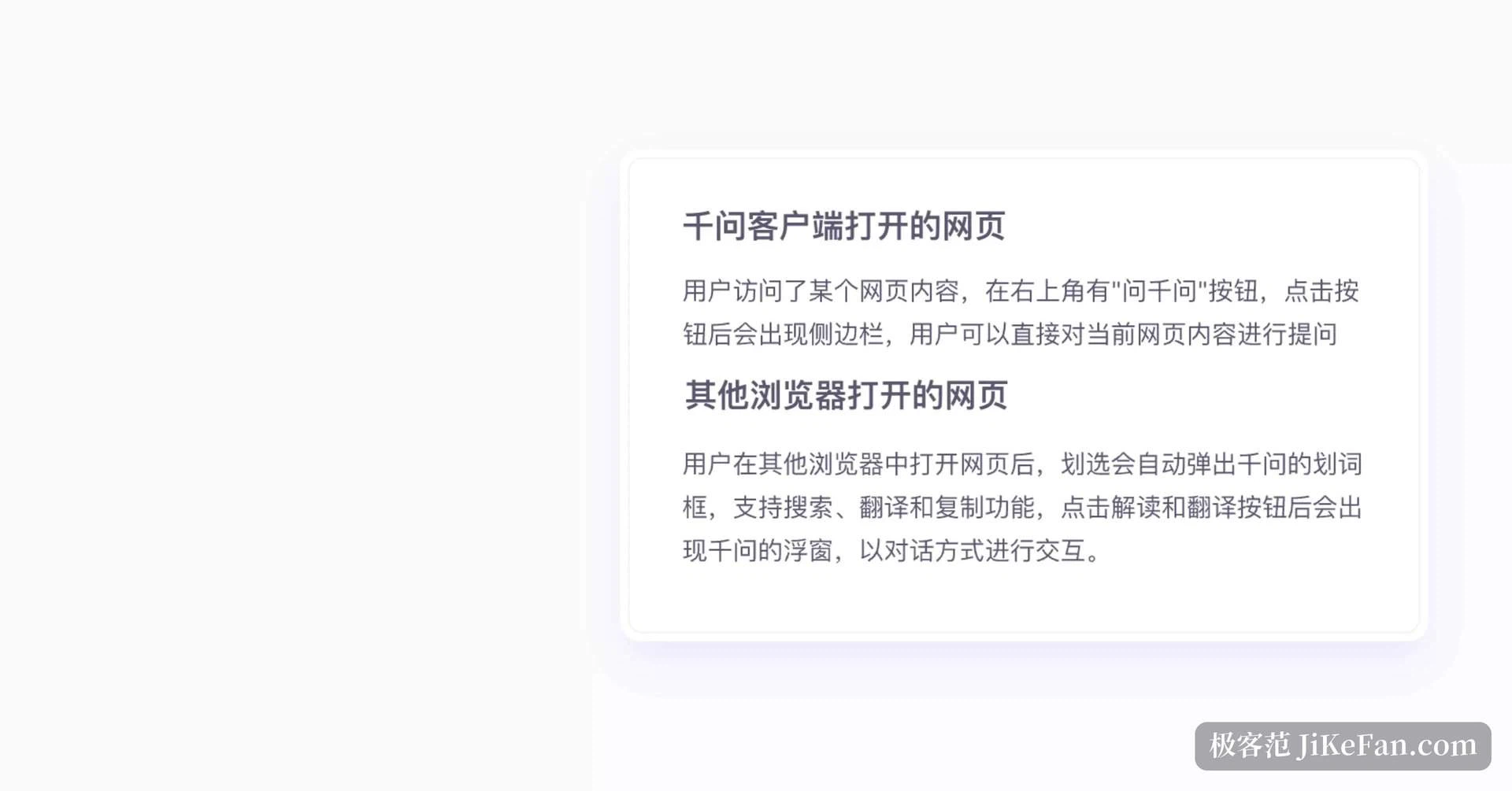
選字喚起小窗是全域生效的。在任意介面選中一段文字,就能喚起小窗做解讀或者翻譯,不用來回切視窗。讀外文資料的時候,這個動作做起來很順。
語音輸入給了兩個快速鍵,按一下和按兩下是兩件事。在 Windows 上長按右側 Alt,或在 macOS 上長按右側 Command,就進入語音輸入,說的話即時轉成文字。在同一個鍵上連按兩下,則從語音輸入切到「AI 指令」模式,直接派活,例如讓它查一組資料再填進目前游標的位置。
錄音紀要值得單獨拎出來說。它不綁定任何會議軟體——直接在系統底層錄系統聲音加麥克風,所以在哪個軟體裡開會都能記下來。錄完自動生成紀要,還能匯出成可編輯文稿、可攜式版面檔、純文字、標記語言與字幕這幾種格式。官方寫的是「斷網也能穩定錄」。
免費到什麼程度
個人在網頁端和客戶端使用基礎功能是免費的,多個管道的說法一致:沒有次數和額度限制,也不用綁定支付方式。錄音紀要這塊也一樣,不限時長、不限次數。
會有感覺的只有一個地方:超高頻、超長上下文的連續呼叫可能觸發輕度限流,日常辦公、寫東西、調程式碼基本碰不到。
它值得裝的理由不在於它能聊天,而在於它願意動手:讀你的本機檔案、按你定的時間開工、讓你在手機上接著指揮。加上個人使用免費,對那些每天要跟文稿表格打交道、又不想在電腦裡堆一堆工具的人來說,裝一個試試沒什麼成本。