
截圖四角總帶著桌面底色?Kalmuri 5.0.4 把這件事收進設定裡
摘要
截圖工具的差距很少出現在能不能截,而是截完之後那幾步。Kalmuri 在 11 月連發 5.0.4 與 5.0.5,補上視窗截圖圓角清理、選區與取色放大鏡、MP4 錄影品質選項,另外還有三檔主題。
推薦- 軟體名稱
- Kalmuri
- 版本
- 5.0.4
- 收費
- 免費
- 開源
- 非開源
- 作業系統
- WindowsmacOS
- 更新時間
- 2026-11-05 23:00
截圖工具的差距很少出現在「能不能截」,而是截完之後那幾步:圓角要不要修、顏色怎麼取、檔案存哪去了。Kalmuri 這一輪更新動的就是這幾步。
11 月連更三版,改的都是截圖前後的碎事
Kalmuri 是這個月更新比較勤的一個免費小工具。11 月 2 日發布 5.0.4,11 月 5 日跟了 5.0.5,再往前 10 月 24 日還有 5.0.3。三版加起來沒有重構介面,做的都是使用過程中冒出來的具體問題——視窗截圖的圓角、選區的精度、儲存路徑、錄影的畫質檔位。
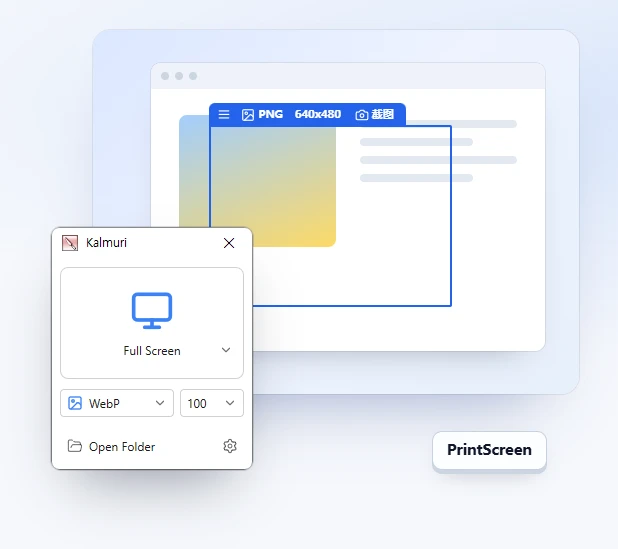
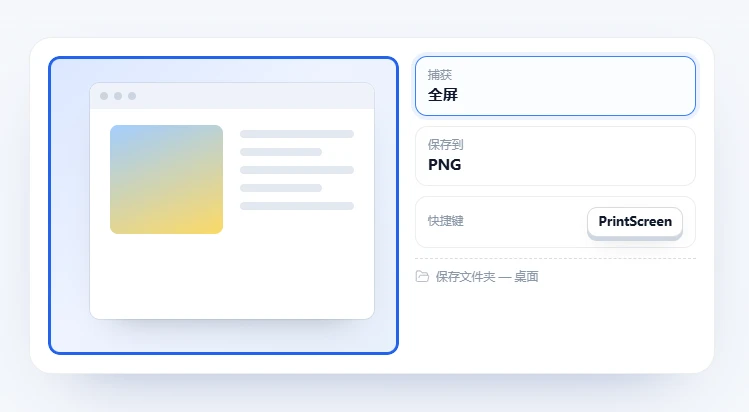
先把它的基本盤說清楚。這是一款 Windows 與 macOS 上的截圖錄影工具,主打「按一下 PrintScreen 就完成」:平時常駐系統匣,不用打開主視窗,事先選好截什麼、存成什麼格式,之後每次按快速鍵直接出結果,檔名自動遞增,不需要每次輸入。作者把它列為免費軟體,公司、家庭、政府機關和學校都能用,也可以自由散布。
圓角這件事,終於給了個開關
5.0.4 裡最容易被感覺到的一條,是新增了清理視窗截圖圓角的選項。在帶圓角視窗樣式的系統上截一個視窗,四角總會帶上背景色,貼到文書或簡報裡就得手動裁。以前的處理辦法是截完再修,現在儲存前就能把這個角補平,出的圖直接能用。
同版本還補了兩個和「少跑一趟」有關的細節。一是可以選擇固定的儲存資料夾,並且截圖後直接開啟檔案所在位置——截完不用再去翻下載目錄。二是網頁截圖新增了對另一款基於 Chromium 的瀏覽器的支援,同時改成優先使用預設瀏覽器來截,不再侷限於原來支援的那兩個核心。
另外修了一個存在感很強的小毛病:用 DXGI 方式截圖或錄影時,畫面裡的滑鼠游標會重複出現。這類問題不影響功能,但每張圖都得返工一次,屬於典型的「不修就一直煩」。
選區多了放大鏡,取色也順帶解決
另一個新增項是放大鏡選項,用在兩處:拖選截圖區域時,以及取色的時候。拖動選區按像素對齊本來就費眼睛,放大鏡把游標附近的像素放大,邊界落在哪裡一目了然;取色時同理,能看清取到的是哪一格顏色,而不是取完再回來看色值對不對。
鍵盤微調其實早就有了,方向鍵移動 1 像素,按住 Ctrl 調整大小 10 像素,按住 Shift 調整大小 1 像素,配合放大鏡才算真的能用。取色支援 HEX、RGB、Web 與 TColor 四種格式,直接複製走。
截圖方式本身給得比較全:全螢幕一次拿下整個畫面;區域是固定邊框,會記住上次的位置和尺寸,適合每天在同一塊地方截圖;拖動會在按下快速鍵的瞬間把畫面定格並變暗,一閃而過的選單和通知也能截到;使用中視窗只截目前視窗;視窗控制更進一步,只截視窗裡的一個按鈕、輸入框或面板,寫操作說明、提交問題的時候很省事。儲存格式除了常見的圖片,還能存成 MP4、TXT 文字辨識結果,或者乾脆只進剪貼簿不落檔案。
錄影用同一條快速鍵,畫質現在能選
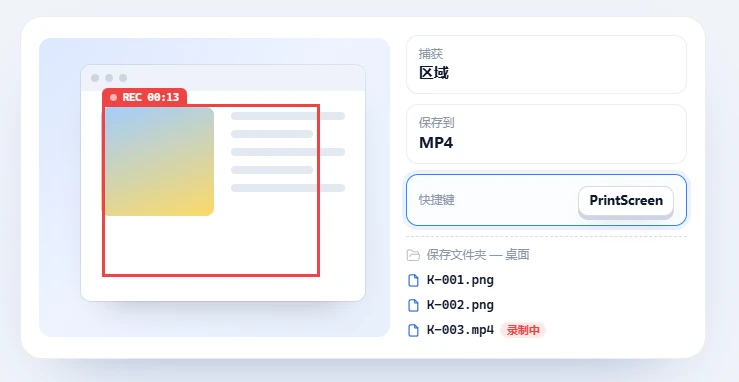
把儲存格式改成 MP4,同一條快速鍵就變成錄影:按一次開始,再按一次停止並儲存,錄製期間區域邊框會變紅。全螢幕或指定區域都能錄,能同時錄下電腦播放的聲音(有顯示卡時自動使用硬體編碼),Kalmuri 自己的視窗不會出現在影片裡。想做動圖的話可以錄成 GIF 或 WebP,最長 60 秒,影格率 10、15、20 可選。
5.0.5 補的正是這一塊的缺口:新增 MP4 錄製的視訊與音訊品質選項,並把預設視訊品質改成標準檔。之前錄出來只有一個預設檔位,要嘛檔案太大,要嘛清晰度不夠,現在可以按用途選。對錄教學、錄 bug 重現這類場景,檔案大小和清晰度的平衡點本來就不一樣。
錄影時的滑鼠動作也能標出來:波紋模式下左鍵一個藍圈、右鍵兩個橙圈,高亮模式按住時顯示黃圈。長時間掛機錄製可以設限制,30 分鐘、1 小時、2 小時、4 小時到點自動停,不用一直守著。
免費,但沒有自動更新
值得一提的是它的更新策略:官方明確不支援自動更新,理由是提高安全性並避免防毒軟體誤報,新版本經過內部驗證確認穩定後才手動放出。這個選擇在今天是有點反潮流的,好處是程式不會在你不知情的時候換掉行為,壞處是要自己想起來去官網看版本號——像這次 5.0.4 隔了三天就出 5.0.5,不主動看就容易停在舊版。
5.0.3 那次更新裡還有兩條容易被忽略的改動:修復了部分遊戲在前景執行時截圖快速鍵失效的問題,以及新增系統、淺色、深色三檔主題。前者對遊戲玩家是剛需,後者說明這個小工具也在意長期盯著看是否刺眼。
哪些人會覺得這幾版有用
經常寫說明、做教學的人,圓角清理、固定儲存資料夾、放大鏡三項加起來,能省掉大量截圖後的返工。需要給開發提問題的人,視窗控制加拖動定格,可以把某個按鈕、某條一閃而過的錯誤訊息準確截下來。錄影需求不複雜的,同一條快速鍵切換 MP4 與動圖,比裝一個專門的錄影軟體輕便。至於只是偶爾截個圖的人,這套東西的學習成本也就是選一次格式。
Kalmuri 這幾次更新沒有增加任何「新功能大類」,全部精力都花在讓一張截圖從按下快速鍵到能直接用之間,少幾步多餘動作。