
好友點一下就能看,Steam 直播把開台前的準備工夫砍掉大半
摘要
Steam 客戶端內建的實況觀看功能,好友在清單上點一下就能看到你的遊戲過程,不必另外準備擷取卡或第三方推流工具。可見範圍分成四段,相關參數就跟著客戶端一起更新。
推薦- 軟體名稱
- Steam 直播
- 版本
- 20261012
- 收費
- 免費
- 開源
- 非開源
- 作業系統
- Windows
- 更新時間
- 2026-10-13 11:36
讓人看你打遊戲這件事本身不難,難的一直是開台之前的那些前置作業。
不必擷取卡的那條路
尋常的直播要備的東西不少:一張擷取卡,或者一套推流軟體;一組串流位址配金鑰;再加上一整頁要調的參數。對於只想讓朋友瞧一眼的人,這些投入換不回相應的回報。Steam 直播處理的正是這段落差。它是 Steam 客戶端自帶的實況功能,把「開台」壓成幾個開關的事。
官方社群公告有幾句把場合講得很清楚:想給人看的時候一鍵邀請;朋友卡在某個關卡過不去,就邊看邊出聲指點。這類需求的共同點是指向明確,不需要廣場式的公開曝光,需要的是一條順暢的私人線路。入口就嵌在客戶端與社群頁面裡,看的人那頭也不必多裝什麼。
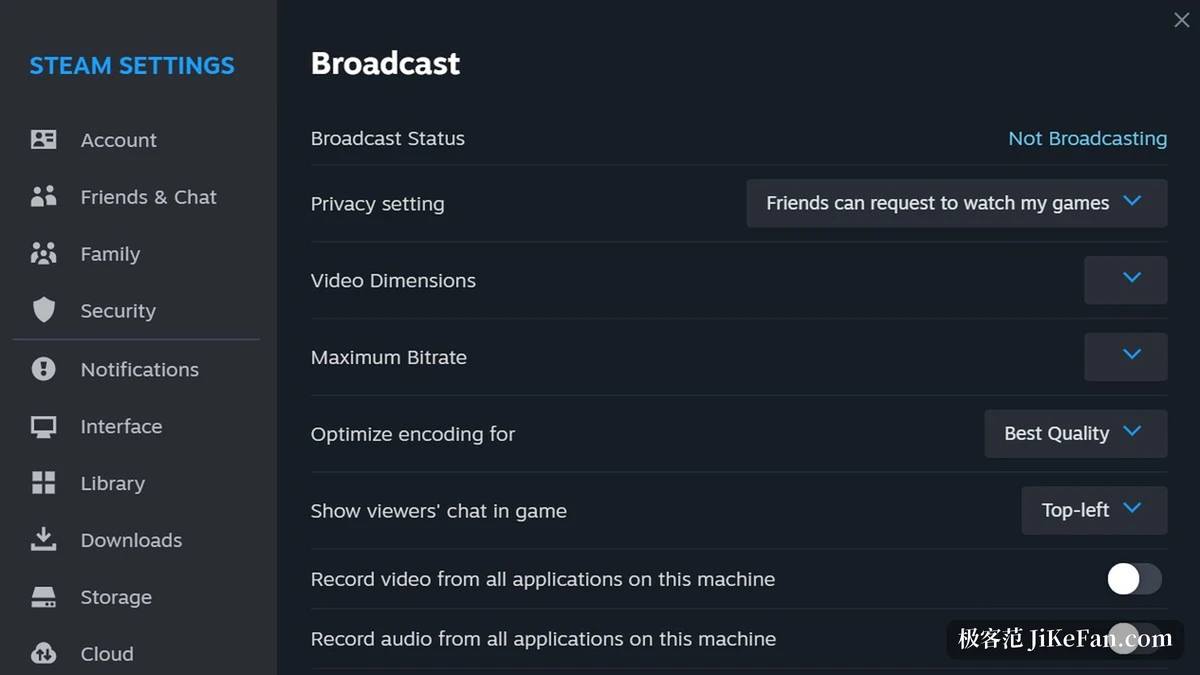
可見範圍與傳輸參數
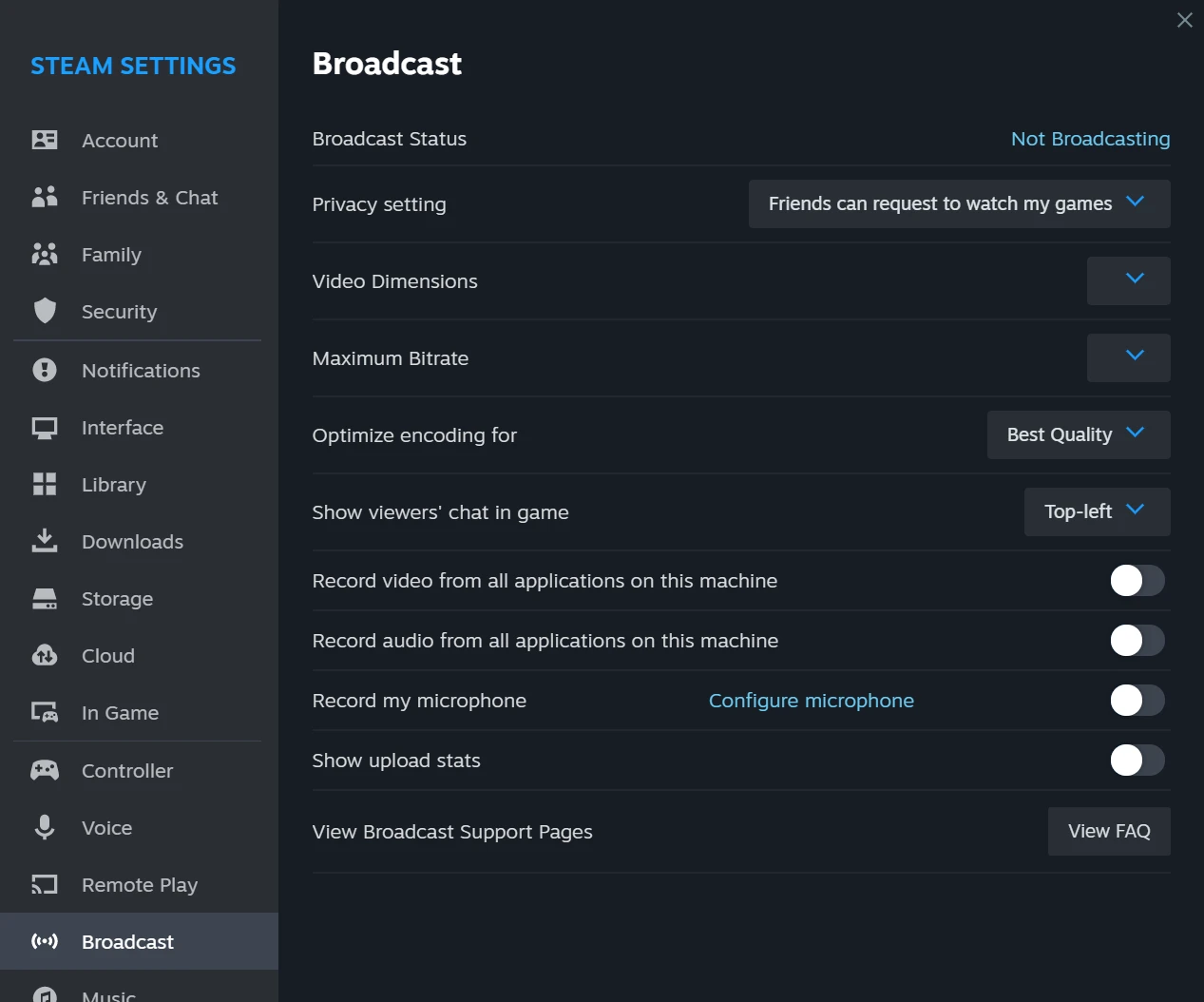
控制項集中在客戶端設定的直播索引標籤。可見範圍一共四段:完全關閉、好友得先送出請求、好友可以直接觀看、任何人都能看。預設停在第二段,也就是說直播要不要開,由你自己點頭;想讓朋友隨時推門進來的人,再把這道檻放鬆。
傳輸參數擺在同一個位置,包含視訊尺寸與最大位元率等項目。位元率同時決定畫面的細緻程度與吃掉的往上傳的頻寬,網路普通的時候把這項壓低,比之後抱怨畫面卡更管用。設定擱在客戶端裡、而不是另外開一個網頁後台,好處是調完立刻能接著玩,不必跳出去再繞回來。
看的那一頭寬鬆得多。官方文件寫明,直播內容會同時流向客戶端與網頁商店兩邊,所以沒裝客戶端的裝置,開個瀏覽器照樣看得到。只有一台電腦的時候這點特別好用:想把畫面擺到另一塊螢幕,多開一個瀏覽器視窗就行。直播是當下發生的事,事後沒有錄影可回看,錯過就錯過了。
前提條件與它的邊界
這項功能掛在帳號與遊戲狀態上頭:得先進了遊戲,好友才送得出觀看請求;處於社群限制狀態的帳號,通常打不開這個開關。開台之前先確認帳號狀態正常,能省掉一輪排查。
平台邊界也該提前知道。官方說明中心寫得明白,透過客戶端開台目前支援 Windows 10 與更新的系統,另外兩個桌面平台的規劃也標在同一頁。換句話說,看的人不挑裝置,但當主播的那一端有系統門檻。
就形態而言,它跟獨立的推流軟體不是同一件事:沒有面向大批觀眾的頻道經營功能,也不涉及多路轉推與商業變現。把它當成一條留給熟人的通道來理解更準確。私人場合夠用,真要公開經營,得另找工具。
項目 | 官方資訊 |
|---|---|
形態 | Steam 客戶端內建功能 |
上線時間 | 2014 年 12 月以測試形式推出 |
可見範圍 | 四段,預設為好友可請求觀看 |
可調參數 | 視訊尺寸、最大位元率等 |
開台端平台 | Windows 10 及更新系統 |
它是一道替熟人留著的門,不是搭給陌生人看的舞台。
實務上的提醒:開台前先把可見範圍看一遍,預設那一段日常已經夠用;網路普通時先調低最大位元率,畫面穩比畫面細更要緊;打算在瀏覽器裡看的話,提前在網頁端登入,免得到了緊要關頭還在找帳號密碼。