
Flameshot:開源截圖與標註工具,箭頭、模糊與文字一次到位
摘要
框選一個範圍、放開滑鼠,畫面就停在原處等著被加工,這正是 Flameshot 的著眼點。它把箭頭、方框、模糊、文字與編號收進同一條貼邊工具列,標註不必另開程式;配色、按鈕與快速鍵集中在一處調整,習慣終端機的人還能把常用截取方式掛到組合鍵上。
推薦- 軟體名稱
- Flameshot
- 版本
- 14
- 收費
- 免費
- 開源
- 開源
- 作業系統
- WindowsmacOSLinux
- 更新時間
- 2026-10-11 11:03
按下截圖鍵只是一瞬,真正吃掉時間的是接下來那幾步:圈出重點、塗掉不該外露的資訊、補一行說明。這些動作若要換一套程式接手,流程就在這裡斷掉。
選取框還在,就能直接動手
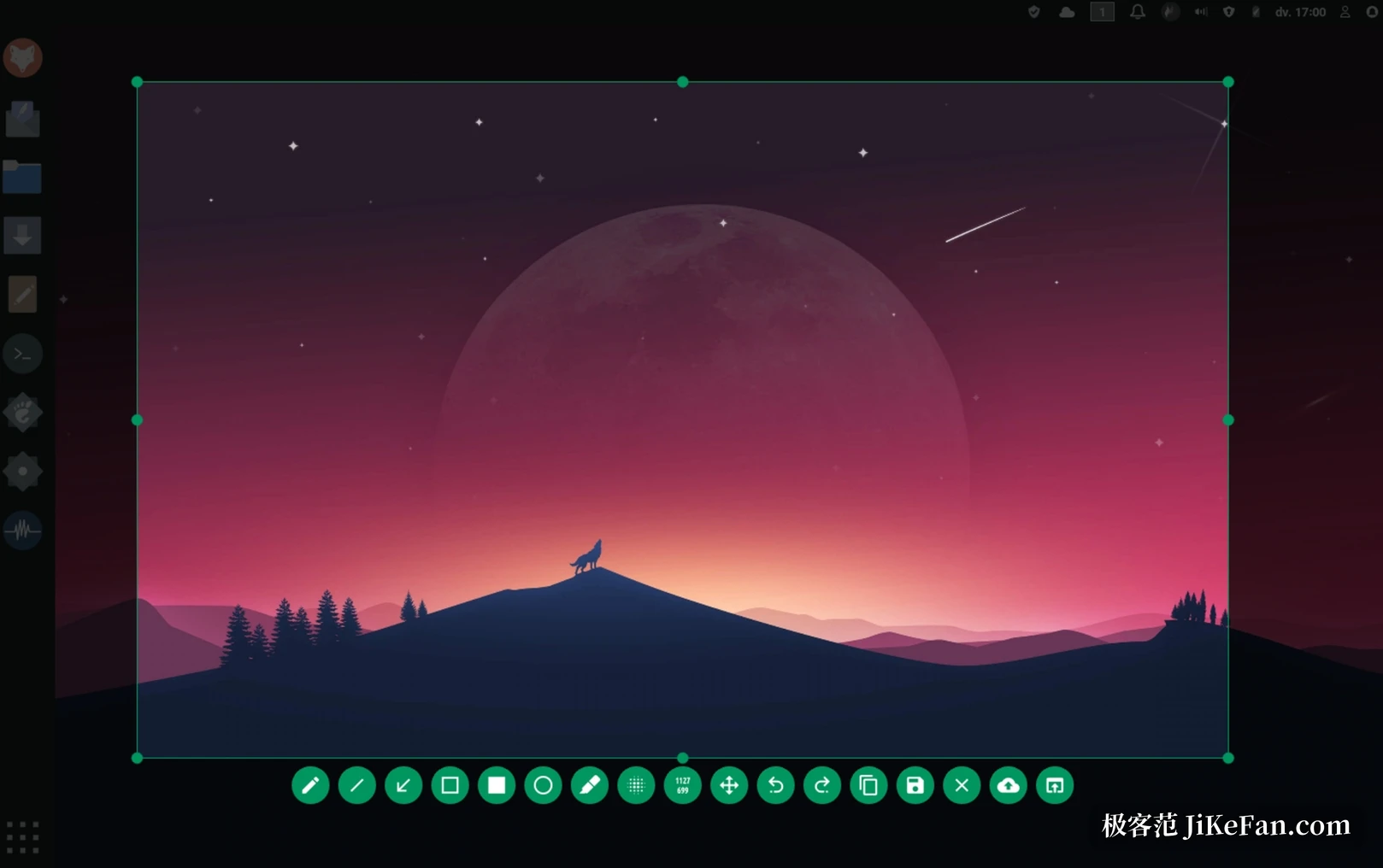
Flameshot 的起手式和多數同類程式一樣,拖出一個選取範圍。差別出現在放開滑鼠之後:畫面停在原地,工具列貼著選取區的邊緣展開,接下來要做的事全都不必離開這一幕。拉一條箭頭指向關鍵處,用方框或圓圈把某塊區域標出來,替不該外流的號碼加上模糊或像素化處理,插入一段文字說明,也可以隨手塗幾筆、貼一塊純色蓋住內容。需要按順序講清步驟時,還能蓋上遞增的編號,讓看圖的人不必自己猜先後。
這些工具收在同一個工具列裡,按鈕的排列順序由使用者決定,常用的往前挪,用不到的收起來。因為標註與截取在同一處完成,截圖從「先存下來、再找程式處理」變成一個連續動作。在必須邊操作邊交付的場合,省下的正是從桌面切來切去的那幾秒。
把介面調成順手的形狀
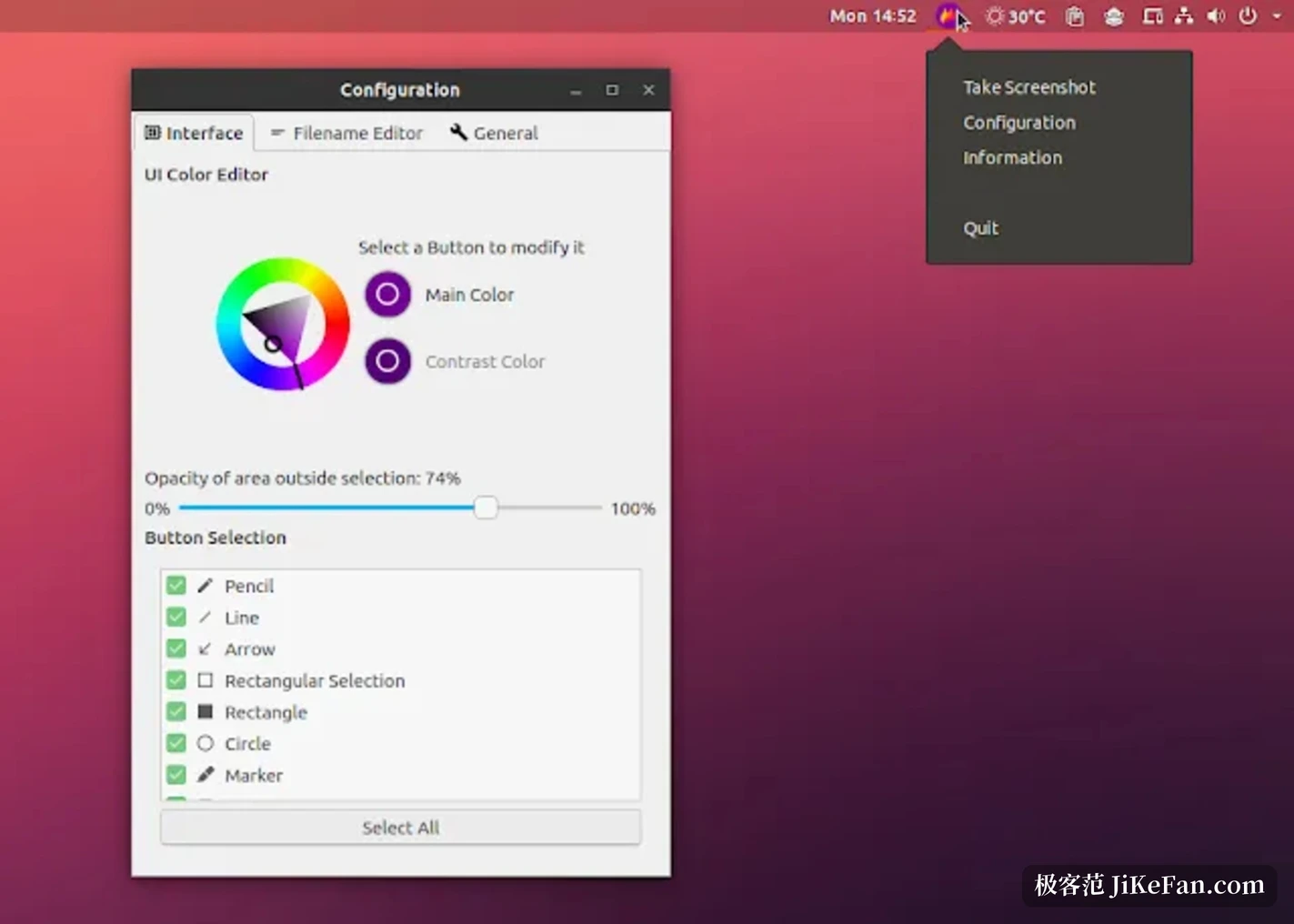
設定集中在同一個對話框裡,不必翻找散落的組態檔。介面配色可以更換,顯示哪些按鈕、擺在什麼位置由使用者決定,鍵盤快速鍵能重新指定,連截圖存放的位置與輸出格式都能設定。對於長時間在昏暗環境裡工作的人來說,介面跟著環境走這類小事,實際用起來比想像中更影響手感。
圖形介面之外還有一層指令列通道。它提供若干命令,可以在不啟動視窗的情況下直接從終端機呼叫,因此能被寫進腳本,也能作為快速鍵的綁定對象。把常用的幾種截取方式分別掛到不同的組合鍵上,按下即出選取框——這種用法在 Linux 桌面上格外常見,它最初就是在這個平台上被大量採用,之後才補齊另外兩個系統的建置版本。
開源與跨平台加起來的意義
以開源方式發布的它,同時向 Windows、macOS 與 Linux 提供建置版本,三個系統都只有 64 位元版本。Windows 端有安裝程式與免安裝形式兩種;macOS 端可以透過套件管理器取得,或下載磁碟映像檔;Linux 端的選擇最多,AppImage、各發行版自帶的套件管理器、Snapcraft 與 Flathub 都拿得到。這種「同一套介面換一個系統繼續用」的一致性,對需要在多台機器之間移動的人來說,比功能清單更關鍵。
平台 | 架構 | 常見取得方式 |
|---|---|---|
Windows | 64 位元 | 安裝程式或免安裝版 |
macOS | 64 位元 | 套件管理器或磁碟映像檔 |
Linux | 64 位元 | AppImage、套件管理器、Snapcraft、Flathub |
目前版本為十四點零,發布於 2026 年 6 月。挑選截圖工具前值得先想清兩件事:標註必須在同一幕內完成,還是可以接受繞一圈;以及截圖是否需要接進腳本或快速鍵。前一個問題決定它用起來順不順,後一個問題決定它能不能被塞進既有的工作流程。
截圖工具之間真正的差距不在能不能截,而在截完之後要不要換個地方收尾。能在一幕之內把話說清楚的,才會被留在機器裡。