
ES File Explorer:把手機、電腦與雲端收進同一個抽屜
摘要
一套 Android 檔案管理工具,把本機儲存、同網路的共享資料夾、以檔案傳輸協定連上的遠端伺服器,以及好幾個雲端帳號收在同一個入口,還內建文字編輯器與壓縮檔處理。
推薦- 軟體名稱
- ES File Explorer
- 版本
- 20260614
- 收費
- 免費
- 開源
- 非開源
- 作業系統
- AndroidmacOSiOS
- 更新時間
- 2026-10-23 22:00
手機同時從四個方向累積檔案,而系統內建的檔案瀏覽器只認得其中一個。
四種習慣,一個入口
在手機上,儲存空間從來不是一個地方。一個是本機儲存,也是內建瀏覽器唯一真的懂的部分。一個是同一個網路上那台電腦,它的共享資料夾放著一些與其找線來傳、不如直接無線丟過去的東西。一個是可以靠位址與密碼連上的遠端伺服器,用起來就像一棵目錄樹。還有兩三個雲端帳號,每一個都有自己的應用程式,每個應用程式都要自己的登入、自己的通知,以及自己那幾百 MB 的更新。
這套程式做的事,就是把這四個都放到同一個畫面上。它是一套 Android 檔案管理工具,以本機瀏覽為底,另外三個當成掛在側邊欄的額外來源。應用商店公布的累計下載量早已超過十億次,這說明了底層需求有多普通:幾乎每一個認真用手機的人,都曾經想過要把一個檔案在兩台裝置之間搬過去,而且不想為此多花腦力。
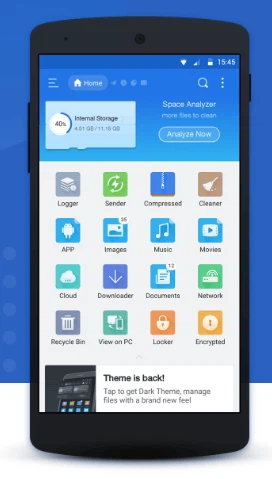
讓手機去讀電腦
區網功能是最快改變日常習慣的那一個。在同一個無線網路上把它打開,就會列出電腦的共享資料夾,檔案靠拖曳在兩台裝置之間移動,不必去找線、插上去、再等驅動程式被辨識出來。對於經常在手機與桌機之間搬照片或檔案的人,這條線在一天之內就不再是日常流程的一部分。
遠端那一側也一樣直接。給它位址、使用者名稱與密碼,它就會列出伺服器的目錄,而且能像本機檔案一樣直接開啟裡面的圖片或影片。對於「讀」這件事,本機與遠端的界線不再有意義,這正是重點:沒有人想為了看一個檔案,先把它所在的整個資料夾抓下來。
雲端帳號收在一條側邊欄裡
好幾個雲端儲存帳號可以同時登入,在側邊欄點一下就切換。聽起來只是小方便,實務上卻是「會去三個地方各看一遍」與「乾脆都不看」之間的差別。檔案兩個方向都能走,所以手機上的檔案可以直接推進雲端資料夾,不必繞進雲端應用程式自己的上傳流程;雲端上的檔案也能拉下來、改完、再送回去。
基本的檔案操作沒有被忽略
多種檢視模式、一次選取多個項目、在資料夾之間移動與複製的剪貼簿、重新命名、屬性檢視,這些全都在,對一套檔案管理工具而言這只是最低標準,不算特色。讓它超過最低標準的,是內建的文字編輯器,可以直接開一份腳本或設定檔、改完存回原位;以及涵蓋三種格式的壓縮檔支援,而這三種幾乎就是所有人會遇到的全部。在手機上解開壓縮檔、直接看裡面有什麼,不必繞去電腦一趟,這種小能力一旦有了就是每週都會用到。
順帶附上的工具
應用程式管理會列出已安裝的程式,可以安裝、移除或備份它們的安裝檔。在取得較高權限的改機環境下,系統目錄變成可瀏覽、權限也可編輯,這對知道自己為什麼要這麼做的人是能力,對不知道的人是災難來源。檔案加密讓一個資料夾躲在密碼後面。儲存空間分析會指出哪些目錄吃掉空間,這正好回答手機顯示空間不足時真正會被問的那個問題。影片工具可以把一段影片轉成動畫格式、把幾段接起來,或加上字幕與背景音樂。
該對它有什麼期待
這套程式免費,主要平台是 Android,其他平台另有對應版本。它不優雅,介面背著好幾年不斷加功能累積下來的重量,它也不會教任何人關於檔案管理的新知識。它做的是讓四套應用程式和一條傳輸線變得多餘。對於經常在手機與電腦之間搬檔案、或同時養著一個以上雲端帳號的人,這就是全部的論點,而十億次安裝說明這個論點很普遍。