
PeaZip:幾乎什麼都開得了的免費開源壓縮工具
摘要
一套在 Windows、macOS、Linux 與 BSD 上都能用的免費開源壓縮管理工具,可解開兩百種以上格式、能建立常見格式,支援直接在壓縮包裡預覽圖片,還附加密、密碼管理與雜湊值計算。
推薦- 軟體名稱
- PeaZip
- 版本
- 11.1
- 收費
- 免費
- 開源
- 開源
- 更新時間
- 2026-10-23 22:00
壓縮工具是軟體裡最不有趣的一類,而這正是為什麼為它付費、或把檔案交給一套看不到內容的程式,其實沒有必要。
預設選擇值得被質疑
壓縮檔案是一個解決很久的老問題。格式穩定、演算法公開、實作多得是。可是多數桌機上最熟悉的那套壓縮軟體是商業的,試用期之後開始要錢,偶爾還會跳出一個視窗問你「是否真的要購買」,並且把「開一個檔案」這件事當成商品在授權。對於這麼日常的工作,這種安排能活到今天,靠的多半只是習慣。
這套程式是另一種安排。它免費、原始碼公開、授權寬鬆,而且是拿好幾份本來就存在的開源元件組起來的,不是自建的封閉引擎。它跑在 Windows、macOS、Linux 與 BSD 上,意思是一個混用不同系統的家庭裡,每台機器都能裝同一套工具。該問的問題不是它好不好,而是為什麼還有人繼續為另一個選擇付錢。
它能開什麼,能造什麼
解壓縮涵蓋兩百種以上格式。實務上這代表那些真的會遇到的:包含那個商業壓縮格式,它的解碼器通常正是一套付費軟體一直留在電腦裡的理由,還有光碟映像檔、內閣檔,以及各種 tar 的壓縮組合。建立壓縮的範圍就窄得多,也更合理:現代的壓縮容器、bzip2、gzip、xz、tar、wim,再加上它自己的格式與幾個特殊用途的格式。沒有人需要會造兩百種壓縮包;人們需要的是什麼寄來都開得了,以及造出收件人開得了的東西。
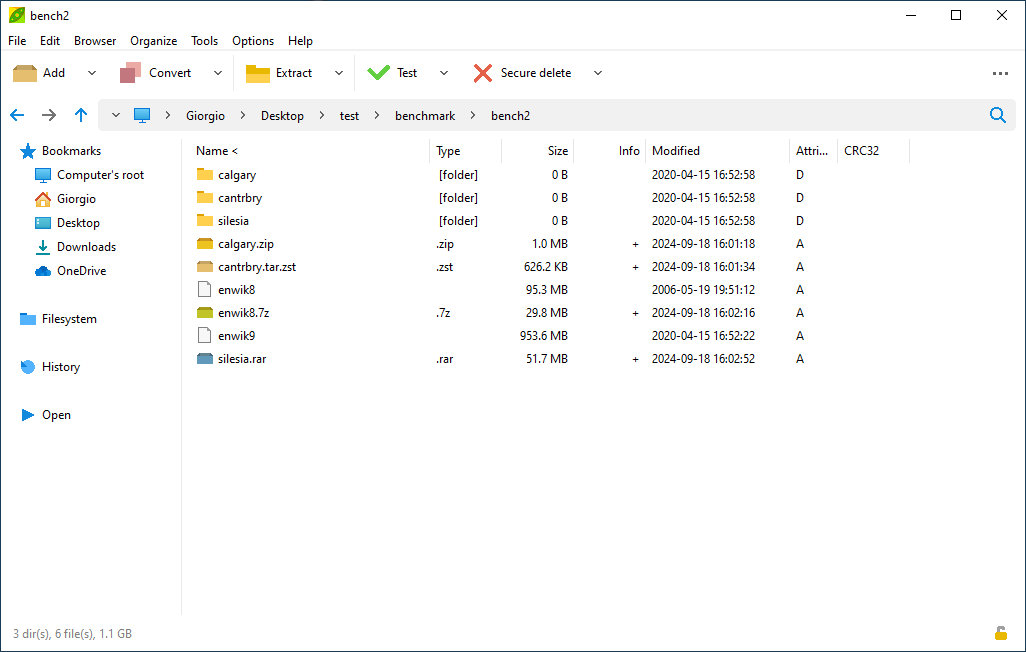
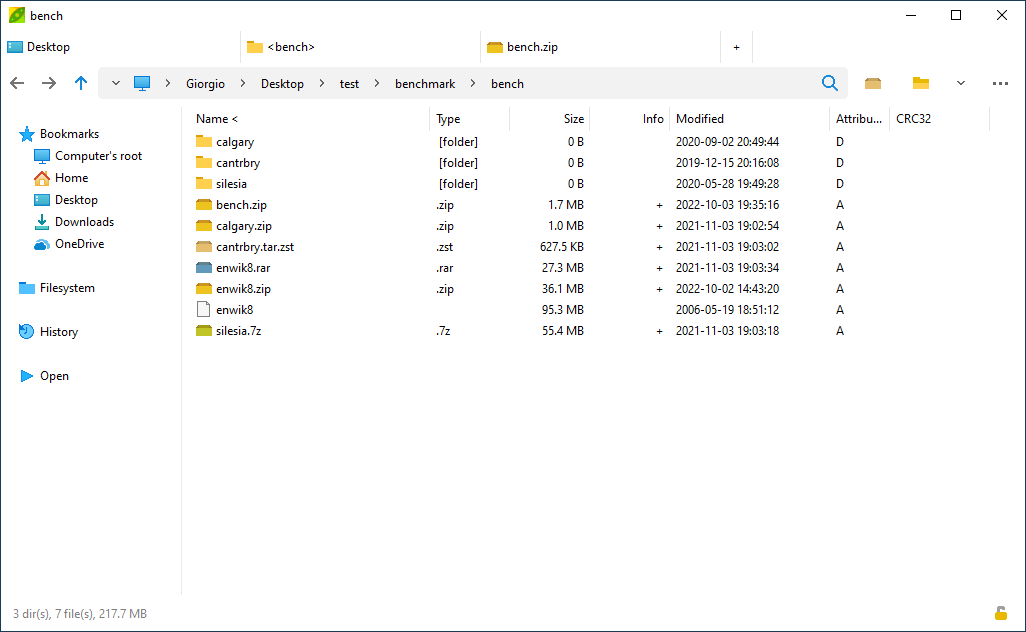
用標籤頁做的檔案管理介面
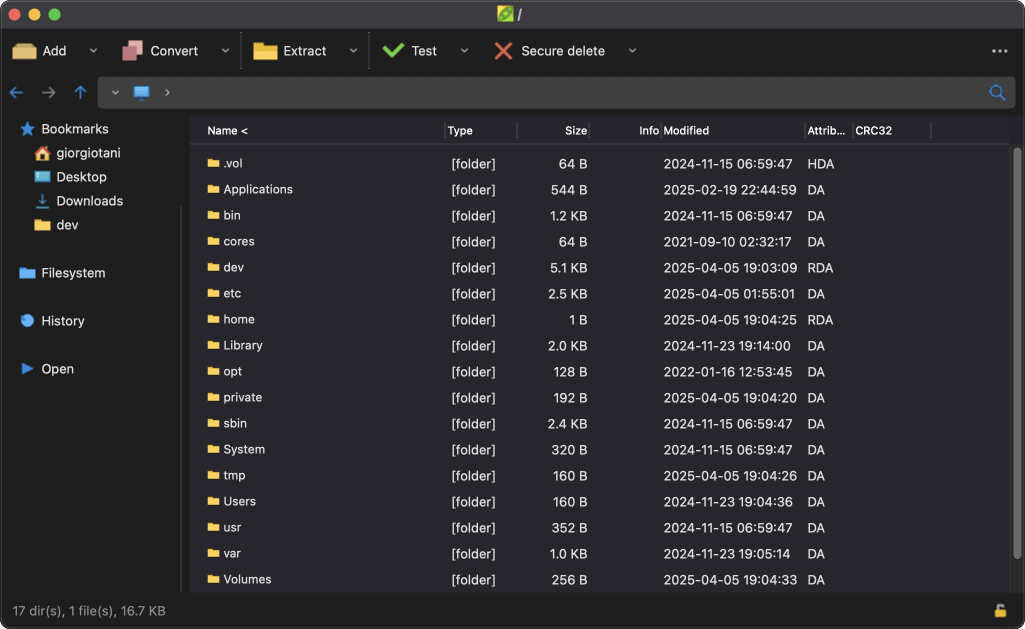
瀏覽介面更接近一套像樣的檔案管理員,而不是多數壓縮軟體拿出來的那個小對話框。好幾個資料夾或好幾個壓縮包可以各自佔一個標籤頁、待在同一個視窗裡,所以把檔案從一個壓縮包搬到另一個,是在標籤頁之間拖曳,不必先解到暫存位置再重新打包。位址列有麵包屑路徑,也支援書籤與歷史紀錄,這聽起來像細節,直到你用過那種「回到上一個資料夾等於關掉視窗重來」的工具。
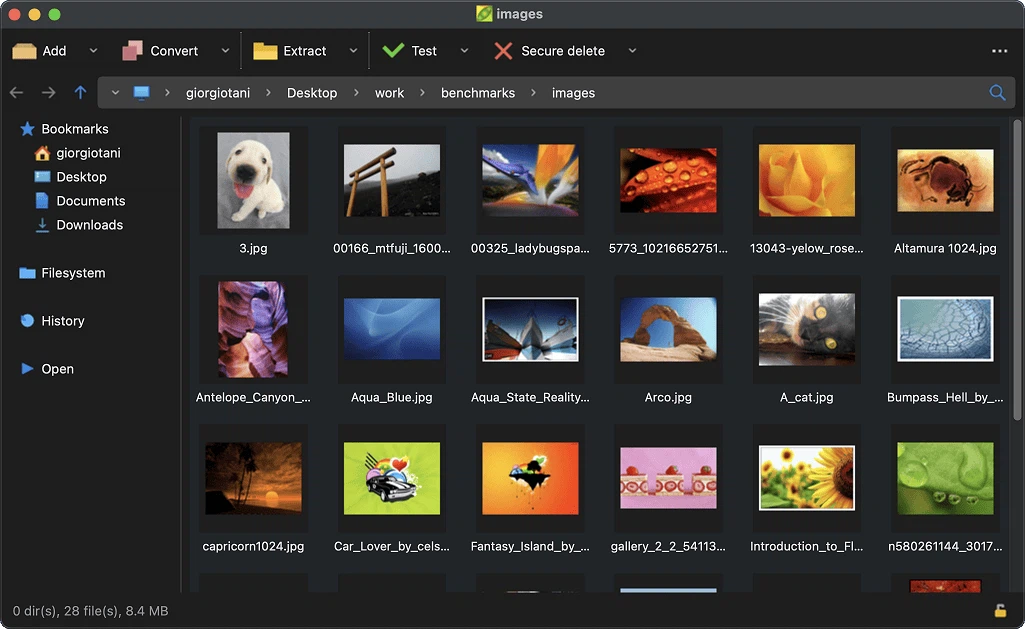
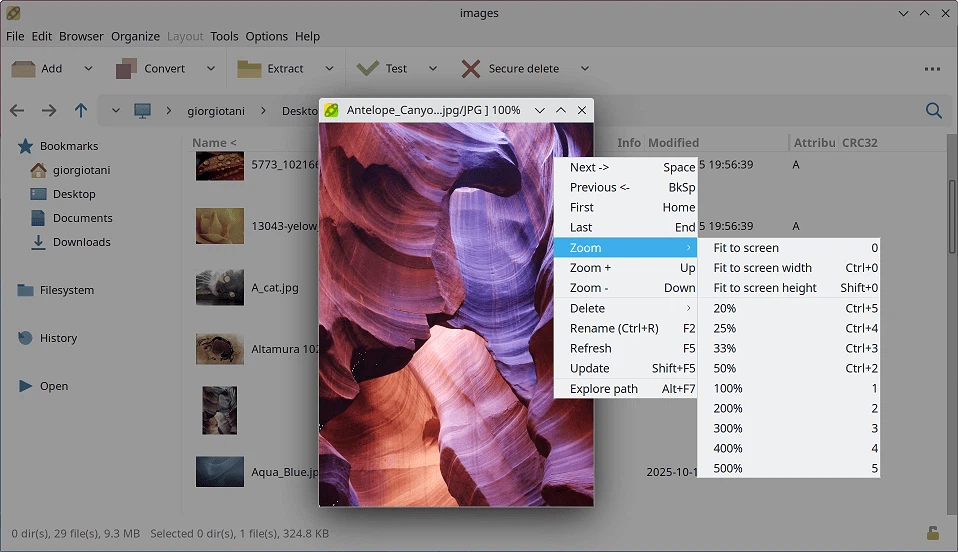
不必解開就能先看裡面
內建圖片檢視器可以直接從壓縮包裡開一張圖,不必先解壓縮。對於「收到一大包照片、只需要其中一張」這種具體又常見的情況,它省掉了整套儀式:解到一個資料夾、看完、再把資料夾刪掉。縮放、旋轉、逐張切換與全螢幕模式都在,檔案瀏覽區也能切成大縮圖模式,等於把整份清單變成一張縮圖表。
加密、刪除與校驗
建立壓縮時可以加上強度的對稱加密,密碼管理員則負責保管那些會重複使用的通關語。安全刪除會覆寫檔案內容,而不是只移除目錄項目,對於任何不會在收到指令時真正抹除資料的儲存媒體,這是個有意義的差別。雜湊值計算涵蓋常見的摘要演算法,對象可以是磁碟上的檔案,也可以是壓縮包的內容,這就是「確認下載完的檔案真的完整」與「假設它完整」之間的差別。這些功能沒有被當成招牌在宣傳,它們就只是存在,而免費擁有它們本身就是理由。
主題、系統,以及可攜版
介面在三個桌面平台上都會跟隨系統的深色模式,也可以手動調整主題,對比度、色溫、強調色與背景色都能改。這種事在白天只是裝飾,到了晚上、替代方案是一個全亮度的白色視窗時,就不是了。常見的桌面系統都有對應版本,包含人們留在舊硬體上的舊版 Windows;安裝版與可攜版同時提供,工具可以住在隨身碟裡而不碰主機系統;另外還有一個實驗性的 ARM Linux 版本。
這裡沒有任何一項單獨拿出來稱得上了不起。壓縮工具不是一個「了不起」存在的類別。了不起的是這一整套普通能力免費到手、原始碼公開、每個平台都有,而且不會跳出一個視窗催你付錢。