
安裝前先留一份底稿:Total Uninstall 7.6.2 靠差異清單收拾殘留
摘要
Total Uninstall 7.6.2 的作法是把移除變成有據可查的流程:安裝前後各留一張系統快照,兩者相減就是該清的項目。另有強制移除處理沒有入口的程式,Professional 單機約 50 歐元。
推薦- 軟體名稱
- Total Uninstall
- 版本
- 7.6.2
- 收費
- 付費
- 開源
- 非開源
- 作業系統
- Windows
- 更新時間
- 2026-10-21 15:52
移除工具真正的難處不在刪,而在於憑什麼刪。Total Uninstall 的答案是留下證據:安裝之前先把系統狀態記一張,安裝完成再記一張,兩張相減之後留下的差異,就是這次安裝動過的地方。
版本停在 7.6.2
官方下載頁的發布紀錄裡,最新一條是 7.6.2 版,日期 2025 年 12 月 24 日,說明只有一句:Windows 11 與 Windows Server 2025 的相容性更新。再往前推,7.5 版是 2023 年 7 月 8 日,加入多螢幕與多縮放支援,同時清掉了 32 位元與 Windows 7 之前的殘留程式碼;7.4 版是 2023 年 6 月 28 日,明暗主題的顏色可以自訂;7.3 版是 2022 年 4 月 9 日,介面反應更靈敏;7.2 版是 2022 年 1 月 10 日,修補缺陷。
這個節奏說明它不是高頻改版的專案:一個點版本隔上一兩年是常態,改動也多是相容性跟進,而不是功能翻新。支援的平台是 Windows 11、10、8.1、8、7 的 64 位元版本,伺服器端一路排到 Windows Server 2025、2022、2019 與 2016。
快照是整件事的起點
監視一次新安裝時,工具做的第一件事不是安裝,而是先建立安裝前的系統快照。官方那個對話框寫得很直接:標題是監視新安裝,正文是建立安裝前的系統快照,下面兩個選項,一是新建一張快照(建議做法),二是沿用上一張。快照建立完成,安裝過程才開始被記錄。
安裝結束後的動作,是把兩張快照相減。這個差值不是猜哪個檔案像某套軟體,而是逐條比對系統在兩張快照之間發生過什麼變化。因此它交出來的清單不必靠檔名、安裝路徑或廠商特徵去推論,看到的就是改動本身。
兩條路:裝前監視,或裝後分析
產品把這件事切成兩個模組。Monitored programs 走前面那條路:安裝前開始監視,安裝期間對系統做的任何改動都被記下來,之後要移除時直接拿這份紀錄辦事,不必依賴軟體自帶的移除程式。
Installed programs 走另一條路,對象是早就裝好的程式。它分析目前這套安裝包含什麼,並產出一份安裝日誌,同樣是為了繞開自帶移除程式、完成一次乾淨的移除。官方把理由寫明了:自帶的移除程式可能留下檔案或改動。對裝了兩三年的老軟體來說,這條路是唯一能走的,因為安裝當時沒記帳,只能現裝現分析。
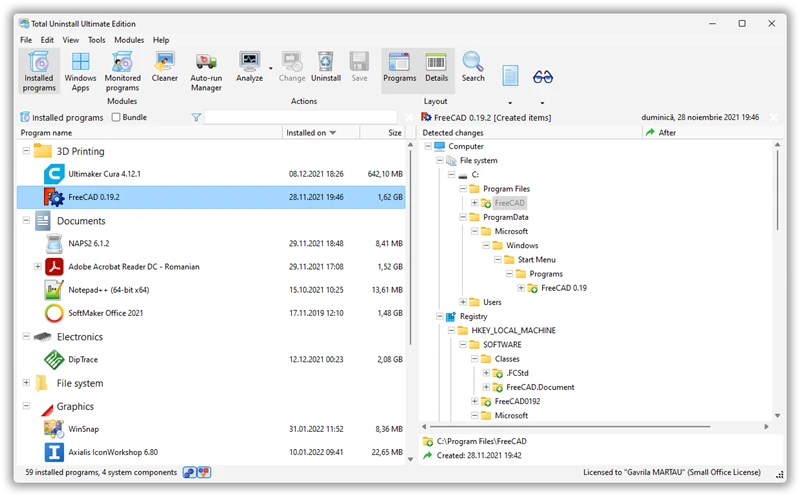
差異清單細到什麼程度
偵測到的變化分成三類:新建的資料夾、新建的檔案、被修改過的檔案,每一類都給出數量。官方截圖裡能讀出具體的分層:左側是電腦節點,下面並列檔案系統與登錄檔兩棵樹,檔案側一路展到 Program Files 下的安裝目錄,登錄檔側展到 HKEY_LOCAL_MACHINE、SOFTWARE、Classes 這一層。右側另一欄是這份分析的後設資訊:安裝時間戳(開始與結束各一條)、發行者、支援資訊、產品更新網址。
檔案樹與登錄檔樹放在同一畫面,是因為移除殘留往往一半在磁碟、一半在登錄檔,分兩趟跑很容易漏掉後半段。
移除是一套可調整的流程
設定裡「移除已分析的程式」那一頁,把它做成一連串勾選項:移除前建立系統還原點、備份被移除的程式、優先使用軟體自帶的移除程式、不使用偵測到的變化紀錄、忽略已缺失的項目、移除後從程式清單裡拿掉。每一項都對應一種現實處境:還原點是判斷失誤時的退路,備份是留給「移除完還想裝回去」的情況,優先使用自帶移除程式則是照顧那些自己會做善後處理的軟體。
同一頁左側還能看到分析等級分成 Safe、Normal、Advanced 三檔。等級影響掃描的深度與範圍,安全檔掃得淺、速度快,進階檔掃得全、耗時也長。
批次移除與強制移除
說明頁把 Installed programs 模組底下的能力列成三條:強制移除、一次移除多個程式、精確移除。強制移除針對沒有移除入口、或者入口已經壞掉的程式;一次移除多個是選取若干項一起處理;精確移除走的則是差異清單那條路。
這裡要說清楚:產品支援的是批次移除,監視則是逐個安裝單獨記帳。裝了一百套軟體,不等於能一次監視一百套,每次新裝都得單獨走一遍流程,因為它記的是那一次安裝做了什麼。
順手的兩塊:清理與開機啟動
除了移除主線,它還附帶兩個模組。Cleaner 負責清掉多餘的檔案與登錄檔項目,定位是善後;Autorun Manager 管的是 Windows 的開機流程,啟動程式、服務與排程工作都在它的管轄範圍內,可以逐條停用,官方對這件事的說法是停用不需要的項目能讓系統跑得更快。
這兩塊單獨拿出來都不算稀奇,放在同一個工具裡的意義在於省掉來回切換。
把程式搬到新電腦
官方把這條單列成一項功能,措辭是「這一個功能和獨立程式一樣重要」,還專門寫了一篇指南。做法是把已經裝好的程式,連同它對系統的改動一起搬到另一台機器上。對那些設定好了卻找不到安裝檔、或者重新設定一遍成本太高的工具來說,這條路比重新裝一次省事。
兩個版本、六檔授權
個人向分成 Professional 與 Essential 兩個版本。官方對 Essential 的說明是「用和 Professional 同一個分析引擎」,差別在功能收窄——夠用,但不鋪開。價格以歐元標示:Professional 單機約 50、三台約 60;Essential 單機約 25、三台約 35。
商業授權另計,按 Professional 與高階兩檔報價:小辦公室四台約 100 起,技術員版兩支隨身碟(可攜版)約 130 起,站點授權十台以上約 200 起,價格均未含稅。程式在購買前有 30 天完整功能期,到期後要繼續使用必須購買並註冊。
授權形式是買斷加一年維護期。這一年裡更新與升級免費,期滿之後程式照常執行、不受任何限制,只是拿不到新版本;想繼續跟版本就續維護。
誰需要它
三種情況最划算:裝軟體之前就想留一份帳的人,移除完之後發現目錄裡還剩一堆東西的人,以及手上有一批沒有移除入口的頑固程式的人。
反過來說,如果只是偶爾裝裝免費軟體、系統碟空間也寬裕,裝一套專門的移除工具就是多養一個軟體。
Total Uninstall 的核心不是「移得狠」,而是「移得有據」:每一個要刪的項目都能追回安裝那一刻對系統做過的改動,剩下的判斷留給人。