
改稿不用重來:Design Console 2026.11.0 的版本時間軸
摘要
Design Console 2026.11.0 把一句需求變成網頁,點到哪改到哪,版本能左右對照再退回去,最後匯出 HTML 或 React 專案,資料留在本機。
推薦- 軟體名稱
- Design Console
- 版本
- 2026.11
- 收費
- 免費
- 開源
- 非開源
- 作業系統
- Windows
- 更新時間
- 2026-11-10 23:00
用 AI 生一個頁面只要幾秒,真正吃掉時間的是接下來那幾十次調整:字小一點、這塊底色換成橘的、標題再收一行。Design Console 是 Windows 上的本機設計工具,2026.11.0 版、組建日期 2026 年 11 月 9 日,它把重心放在後半段。生成只是起點,改得動、退得回、交得出去才算完成。
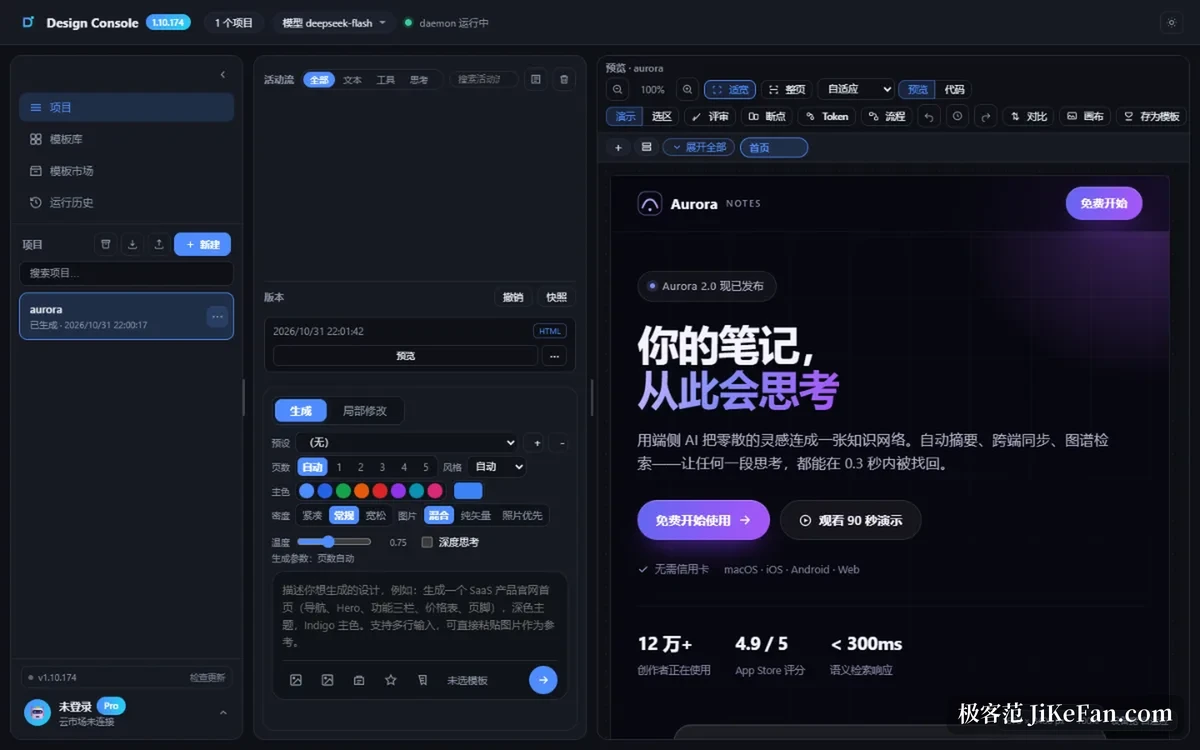
工作區是三欄並排:左邊專案與樣板,中間活動流與參數,右邊即時預覽。你在中間寫一段需求,右邊就開始長出頁面;模型做了什麼會逐條列在活動流裡,進度可以估算,也能隨時按停。
一段描述要講清三件事
官方對寫法講得很具體:頁面類型、內容區塊、配色。寫「落地頁:首屏加三欄功能加定價加頁尾,深色玻璃擬態,藍紫漸層」,比只寫「一個好看的網站」有效得多。需要多頁時,在描述裡點明頁數,生成階段會自己拆。同一個面板裡還能切預設、配色、疏密與溫度,改完參數再生成一次,比在對話裡反覆解釋快。
點哪裡改哪裡,改壞了退得回去
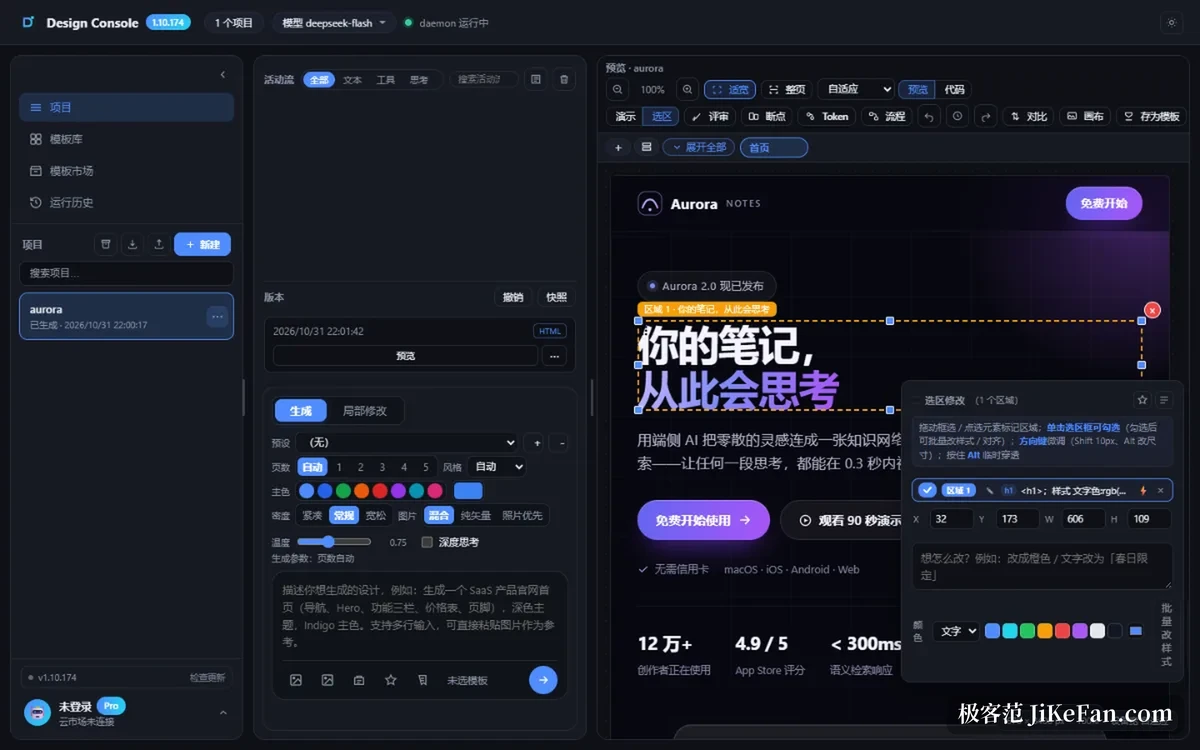
結果不滿意時,多數人的做法是重寫一遍描述,於是整頁重來,先前調好的細節全部丟掉。它改成切到選取模式:在預覽裡直接點元素,右側面板改字級、顏色、對齊;按住修飾鍵可以多選,然後批次改樣式,或做對齊與等距。所有改動都進編輯歷史,一步就能退。
更穩的一層是版本。每次生成自動留一版,新舊兩版可以左右並排看,快照與復原掛在同一條時間軸上。改到第三十次發現不如第二版,直接退回去,不必靠記憶重建。
程式碼面板留了一個出口
純圖形化的編輯器有個通病:改到最後一步發現得動真程式碼,工具就幫不上忙。Design Console 把程式碼面板當成主要功能來做,帶行號、語法高亮、大綱跳轉與尋找取代,存檔前跑一次結構檢查,改壞了同樣能退回上一個快照。交付時能匯出 HTML、整站壓縮包、PNG、PDF,也能生成 React 或 Vue 的專案包,這一步決定它是玩具還是能幹活的工具。
3D 與畫布是兩條支線
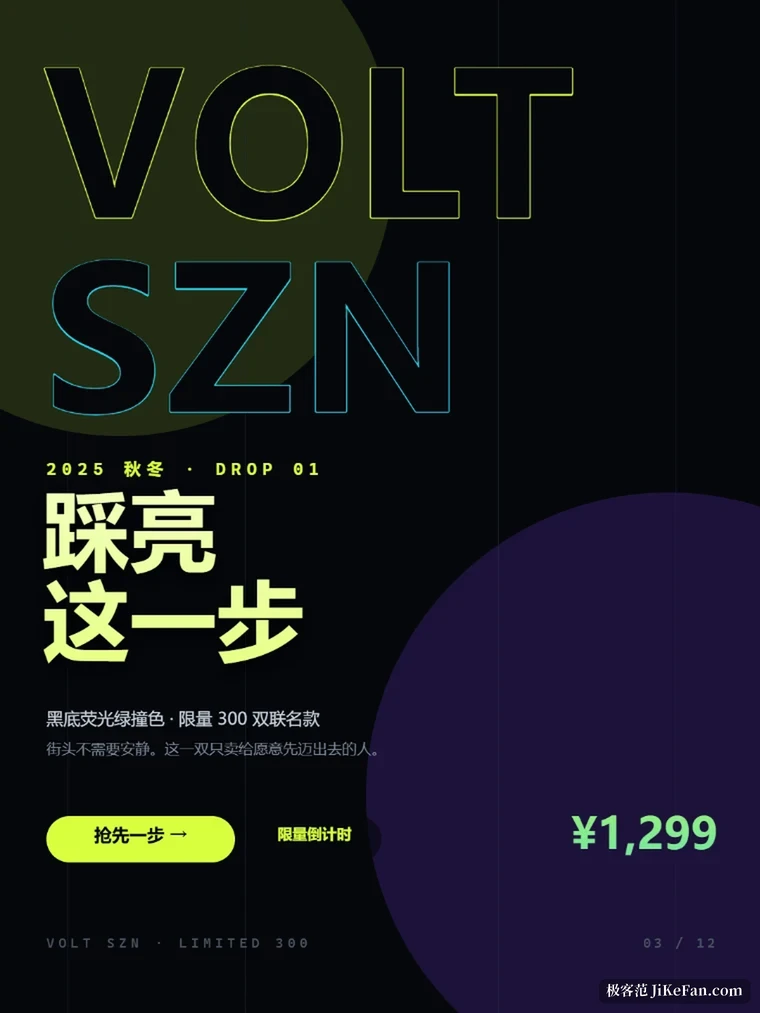
頁面裡可以放程序化生成的可互動 3D:車流、行人、齒輪傳動、機械臂,都由頁面腳本即時演算,不是貼圖影片,匯出到別處照樣能轉、能縮放。另一條支線是畫布,頁面做完之後可以在同一個專案裡排一張封面,內建小紅書 1080x1440、公眾號頭圖 900x383、影片封面 1280x720、直式長圖 1080x1920 這些平台尺寸,圖層只有圖片、文字、色塊三種,參考線與吸附齊備,框住一塊區域說一句話就能讓 AI 換掉它。
資料留在本機,模型自己接
它不自帶模型額度,要填自己的服務位址與金鑰,介面照 OpenAI 風格對接,DeepSeek、通義、Kimi 或自建閘道都能填進去,同一個入口可以掛多個供應商隨時切換,金鑰只存在本機。專案檔也在本機,安裝版寫進使用者目錄,便攜版就在程式旁邊,刪掉目錄等於徹底清空。斷網時瀏覽專案、版本對照、匯出這些照常可用,只有生成那一步需要連網。
有兩件事要先知道:安裝包沒有購買程式碼簽章憑證,首次啟動會被系統攔一次;它按單人本機工作台設計,沒有帳號體系,多人協作只能靠匯出專案包交換。把它當成一個人的設計流水線,期待就差不多對得上。
誰適合用
做落地頁、活動頁、產品介紹這種「有明確交付物、又要反覆改」的活最合適,尤其是自己不寫前端、又不想每次為一個小改動找人的情況。做自媒體封面的也能用上畫布那一半,不必為了一張圖另開工具。但需求本身模糊、得先跟人反覆確認方向的話,生成得再快也沒用,這一步工具替代不了。
- 版本
- 2026.11.0,組建於 2026 年 11 月 9 日。
- 平台
- Windows。
- 模型
- 不自帶額度,需自備 OpenAI 風格的服務位址與金鑰。
- 資料
- 專案留在本機,刪掉目錄即清空。