
ICC 與多頁 TIFF 都補上了:BandiView 8.05 動手改細節
版本 8.05
摘要
照片資料夾從兩個擴到四個、多頁 TIFF 可以拆成單張、ICC 設定能按快速鍵切換;BandiView 8.05 沒有大功能,改的全是每天碰到的動作,免費版就能用。
推薦- 軟體名稱
- BandiView
- 版本
- 8.05
- 開源
- 非開源
- 作業系統
- Windows
- 更新時間
- 2026-11-10 23:00
BandiView 是韓國 Bandisoft 做的看圖工具,跑在 Windows 10 與 Windows 11 的 64 位元系統上。它管的不只是開啟圖片:相機 RAW、PSD、Clip Studio 工程檔、iPhone 拍的 HEIC 都能直接看,批次改格式與尺寸也在同一個視窗裡完成。2026 年 11 月 3 日,它更新到 8.05,改動都集中在細節上。
照片資料夾從兩個變四個
照片資料夾是常去目錄的入口,平時靠它在幾個放圖的磁碟之間跳。8.05 把上限從 2 個提到 4 個。對同時管素材庫、截圖目錄、相機匯出與暫存資料夾的人來說,這一條比加功能實在:以前塞滿兩個位置就得取捨,現在四個夠擺開。
多頁 TIFF 終於能拆開
掃描件與傳真歸檔多半是多頁 TIFF,一個檔案裡裝著幾十頁。以前要拆成單張,得另找工具繞一圈。8.05 支援把 TIFF 的所有頁面分別存成單獨檔案,頁數多少都按順序匯出。同一個版本裡還加了 TIFF 的 EXIF 顯示,拍攝時間、裝置型號這些資訊跟著頁面走,歸檔時不用再翻回原目錄核對。
拆出來的檔案按頁序落盤,一疊幾十頁的合約掃描件匯完就能按順序歸檔。做檔案數位化的職位以前要寫腳本,或者專門找拆分工具,現在在看圖軟體裡點兩下就完事。
ICC 那一層,能按快速鍵切
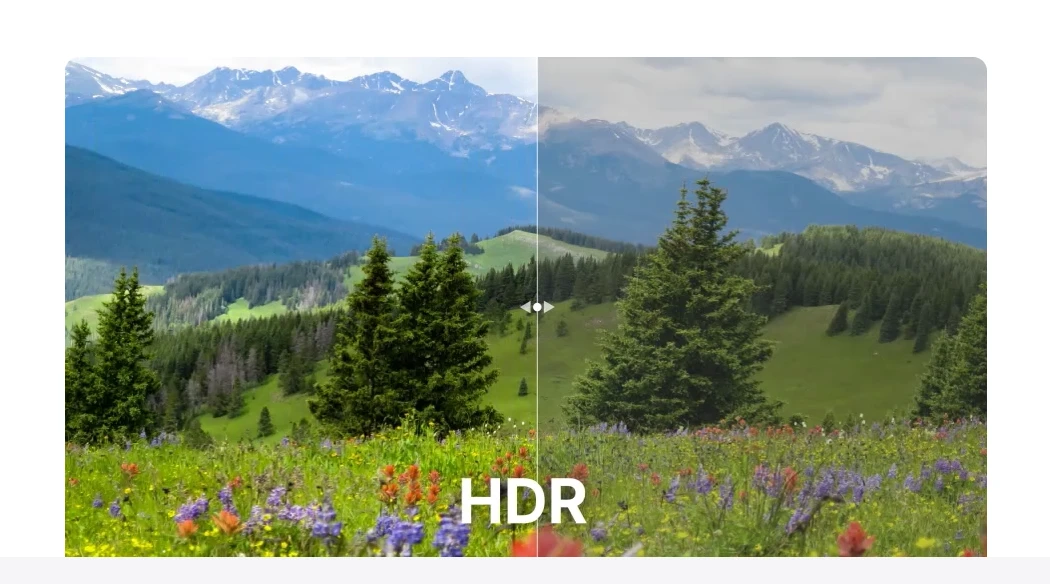
ICC 設定檔決定顏色怎麼被解釋。同一張圖套不同的設定檔,螢幕上看到的結果可能差出一截。BandiView 8.05 改了這塊的處理設定,並且可以用鍵盤快速鍵在模式之間切換,不必每次都打開面板點一遍。做印刷前校對、或者多螢幕比對時,這個動作一天要重複很多次。
縮放也有一處小調整:拉到適應視窗那一檔時會短暫停頓一下,手不會一路滑過頭。Smart Double page 模式的載入效能同樣做了優化,翻雙頁圖集時等待短了。
看圖之外的幾件事
常見格式之外,BandiView 認相機 RAW 與專業繪圖檔,iPhone 的 HEIC 也能直接開啟。批次轉換是它的另一條主線,多張圖的格式與尺寸能一次改完,官方給的對比是比常規轉換工具快上十倍。漫畫瀏覽模式把多張圖接成一條直排長條,滾動著往下看,追連載不用一張張點。
格式清單鋪得夠寬
BMP、JPG、GIF、PNG、PSD、DDS、JXR、WebP、JPEG 2000、TGA、TIFF、PCX 這些常見與半常見的格式都在支援清單裡,動圖也沒落下,GIF、WebP、BPG、PNG 四種都能播。RAW 這邊認 DNG、CR2、CRW、NEF、NRW、ORF、RW2、PEF、SR2、RAF,主流相機廠的原生格式基本齊了。專業版在這之上再加 AVIF、JXL、EXR、QOI、ICO、SVG,以及較新的 RAW 格式。
這些格式不是擺著看的。一套素材裡混著 PSD、TIFF 與 HEIC 是常事,能在一個視窗裡接著往下翻,比每種格式各配一個工具省事得多。
從 8.0 鋪下來的底子
8.x 這條線從 9 月 15 日的 8.0 開始。那一版換了深色介面,加了書籤管理器,把 Ultra HDR 的 HEIC 接了進來,順帶修掉一批 RAW、HEIF 與 JXR 的解析漏洞。之後的 8.02 專攻 HDR 顯示,8.03 收拾當機與顯示錯位,到 8.05 才輪到日常動線上的這些小修。節奏看得很清楚:大版本換架構,小版本補窟窿。
免費版與專業版的差別
免費下載的版本能看能轉,只是 HDR 影像會以 SDR 顯示;要按 HDR 輸出,得用專業版。專業版還多了 HEIC、Clip Studio 工程檔與漫畫瀏覽模式,也能成批把 HEIC 轉成其他格式、把別的格式轉成 AVIF。日常看圖,免費版那張格式清單已經鋪得夠寬,碰到 HDR 素材或工程檔,才需要往專業版走。
裝在哪
只出 Windows 版,要求 Windows 10 或 Windows 11 的 64 位元系統,安裝檔分 x64 與 ARM64 兩種。手裡是 Mac 的話,這一款用不上。
8.05 沒有大功能。四個照片資料夾、多頁 TIFF 拆分、ICC 快速鍵,全是每天會碰到的動作。看圖軟體的價值本來就在這些地方:開得快、切得順,不用為了一件小事再裝第二個工具。