
把剪貼簿變成材料庫:ZSClip 1.0.13 可拖出檔案
摘要
ZSClip 1.0.13 把文字、圖片與檔案收進本機 SQLite,輸入 vv 就貼上,每一筆都能拖成真檔案,常用話術另有分組,截圖還能釘在螢幕上,監聽可以關掉。
推薦- 軟體名稱
- ZSClip
- 版本
- 1.0.13
- 收費
- 免費
- 開源
- 開源
- 作業系統
- WindowsmacOSLinux
- 更新時間
- 2026-11-10 23:00
複製一個東西,通常不是為了當下貼上。真正的貼上在幾小時後、幾天後,而系統剪貼簿只留最後一筆,於是回頭找上週那句報價、那張截圖、那個合約附件,只能把對話紀錄重翻一遍。ZSClip 補的就是這一段。
它是 Rust 寫的剪貼簿工具,介面用 Win32 原生視窗繪製,1.0.13 版在 2026 年 11 月 8 日發布,以 GPL-3.0 授權開源。Windows 之外也有 macOS 與 Linux 的建置,但原生整合最完整的一條線仍在 Windows。ZSClip 把自己定位成常駐的本機辦公工具箱,不是只會往下滾的歷史清單。
複製紀錄與常用短語,是兩件事
主視窗上方只有兩個頁籤:複製紀錄、常用短語。前者是自動監聽來的流水,文字、圖片、檔案混在一起;後者是主動存下來的樣板,報價話術、地址、常用回覆放這裡,不會被流水沖走。內容全部落在本機的 SQLite,紀錄可以置頂、分組,也能按關鍵字或時間範圍翻找。熱鍵預設喚出一個窄的快速視窗,盡量不打斷手邊的輸入,要整理時才進主視窗。
有個細節值得提:檔案項目貼上時走的是 Windows 原生檔案剪貼簿,不是把路徑當文字塞進去。所以從紀錄裡點一下、拖進檔案總管,得到的是能直接開的檔案,不是一行字串。
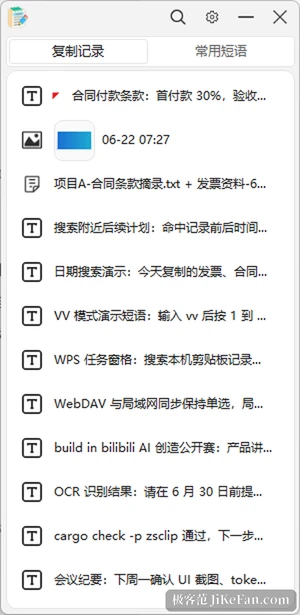
連打兩個 v,候選窗就貼在游標邊
真正拉開差距的是 VV 模式。開啟之後,在任何輸入框連打兩個 v,輸入法的候選區旁邊會冒出一個小窗,接著敲 1 到 9 就把對應紀錄貼上去。全程不切視窗、不必記組合鍵,手不離鍵盤。小窗裡還能直接換分組,也可以把 VV 的來源限定成複製紀錄或常用短語,免得在一堆截圖裡找一句地址。
這套機制的代價是要常駐監聽鍵盤,所以所有判斷都在本機完成,紀錄也只寫進本機資料庫。開不開由設定單獨控制,關掉之後不留任何鉤子。
拖得出來,才算真素材
文字、圖片、檔案三類紀錄都支援直接拖出,放開滑鼠的位置會生出一個真實檔案,而不是一段引用。圖片還有另一條路:釘圖,讓截圖以懸浮窗形式停在螢幕上,跨視窗比對資料時比來回切換省事。清單裡的圖片紀錄自帶縮圖,掃一眼就知道是哪張。
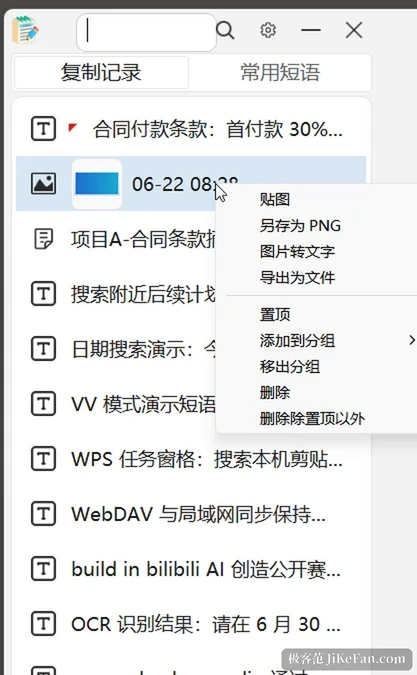
從 Excel 到 Word 的那條笨路
很多人每個月都要重做一次同樣的事:Excel 裡一欄客戶名、一欄地址,逐列複製,貼進 Word 的樣板,改一處存一次。內建的超級合併列印就是衝著這個來的,讀 Excel 時會自己認出工作表、表頭與資料列,再往 Word 插入欄位代碼,合併列印模式與逐筆填表模式都有。同一套思路也延伸到 WPS:工作窗格能在側邊搜尋本機文字紀錄,直接插進目前開啟的 Word 檔。
這部分只做了 Windows 整合,官方也把驗證範圍寫得很清楚,屬於能用但仍在打磨的狀態。
同步是選項,不是預設
多端同步在設定裡三選一:關閉、WebDAV、區域網路,前兩者不會同時開啟。區域網路那條預設是關的,選了之後才啟動探索與傳輸服務,配對靠掃碼或手動填地址。文字、10MB 以內的圖片與小檔案可以自動同步,遠端內容可以選擇只進紀錄或直接覆蓋系統剪貼簿。關掉方案後,背景執行緒與連接埠一併釋放,不會留下一個悄悄跑著的服務。
資料載入也換了做法:主清單分頁取、虛擬清單只畫看得見的那幾列、下一頁在背景執行緒裡載入,正文與檔案路徑按需補齊。紀錄累積到幾萬筆時,視窗開啟的速度不會跟著一起變慢,這是最容易被忽略、卻最影響日常使用的一點。
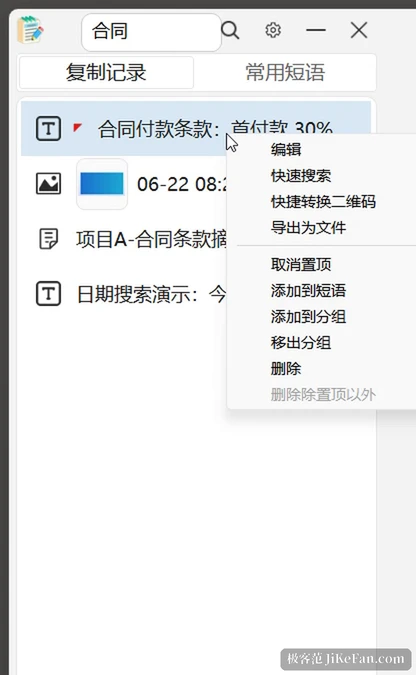
誰用得上
客服與營運最直接:同一批話術反覆送,常用短語加 VV 能把一次回覆壓到兩三個鍵。常整理素材的人排第二,截圖、文案、附件都留在同一條時間軸上,拖出來就是檔案。做報表的人會喜歡合併列印那一段,即使它還在打磨。
至於只想多存幾十條複製紀錄的人,系統內建的歷史面板其實夠用。ZSClip 的價值在於把這些動作串成一條能重複使用的流程,而不是多記幾條。
- 版本
- 1.0.13,2026 年 11 月 8 日發布。
- 授權
- GPL,原始碼在 GitHub。
- 平台
- Windows 整合最完整,另有 macOS 與 Linux 建置。
- 價格
- 免費。