
兩個目錄並排看、壓縮檔當資料夾翻:HiFile 為什麼還值得裝
摘要
左邊來源、右邊目的,中間拖過去就完成。壓縮檔點兩下就能進去翻,圖片與文字不必另開程式,而且現在完全免費。
推薦- 軟體名稱
- HiFile
- 版本
- 0.9.20
- 收費
- 免費
- 開源
- 非開源
- 作業系統
- WindowsmacOSLinux
- 更新時間
- 2026-11-05 21:20
整理檔案時最費勁的往往不是複製貼上,而是反覆確認「我到底在哪個目錄」。來源在左邊、目的在右邊,用單窗格工具做起來總是多幾步:切過去、找到位置、切回來、再拖。HiFile 走的是檔案管理員裡最傳統也最耐用的一種版面——雙窗格,兩個面板各有網址列、分頁與獨立的檢視設定。
它在 Windows、macOS 與 Linux 上都是原生執行,三個平台介面邏輯一致,同時保留各自的系統習慣。目前版本 0.9.20,作者對它的定位很明確:不追求做成平台,只把「跟檔案打交道」這件事做得順手一點。
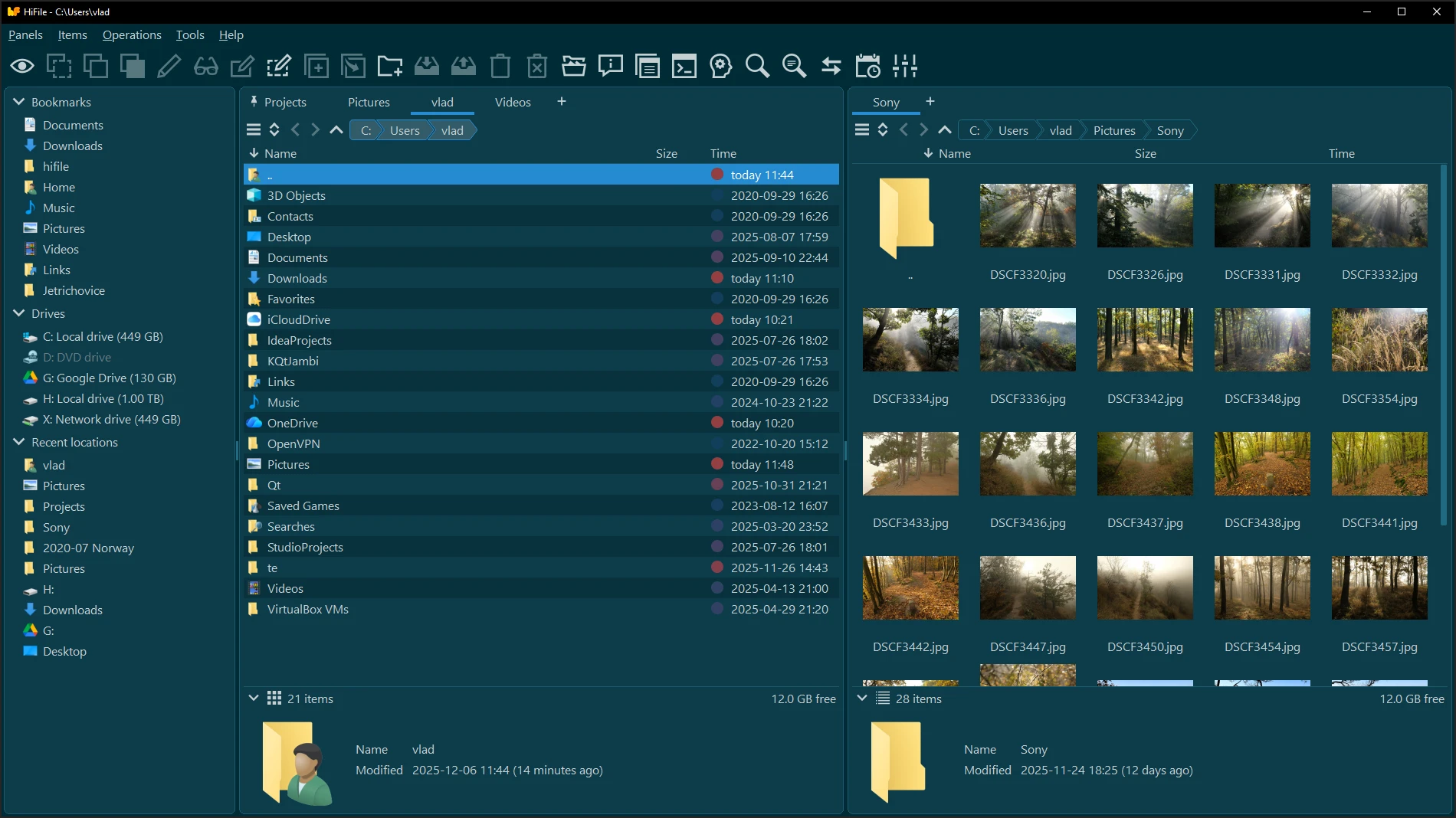
左右兩欄,拖過去就是複製
雙窗格的價值在跨磁碟操作時最明顯。左側樹狀清單列出書籤、磁碟與最近位置,右側是目前目錄的內容,把檔案從一個面板拖到另一個面板就完成複製或搬移。每個面板可以單獨開分頁,網址列支援直接輸入路徑跳轉,麵包屑也能點。底部狀態列常駐顯示目前選了幾項、還剩多少空間,長路徑不會擠在標題列裡看不全。
除了複製搬移,改名、刪除、新建、過濾、搜尋與兩個目錄之間的同步都在同一個介面裡完成,不需要另開視窗。檔案清單可以依名稱、大小、時間排序,也能切成縮圖檢視,圖片目錄會直接鋪出預覽。
壓縮檔當資料夾翻
HiFile 把封裝格式當成一層普通的檔案系統對待:雙擊壓縮檔就進到裡面,看目錄、看檔案、開預覽都跟在真實資料夾裡一樣,需要時還能在壓縮檔內部新建子目錄、改名或刪掉某些檔案,退出時再寫回去。寫入時支援選擇壓縮格式、壓縮等級,也可以加密碼並加密檔名。
這個設計省掉的是「先解壓、改完、再打包」的循環。只是要看一眼壓縮檔裡有什麼,或者只想改動其中一個檔案時,直接進去比解壓整個目錄再收拾乾淨要省事得多。
鍵盤比滑鼠快
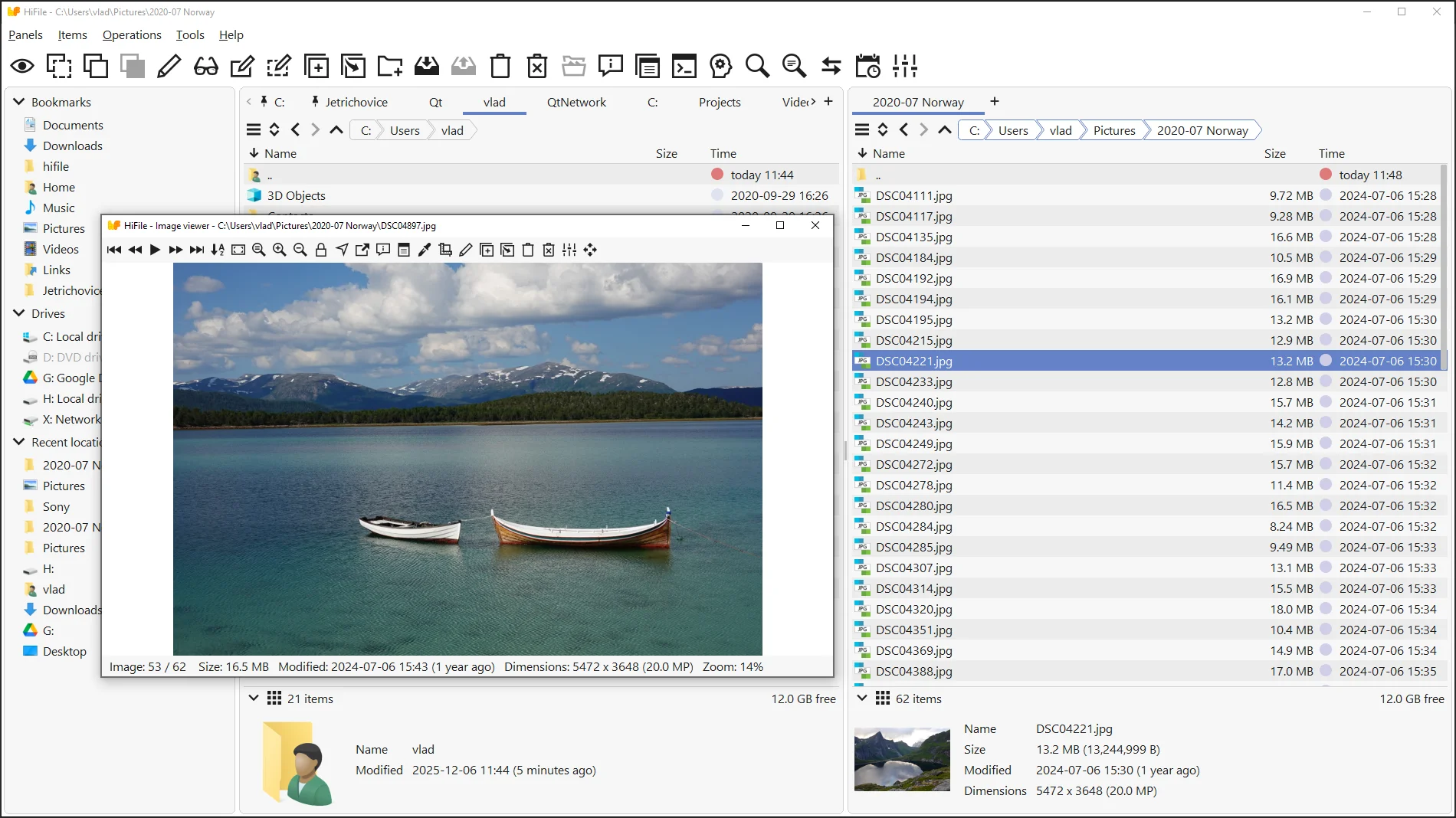
作者在說明裡講了一句實話:所有功能用滑鼠都搆得到,但真想提高效率,得學會用鍵盤。空白鍵會喚出快速跳轉,輸入幾個字母就能跳到書籤裡或最近用過的目錄;在目前目錄裡直接敲字母,清單會即時過濾出符合的項目,不用先點搜尋框。常用的複製、搬移、改名、新建目錄都配了快速鍵,選取一項後底部詳情區會顯示它的名稱、修改時間與尺寸,長檔名也看得全。
能調的地方比想像中多
偏好設定裡能改的東西不少:介面縮放、配色主題、圓角半徑、按鈕漸層、字型與行距、項目間距、縮圖大小與顯示內容、日期與時間格式,甚至連「今天」「昨天」這類相對時間的用法、書籤與磁碟的排序方式都能自己定。對每天要開幾十次的檔案管理員來說,這些細節決定了它到底是順手還是彆扭。
內建檢視器也是同樣的思路:圖片、文字與二進位檔案點開就能看,圖片支援縮放與縮圖瀏覽,文字可以做基本編輯,不必為了看一眼內容去啟動另一個程式。
免費,但作者靠賣授權吃飯
HiFile 在所有平台都可以免費下載使用,功能不設限。作者的說法是靠 Windows 與 macOS 授權的收入支撐開發,喜歡的話可以購買並註冊一份,算是一份贊助。他也明確承諾軟體裡不會有廣告、間諜程式或病毒——這類承諾沒法驗證,但至少寫在了官網上。
需要留意的是版本號還停在 0.9.20,說明它仍在打磨階段,邊緣情境下的 bug 不能完全排除;對依賴檔案管理員工作的人來說,重要操作前多做一次確認、關鍵資料留一份備份,依然是必要的習慣。
HiFile 沒有試圖重新發明檔案管理員,它把雙窗格、壓縮檔瀏覽、內建檢視器與鍵盤操作這幾件老事做紮實了。如果你每天都要在兩個目錄之間來回搬檔案,這種「老派」反而最省時間。