
右クリックメニューの重さは拡張機能のせい:ShellExView で一つずつ切る
要約
Windows に登録された右クリックメニュー、サムネイル作成、アイコン重ね表示などのシェル拡張を一覧にし、第三者製の項目をピンクで示して、キー操作だけで個別に切れる無料ツール。百数十キロバイトで導入作業は要らない。
おすすめ- ソフト名
- ShellExView
- バージョン
- 2.01
- 料金
- 無料
- オープンソース
- 非オープンソース
- OS
- Windows
- 更新日時
- 2026-10-06 20:42
右クリックメニューが重くなる理由
Windows のパソコンを長く使っていると、入れた覚えのあるソフトがそれぞれ自分の一部をシェルに差し込んでいく。右クリックメニューに一行、サムネイルの作成役、アイコンの重ね表示、ファイルのプロパティにあるタブ。一つだけなら害はない。それが十数個も積み上がると、右クリックメニューは出てくるまでに数秒かかり、エクスプローラーは理由も見えないまま固まる。ShellExView は NirSoft の小さなツールで、まさにこの状態のために作られている。システムが登録したシェル拡張をすべて一覧にし、一行に一つずつ並べ、切り替えをキー一つで済ませる。レジストリを手でたどる必要はない。
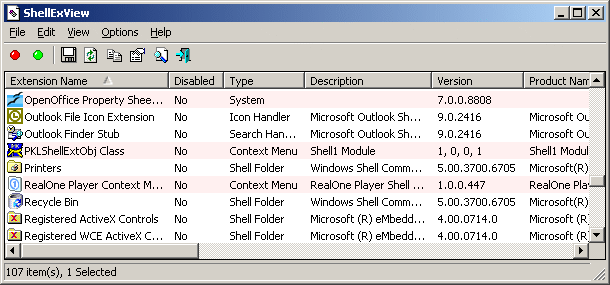
どこまでを守備範囲にしているか
シェル拡張とは、エクスプローラーが読み込むプロセス内の COM 部品である。日常の言葉に直せば、右クリックメニューの項目、サムネイルの作成、プレビューの処理、アイコンの重ね表示、プロパティのタブ、ドラッグアンドドロップの処理といった類で、このツールが見分ける種類は 22 種類を超える。起動すると、拡張は一行ずつ並ぶ。名前、種類、ファイルの場所、版、開発元、製品名。第三者のソフトが持ち込んだ拡張はピンク色に塗られるので、並べ替えをしなくても、システム標準のものとひと目で区別がつく。
手順は三つで終わる
このツールが前提にしている流れは短い。まず種類で絞って右クリックメニュー系だけを残し、次に開発元の列を読んで、その行がどのソフトのものかを判断する。怪しい行を選んで無効化のキーを押す。複数選んだまままとめて処理できる。見当違いだったとしても、もう一つのキーで先ほど切ったものをすべて元に戻せる。続いてメニューからエクスプローラーのプロセスを再起動すれば、変更はその場で効く。再起動もログオフも要らない。この一連の作業のあいだ、レジストリには触れず、ファイルも消さない。だから外したときの代償はほとんどゼロで済む。
点検だけでなく、記録にも使える
行をダブルクリックすると、その部品の記録が丸ごと開く。デジタル署名の状態もそこに含まれる。問い合わせを受けた側がまず確認したいのは、たいていこの一点である。名前の通った提供元が署名したものなのか、という点だ。一覧そのものは CSV、HTML、XML の報告書として書き出せるので、後で比べるための控えを残せる。管理者にとってさらに便利なのは、コマンドラインからの操作と、同じネットワーク上にある別のパソコンを対象に指定できることだ。自分の席に座ったまま、他の端末に入っているシェル拡張を棚卸しし、有効と無効の切り替えをスクリプトでまとめて動かせる。
呼ばれるのはどんな症状のときか
右クリックメニューの遅さは、いちばん大きな声の苦情にすぎない。動画ファイルのサムネイルが出ない、あるいは別の画像が出るという場合は、コーデックを使うサムネイル作成のどれかが不調なことが多い。デスクトップのアイコンの印が更新されなくなったら、重ね表示の拡張が増えすぎて、システムが用意したわずかな枠を取り合っていると考えていい。ソフトを入れた直後からエクスプローラーが繰り返し落ちる場合は、いちばん分かりやすい。新しく加わった第三者の拡張を一つずつ切っていけば、二、三度の試行でたいてい犯人が見えてくる。以前ならレジストリを手でたどるしかなかった調べものが、いまは数回のクリックで終わる。
USB メモリに入る大きさ
書庫を展開すればそのまま動く。レジストリに書き込まず、残り物も残さず、全体で百数十キロバイトしかない。32 ビット版と 64 ビット版の両方が用意され、合わせれば古い環境から Windows 10、Windows 11 まで動く。個人が使う分には無料で、広告も抱き合わせもない。だからふだんは救助用の USB メモリの中で静かに眠っていて、何かが壊れた日に出番が来る。
戻せるから、試すのが安い
一つだけはっきり書いておきたい。拡張を無効にしても、その部品を読み込まないようにするだけで、何も消してはいない。だからどの操作も取り消せて、危険なものは一つもない。もしシステムが本当に必要としているものを切ってしまい、画面の一部が消えたとしても、元に戻すキーを押せばそのままの状態に戻る。一度に一つか二つだけ切って結果を見るほうがいい。まとめて全部切ってしまうのは避けたい。この習慣があれば、犯人を正確に名指しでき、戻る道もはっきりしている。入れ直したばかりのきれいな状態のうちに一覧を書き出しておけば、後で問題が起きたときの基準になる。
最後に誰が使うのか
ふつうの利用者は、右クリックメニューが重い、エクスプローラーが落ちるという、答えの見つからない二つの悩みにこれを使う。慣れた利用者や管理者は、小さな点検と遠隔の手入れの道具として扱う。同じ一覧が、問い合わせへの返事にもなり、棚卸しの記録にもなるからだ。ツール自体は無料で、手入れも続いている。詳しくは提供元の案内で確かめられる。