
Rufus 4.15、ISO を起動 USB にする 1.9MB の道具
要約
Rufus 4.15 は 1.9MB の単体ファイルで ISO を起動 USB にするツールです。ARM64 の起動不具合も直しました。
おすすめ- ソフト名
- Rufus
- バージョン
- 4.15
- 料金
- 無料
- オープンソース
- オープンソース
- OS
- Windows
- 公式サイト
- https://rufus.ie/
- 更新日時
- 2026-11-10 23:00
Rufus は Windows 向けの起動 USB 作成ツールだ。ISO や IMG のイメージを USB メモリに書き込み、OS の入っていないパソコンでもそこから起動できるようにする。OS の導入、ファームウェアの更新、レスキュー作業まで、用途はこの一本で足りる。インストールは不要で、入手するのは実行ファイルひとつ、大きさは約 1.9MB、GPLv3 で公開され、Windows 8 以降で動く。現行の安定版は 4.15 で、2026 年 6 月 30 日に出て、10 月 30 日には 4.16 のテスト版も配られた。
やることは一つ、詰め方は細かい
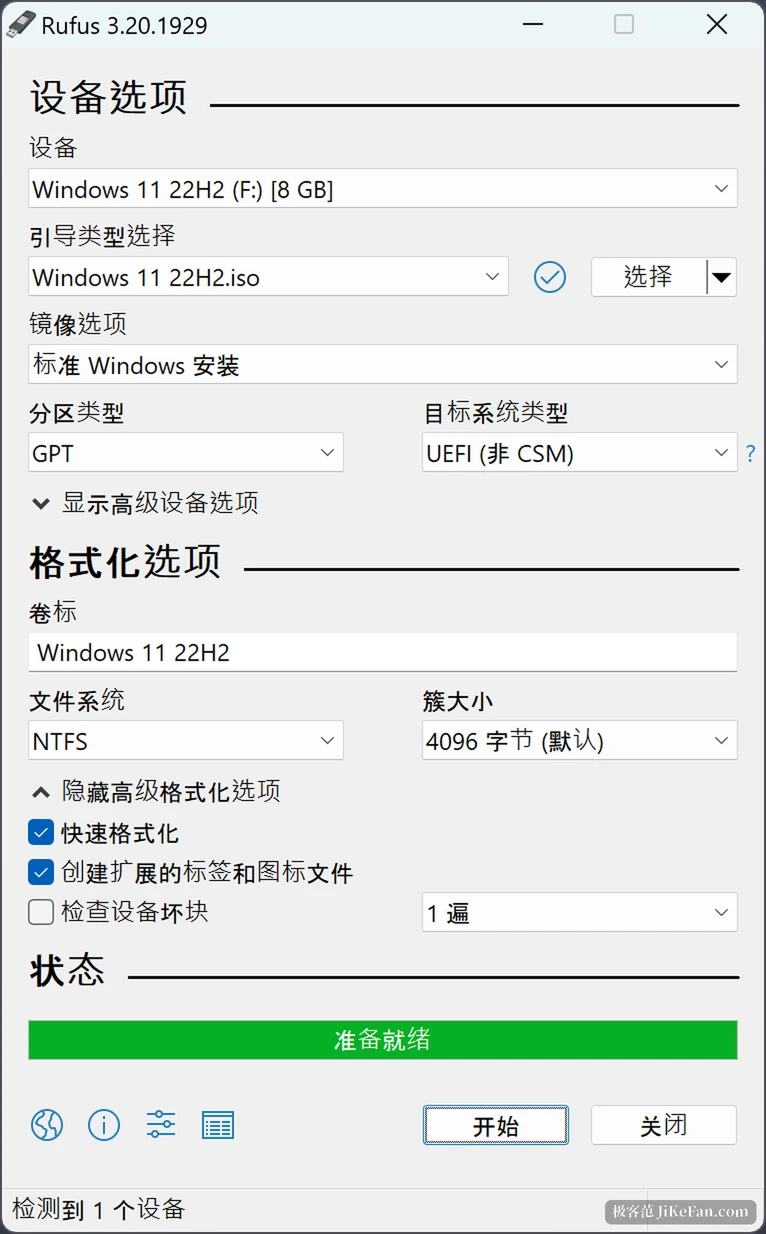
Rufus を開くと、画面は上から三つに分かれる。装置、ブートの種類、フォーマットのオプションだ。USB メモリを挿せばドライブ名はたいてい自動で拾う。イメージは選択で決めれば、残りは既定値に任せてよい。
- 装置
- 書き込む USB メモリやディスク。挿せばたいてい自動で見つかる
- ブートの種類
- 書き込むイメージと、UEFI か BIOS かの起動方式
- フォーマットのオプション
- パーティション形式、ファイルシステム、クラスタサイズ
詰めたいときは選択肢が揃っている。パーティション形式は GPT と MBR の間で切り替えられ、対象のシステムは UEFI か BIOS かを指定でき、ファイルシステムは FAT32、NTFS、exFAT から選べ、クラスタサイズも変えられる。下にはチェック項目が三つ並ぶ。クイックフォーマット、拡張ラベルとアイコンファイルの作成、不良ブロックの検査だ。古い機械が USB メモリを見つけない場合に備え、詳細設定には旧 BIOS に当てる修正の切り替えもある。
状態バーは進み具合を随時示し、書き込みの途中でもいつでも中止できる。待たされるだけの時間にはならない。
4.15 が直したのは実際の不具合だ
変更一覧は宣伝文句ではなく、修正の記録に読める。UEFI:NTFS に RISC-V 64 の対応が入った。サイレントインストールの保護条件が見直され、誤って有効にならないようになった。書き込みの再試行は途中で取り消せ、圧縮イメージの展開中は進み具合がより正確に出る。
直った不具合のほうが面白い。Snapdragon X を使う ARM64 の機械が UEFI:NTFS 経由の起動で落ちる問題は解消した。複数の WIM を含む Windows イメージで無限ループに入る問題も直した。ezxml パーサーの XML 実体膨張と整数オーバーフローは安全上の問題で、同じ版で塞いである。Windows のカスタマイズ画面は最初の項目が常に既定で入っていたが、これも正常になった。
Windows 11 を書くときは、もう一言聞いてくる
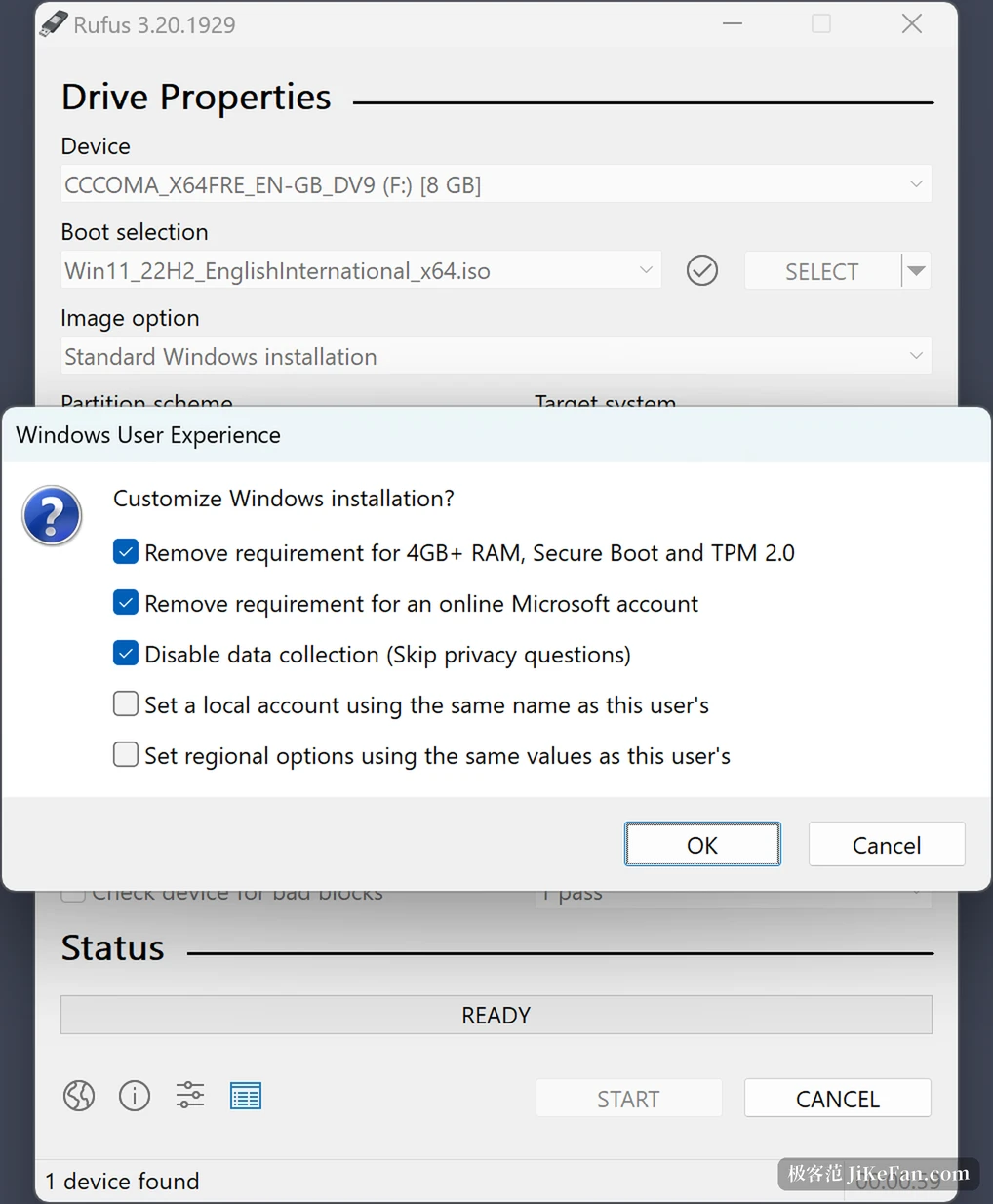
Windows 11 のイメージを選んで開始を押すと、Windows User Experience という画面が出て、インストールの選択肢を変えるか尋ねる。中のチェック項目が要点だ。4GB のメモリ、セキュアブート、TPM 2.0 の要件を外す。ネット接続のアカウントを求める条件も外す。
データ収集を止め、プライバシーに関する質問を飛ばす。いまのユーザー名でローカルアカウントを作る。地域の設定はこの機械のままにする。
公式の対応表に載らない機械を使う人、アカウントを強制されたくない人が、まさにこの機能を目当てに来る。代償も書いておく。要件を迂回して入れたシステムは、その後の大型更新や公式サポートに追いつけないことがある。書く前に決めておく話だ。
Linux のイメージには書き込める領域を残せる
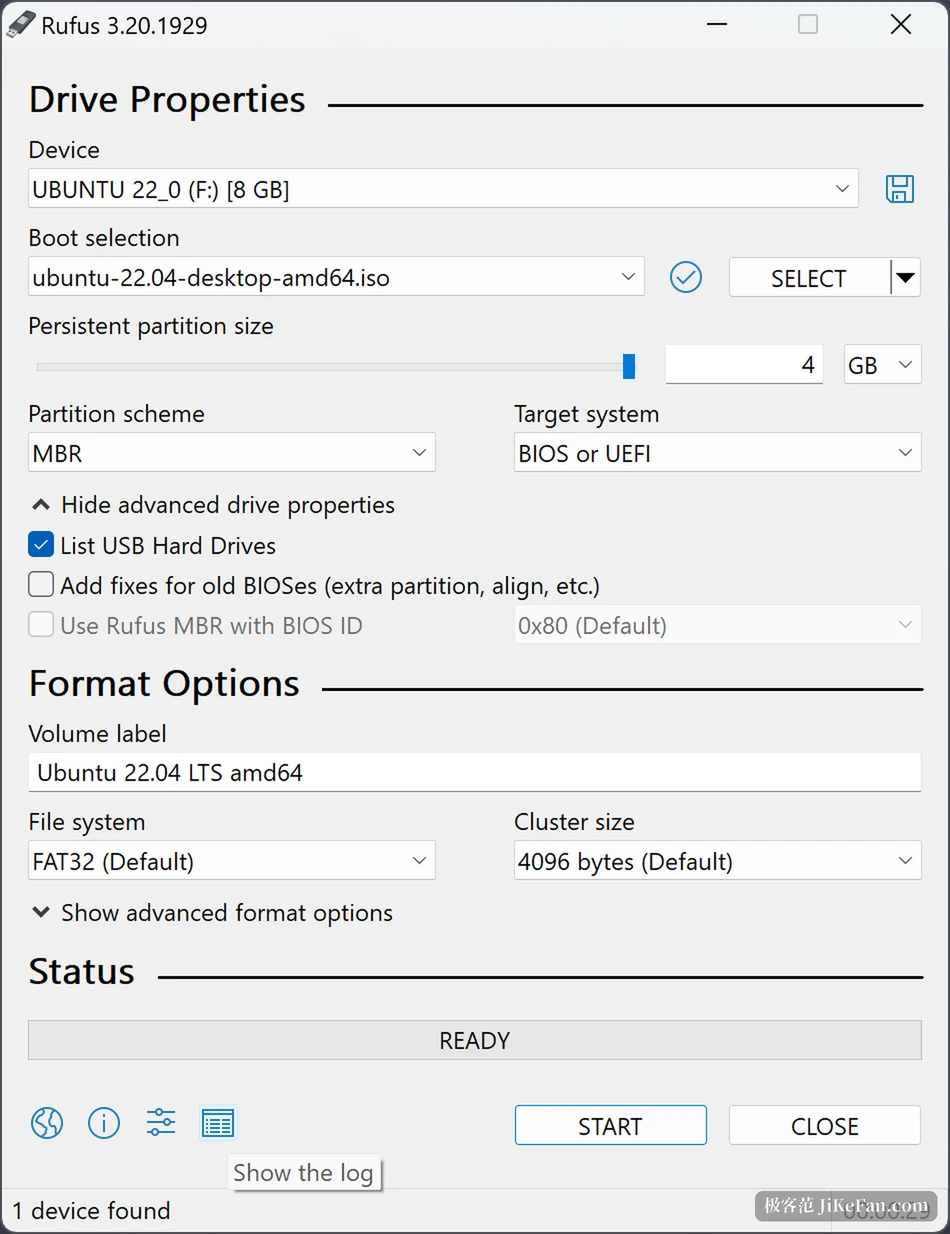
Ubuntu のような配布物を書くと、永続パーティションのスライダーが現れる。数 GB を割り当てておけば、できた USB メモリは読み取り専用の起動媒体ではなくなる。再起動してもファイルも設定も入れたソフトも残り、ポケットに入るシステムになる。大きさは USB メモリの容量に合わせて自分で決めればよく、割り当てた分だけ使う。
使う前に知っておく二つのこと
一つ目、装置の一覧には書き込めるディスクがすべて並ぶ。USB メモリだけではない。ポータブルハードディスクや、内蔵の SSD まで出てくることがあり、選び間違えれば中身はそのまま消える。二度目の確認はない。何本も挿しているときは、容量とドライブ名を先に見る。
二つ目、画面の用語は技術寄りだ。クラスタサイズ、パーティション形式、対象のシステムといった語は、初めての人には分かりにくい。実際には既定値でほぼ足りる。新しい機械は GPT と UEFI、古い機械は MBR と BIOS に切り替え、残りは触らない。
Rufus 自体は無料で、広告もなく、解除が必要な上位機能もない。イメージは自分で用意する。公式サイトの対応言語には簡体字中国語も入っているので、画面を読み解く手間はない。