
RegShot:レジストリを2回撮って差分を出すオープンソースの比較ツール
要約
変更の前にレジストリのスナップショットを1枚、変更のあとにもう1枚撮り、両者を比べれば追加・削除・変更された項目が並ぶ。LGPLv2 で公開された RegShot は、インストーラーがシステムのどこに触れたかの確認によく使われる。
おすすめ- ソフト名
- RegShot
- バージョン
- 1.9.1-beta
- 料金
- 無料
- オープンソース
- オープンソース
- OS
- Windows
- 更新日時
- 2026-10-11 20:17
あるプログラムを入れたあと、システムのどこが変わったのか。きちんと説明できる人は少ない。変更の前に下敷きを残しておかない限りは。
先に下敷きを残し、それから動かす
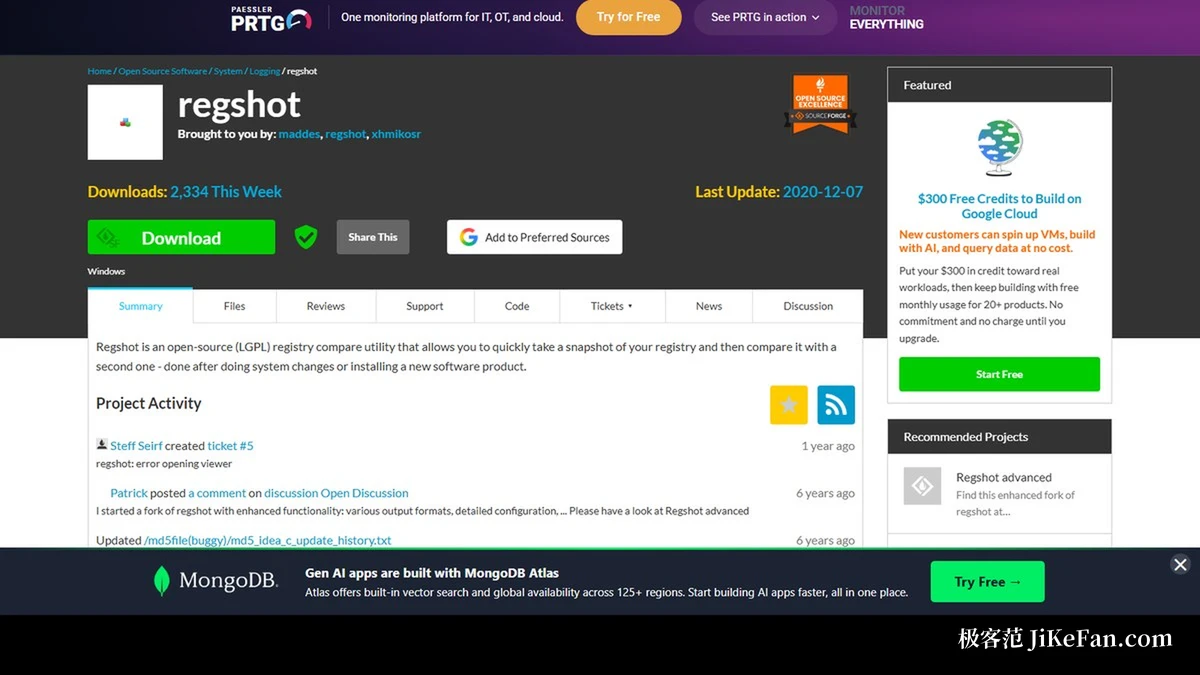
RegShot はレジストリ比較のためのオープンソースツールで、LGPLv2 で公開されている。公式のプロジェクトページはその手順を一文に縮めている。まずレジストリのスナップショットを撮り、システムを変更したり新しいソフトを入れたりしたあとに2枚目を撮って、両者を比べる。この前後1回ずつのやり方では常駐の監視プロセスが要らず、状態を記録するのは自分で選んだ2つの時点だけなので、対象のシステムへの負荷が小さい。
使える状況は思ったより広い。新しいインストーラーがどのキーを書いたのかを見る、ある設定を変えたあとに影響範囲を確かめる、出所のわからない設定変更を追う。どれも同じ段取りで済む。動かす前に1枚、動かしたあとに1枚、そして2つの結果を並べて読む。公式ページはこのツールを記録の分類に置いているが、それも納得できる。本質は証拠を残すための道具だからだ。
出力は読める差分の一覧
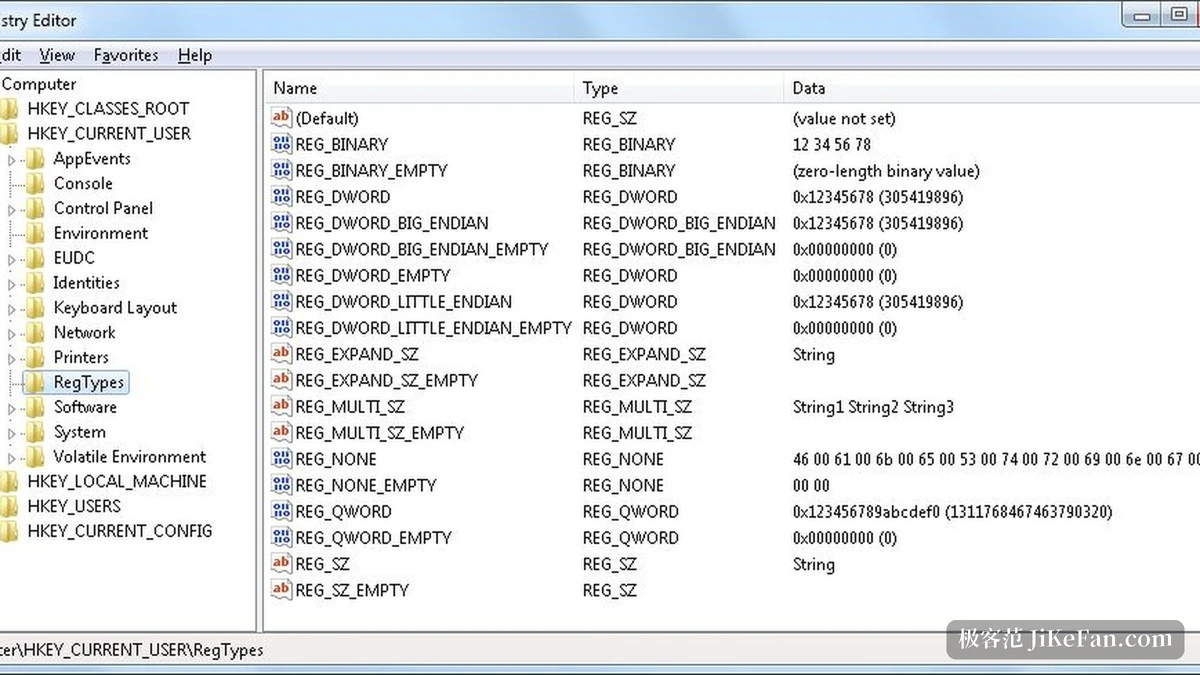
比較の結果は差分の報告としてまとまり、追加された項目、削除された項目、変更された項目がそれぞれ分けて並ぶ。第三者の記事でよく挙がる出力形式はプレーンテキストと HTML の2つだ。前者はほかの道具に渡しやすく、後者はブラウザでそのまま読めて、変わった箇所が見つけやすい。
コミュニティの派生版 Regshot-Advanced は出力をさらに細かくしている。説明には書き出せる記録の種類として、テキスト、HTML、変更を取り消すためだけの CMD スクリプト、プログラムが読みやすい UNL テキスト、そしてレジストリの変更を取り消したり再現したりできる REG ファイルが挙がる。後の2つは、変更を自動処理の流れに組み込みたい人にとって実用的だ。手に入るのは説明ではなく、巻き戻しも再現もできる記録になる。
出力を読むときのこつは、インストール直後と再起動後で2回撮ることだ。インストーラーによっては再起動後に残りの登録を済ませるため、1回だけだと変更の後半を見落とす。
項目 | 公式の説明 |
|---|---|
種類 | レジストリ比較のオープンソースツール(LGPLv2) |
手順 | 操作の前後で1枚ずつ撮り、両者を比べる |
技術情報 | C 言語、Windows、Win32 の画面 |
公式版 | 1.9.1-beta、最終更新 2020年12月7日 |
派生版 | Regshot-Advanced、現在のバージョン v3.0.0 |
保守の現状ははっきり書いておきたい
公式ページが示す最終更新日は2020年12月7日で、公式のファイル一覧では regshot ディレクトリの最新版が 1.9.1-beta、その下に 1.9.0、1.9.0-beta、1.8 系が続く。プロジェクトの登録は2008年1月、言語は C、画面は Win32 だ。ごく小さなネイティブプログラムで、依存する部品も少ない。今なお繰り返し引用される理由のひとつはそこにある。
伸び続けているのは派生版のほうだ。Regshot-Advanced の説明は、ファイルシステムとレジストリの変化を同時に記録し、インストーラーがシステムに何をしたかを見つけるのが主な用途だと書いている。README には RegShot の派生であり、元のプロジェクトは SourceForge にあること、現在のバージョンが v3.0.0 であることが記されている。細かい出力形式やファイルシステムの変化まで要るならこちら、レジストリの前後比較だけで足りるなら元の版で間に合う。
何が変わったのかを、差し出して確認できる一覧に変えること。それが原因究明の第一歩だ。
使い方の提案。撮る前に、システムを頻繁に触るほかのプログラムを止めておく。そうしないと差分の報告に無関係な項目が大量に混ざる。比較の結果は書き出して残しておくと、あとで似た問題に当たったときに見比べられる。本番環境の変更なら、撮影は動かす前に済ませる。あとから撮った下敷きには意味がない。