
Alt+Z で録画が始まる。NVIDIA App の ShadowPlay は 240 フレームまで撮れる
要約
NVIDIA App は GeForce 利用者向けの共通クライアントで、Game Ready と Studio のドライバー更新、ゲームごとのグラフィック設定、表示の制御を担い、ShadowPlay の録画、即時リプレイ、スクリーンショット、性能表示の重ね表示、DLSS 優設、自動の GPU 調整までを一つの窓に収めている。
おすすめ- ソフト名
- NVIDIA App
- バージョン
- 11.0.8
- 料金
- 無料
- オープンソース
- 非オープンソース
- OS
- Windows
- 更新日時
- 2026-10-06 20:42
カードの面倒をひとつにまとめる道具
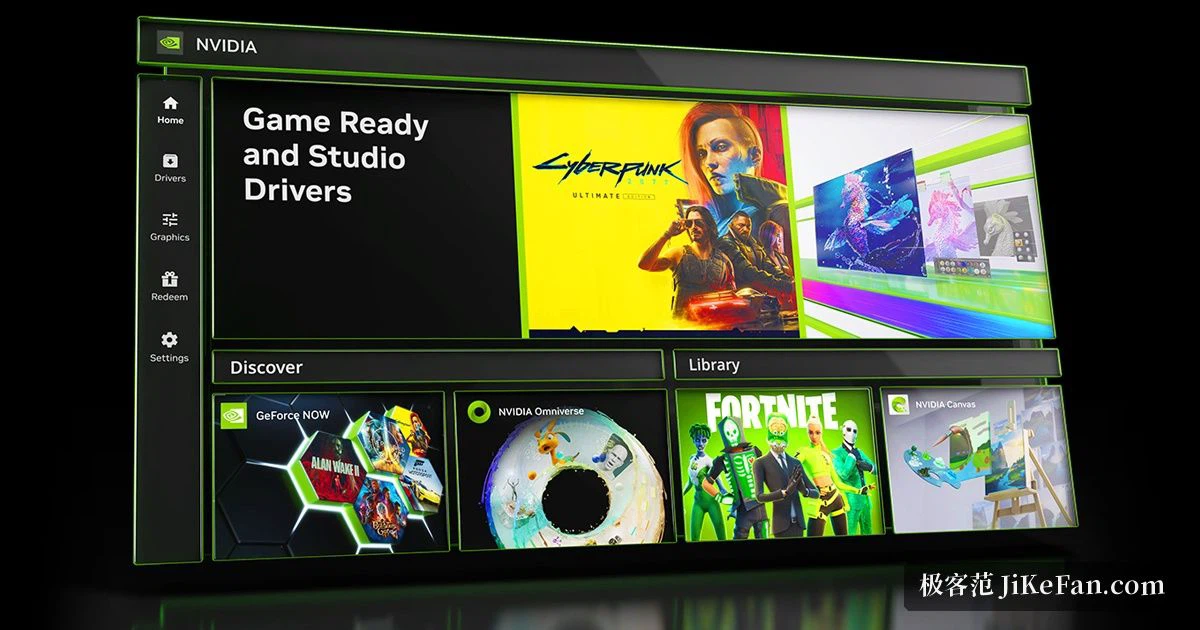
NVIDIA App は、GeForce を使う人に向けて NVIDIA が用意した共通のクライアントだ。2024 年 11 月にテスト期間を終え、それまでの二つの道具を同時に引き継いだ。GeForce Experience と旧来のコントロールパネルに分かれていた機能が、いまは一つの窓に収まっている。ドライバーの更新、ゲームごとのグラフィック設定、表示の制御、画面録画とスクリーンショットが同じ場所で済む。この引き継ぎが単なる版番号の更新より重いのは、そこが理由だ。
ドライバーとゲームごとの設定
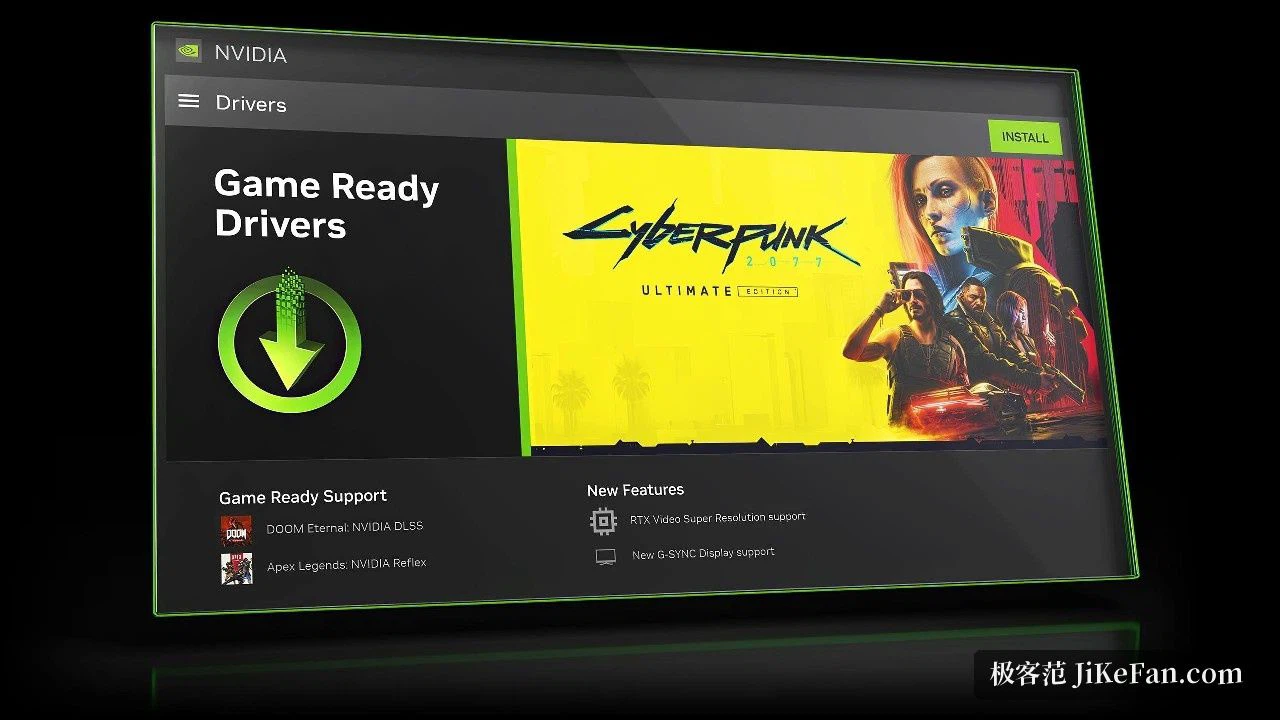
Game Ready と Studio という二系統のドライバーを、どちらも取得して導入できる。前者は大きな作品の発売に合わせて先に出るもので、後者は制作作業に合わせて調整されている。認識したゲームについては、推奨されるグラフィック設定の組を提示し、一度の操作で適用できる。項目を一つずつ自分で変えることもできる。DLSS 優設はもう半歩進んで、対応するゲームが同梱のものより新しい DLSS モデルを使えるようにする。古いゲームを、他の設定に触れずに鋭くしたいとき、たいていはこれが一番安く済む。
2026 年 5 月に起きたのは機能の追加ではなく構造の変更だ。NVIDIA は旧来のコントロールパネルを Game Ready と Studio の両方のドライバーから外した。そこに住んでいた設定は引っ越しを余儀なくされた。グラフィックの項目はアプリ内のグラフィックからプログラム設定へ移り、表示装置そのものに関わる項目はシステムの見出しの下にまとめられている。習慣で古い画面を探した人は、その奥に何も残っていないことに気づく。
録画と重ね表示
ShadowPlay から受け継いだ録画の仕組みはそのまま残っている。手動の録画、直前に遊んだ範囲をメモリに保持する即時リプレイ、スクリーンショット、対応している作品でのゲームハイライト、写真モード、ゲーム内のアルバム。取り込みの細部は自分で決められる。どのマイクとどの音声を拾うか、符号化の形式、ビットレート、解像度、フレームレート、そして書き出したデータの置き場所まで。Alt+Z で重ね表示を呼び出し、Alt+R で性能の数値を切り替える。
2026 年 7 月の更新は録画の質を一段上げた。NVENC の符号化器を二つ積んだ RTX 50 と 40 の各シリーズは、4K で 240 FPS の録画ができるようになった。符号化器が一つのカードは同じ 240 FPS で 1440p まで届く。速い動きを録る人にとって、解像度よりフレームレートのほうが効く。書き出したあとに、素早い向き直りや撃ち合いがどれだけ読める形で残るかは、そこから変わる。
見張ると調整する
録画のほかにも、自分で並べ替えて必要な数字だけを残せる性能表示の重ね表示があり、グラフィックカードを自動で調整する機能もある。後者は単一の最高クロックではなく、安定した性能の曲線を探しにいく。表示の制御もここで扱う。解像度とリフレッシュレート、G-SYNC の振る舞い、拡大縮小、独自の解像度、複数の画面をつなげる配置。2026 年 9 月の時点で、公式の新着情報ページが挙げている版は 11.0.8 なので、ここまでに書いた機能はこれから来る予定ではなく、いま動いているものだ。
入れ替わりで実際に変わったこと
機能一覧からは見えないが、使う場面で効く違いがある。ドライバーの系統、ゲームごとの設定、録画の設定が同じ場所から読まれるので、あるゲームのために変えた内容が、表示側の状態と黙って食い違うことがない。更新率の値が二つの画面でずれているせいで、ひと晩かけて引っかかりの原因を探した経験のある人なら、そこが一番の違いだと分かるはずだ。
設定の置き場所が一つになったことは、人に説明するときにも楽だ。以前はまずあちらを開いて、次にこちら、と順番を教える必要があった。いまは同じ窓の中の別の見出しを指せば済む。
導入してもドライバーを新しくするだけでは、大半を無駄にしている。良い場面を録り、フレームレートと温度を横目で見ながら遊び、ゲームに DLSS 優設を当てる。どれも NVIDIA App の中で完結する。無料であり、GeForce を使う人の日々の中で旧来のコントロールパネルが占めていた場所を、すでに引き受けている。