
改造をゲームの外に置く、Mod Organizer 2 のやり方
要約
改造はそれぞれ自分のフォルダに置かれ、ゲームを起こすときにだけ結び付けられる。だからゲームのフォルダは汚れない。上書きの関係は画面に出され、読み込み順は引いて変えられ、一つの導入にまるで違う組み合わせをいくつも持てる。
おすすめ- ソフト名
- Mod Organizer 2
- バージョン
- 5.2
- 料金
- 無料
- オープンソース
- オープンソース
- OS
- Windows
- 更新日時
- 2026-10-06 22:27
ゲームのフォルダに触れない管理者
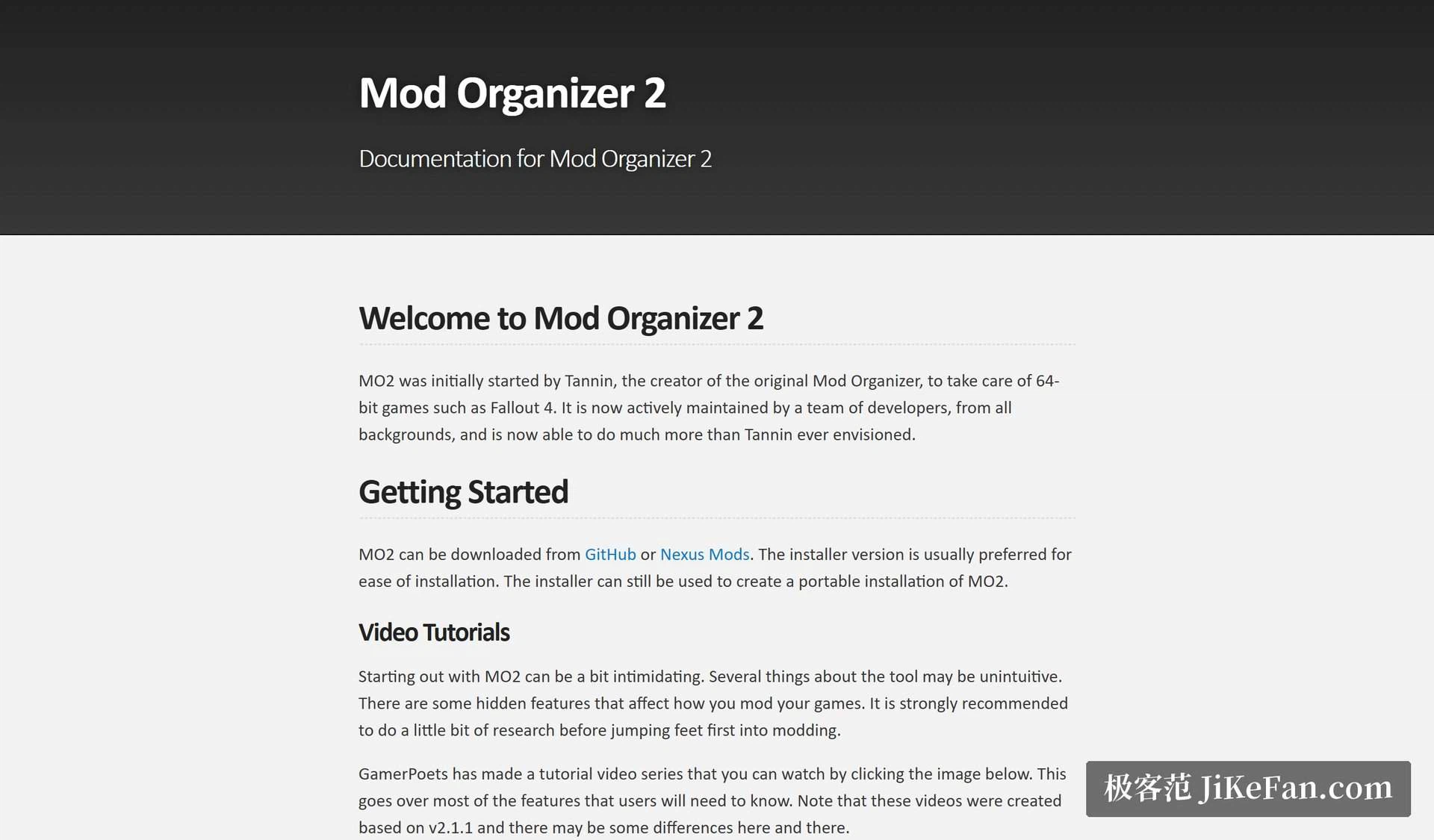
改造を入れる古いやり方は、ファイルをゲームのフォルダに複写し、邪魔なものを上書きすることだ。動きはするが、一方通行である。二つの改造が互いを上書きしたあとでは、どのファイルがどこから来たのか記録が残らず、片方を外せばそのかけらが残り、ゲームを入れ直すことは収集のすべてをやり直すことを意味する。この道具は逆をする。改造はそれぞれ自分のフォルダに入り、ゲームを起こすときにだけ、利用者の側の仮想のファイルの仕組みを通して結び付けられる。ゲームはファイルが自分のデータの場所にあると信じるが、保存場所には一行も書かれていない。
仕組みより帰結のほうが面白い。改造を切るのは印を外すことで、外すことではない。ゲームのフォルダは収集を始める前と一字一句同じままだ。何かが壊れて、いつもの助言が「やり直し」であるとき、やり直しは一晩ではなく数回の操作で済む。
衝突は感じるものではなく、見えるもの
改造をある程度入れると必ず重なる。古いやり方でそれを知る方法は、ゲームが妙な振る舞いを始めることだった。ここでは重なりが画面に出る。左の一覧が、同じファイルを争ったときにどちらが勝つかを決め、右の一覧が、部品の読み込み順を決める。二つの改造が同じファイルを主張しているときは、画面がそれをそのまま告げる。どちらが勝つかは引き伸ばしではなく、ひとつの操作だ。
その上に二つの便利が載る。自動で順序を整える機能は部品の並びを任せられ、これは手でやると最も間違えやすい段階である。そして作者がよく使う導入の形式がそのまま走るので、導入は圧縮の束を解いて置き場所を当てる作業ではなく、選択肢に答えていく作業になる。
設定と、一つではないゲームへの対応
最も強い特徴は設定である。一つの導入の中にいくつも置け、それぞれ違う改造の組み合わせと違う設定値を持つ。だから元のままの一周、景色を主にした組み立て、容赦のない遊び方が同時に存在し、数秒で入れ替わる。これが無いと、遊び方が二通り以上ある人は改造を入れ直すことを繰り返し、やがて切り替えをやめてしまう。
各ゲームへの対応は部品の仕組みを通して加わる。だから一つの管理者が何本もの作品、何世代もの作品に仕えられる。同じゲームでも売り場の違う版は分けて扱われる。ファイルの作りが同じではないからで、ここは必要な配慮だ。
必要なもの、先に知っておきたいこと
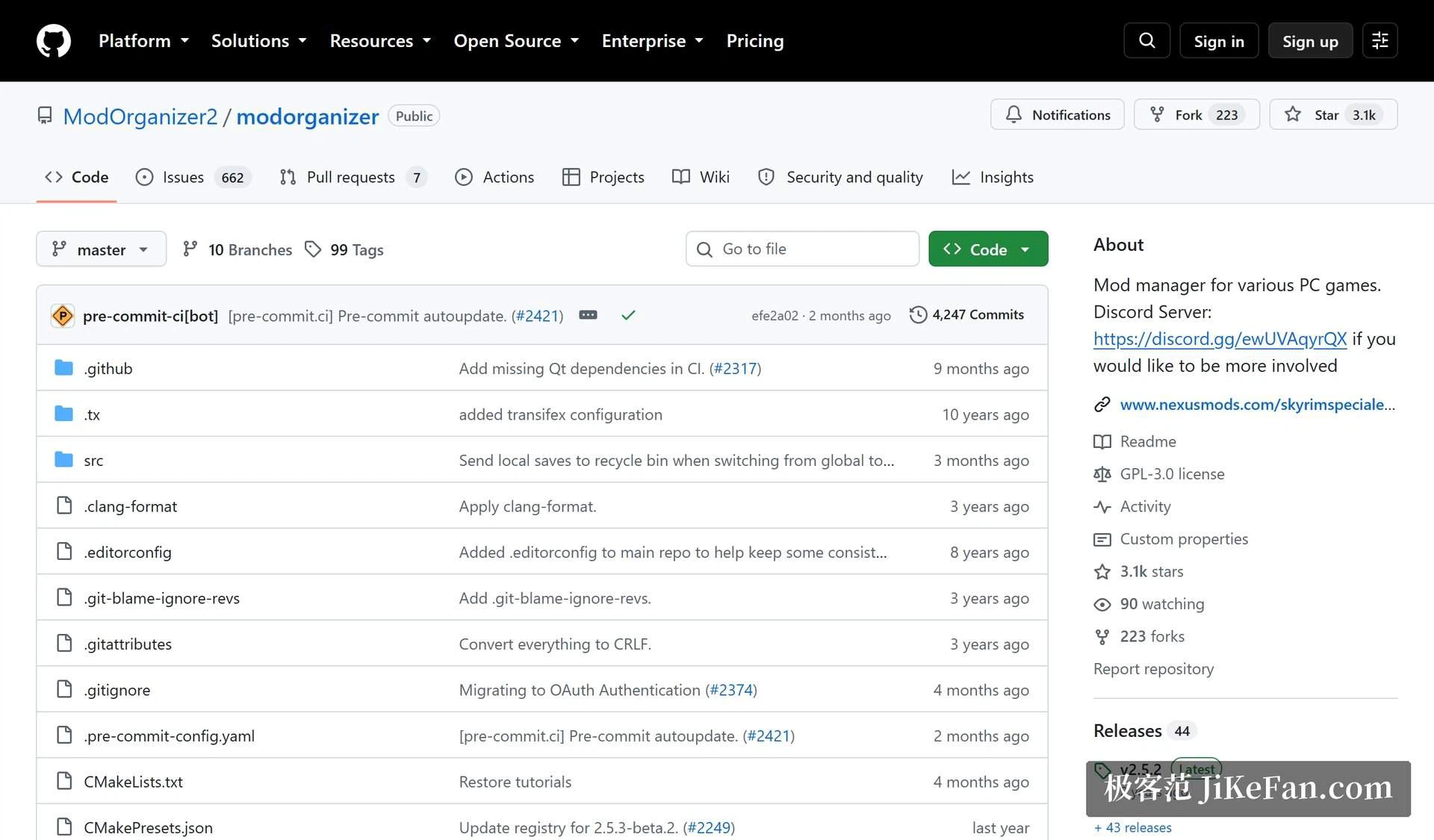
いまの安定版は 64 ビットの Windows 10(ある機能更新以降)または Windows 11 を要する。古い仕組みの機械は前の代に留まるしかない。導入の道具は上げるときに既存の場所を指せる。外付けの保存場所に置いて持ち歩く人のために、持ち運びの様式も用意されている。
持ち運びの様式は、外付けの保存場所でゲームと改造をまとめて動かす人のためのものだ。別の機械に挿せば、そのまま同じ収集が立ち上がる。ただし保存場所の速さがそのまま読み込みの速さになるので、安い媒体を選ぶと起動が目に見えて遅くなる。
午後を失う前に知っておきたい制約が一つある。仕組みに備え付きの売り場から買ったゲームは対象外である。その包み方が、管理者が普通の手段では届かない場所にファイルを置くからだ。
小さな改造を二つ三つ入れるだけなら、どの管理者でもよい。五十を超えると、効いてくるのは分離、見える衝突、切り替えられる設定の三つになり、深く組み替える人にとっては今もこれが既定の答えだ。無料で開かれている。代価は、左右の二つの一覧が何を意味するかを理解する一時間である。