
CapCut レビュー:切り抜きもフレーム補間も声の複製も、一つの編集ソフトに
要約
デスクトップ版の CapCut は、ワンクリックの AI と手動の道具を同じ画面に並べる。切り抜き、色調整、画質修復、フレーム補間、美肌の隣に、4 種類のマスク、キーフレーム、マルチカムがある。4:2:2 と RTX 50 系にも対応する。
- ソフト名
- CapCut
- バージョン
- 1.5
- オープンソース
- 非オープンソース
- OS
- Windows
- 公式サイト
- https://www.capcut.cn/
- 更新日時
- 2026-10-06 17:33
長いあいだ、「編集」には敷居があった。タイムライン、トラック、キーフレームといった考え方をまず理解し、さらに数週間ソフトに慣れて、はじめて素材が観られる形になる。旅の断片をつなぎたいだけの人、あるいは商品の説明を短くまとめて客先へ送りたい人にとって、その学習の代償は割に合わない。
CapCut がやったのは、その敷居を削ることだ。普通の人のためのワンクリックの AI 処理と、慣れた人が使う本格的な編集機能を、同じソフトの中に並べている。
まず二つの能力を知る
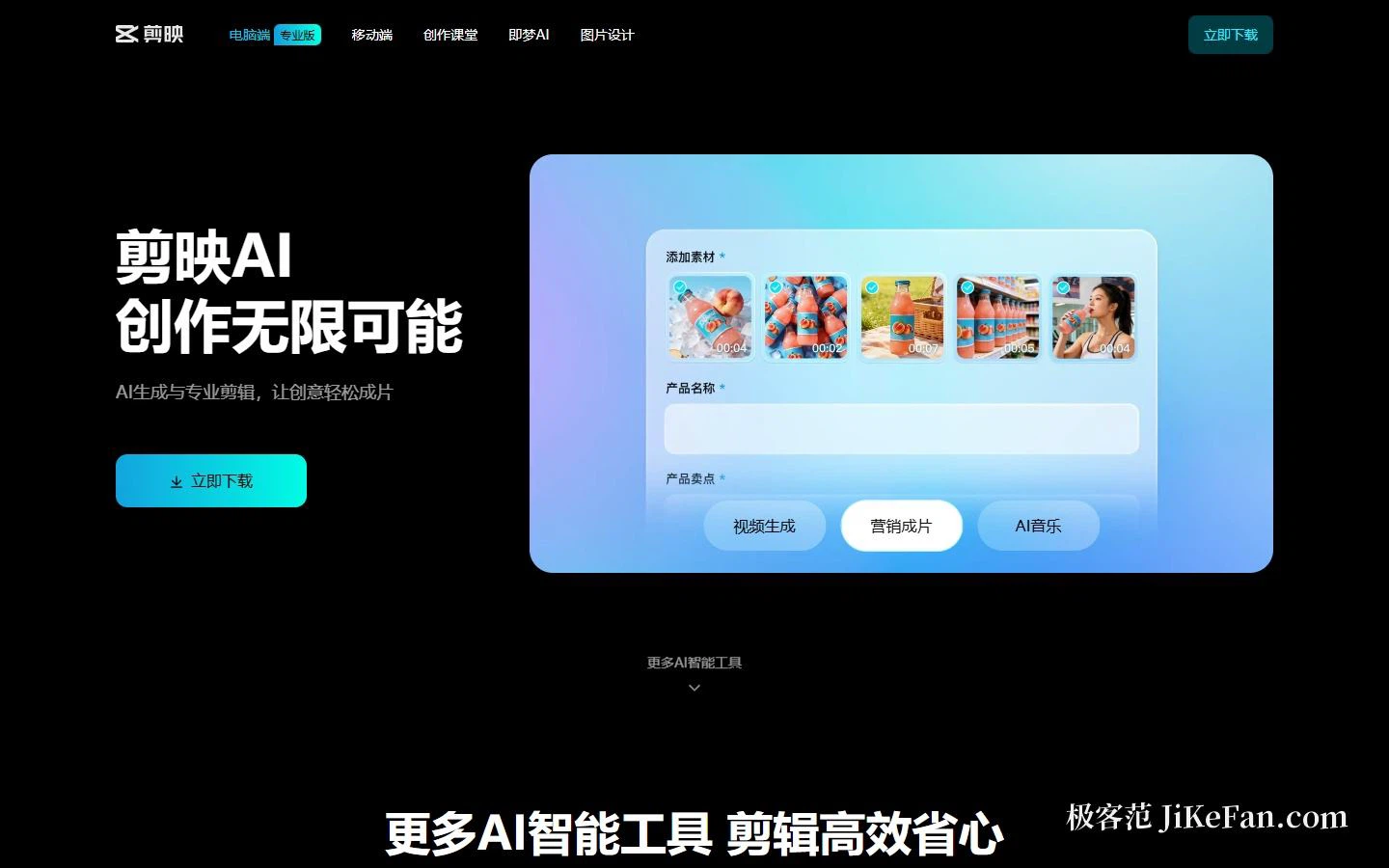
公式サイトを開くと、いちばん目に入るのは二組の言葉だ。AI 生成とプロの編集。前者は面倒な処理を一度のクリックに変え、後者は細かく詰めたいときに道具を残す。掲げている位置づけは「アイデアを手軽に作品へ」というものだ。
注目したいのは、AI の側が「切る」ためだけのものではないことだ。映像生成、販促用の完成映像、AI 音楽も同じ階層に置かれている。生成は素材や説明から直接クリップを作り、販促向けは通販や広告の素材をまとめて量産し、AI 音楽は権利を気にせず使える背景を用意する。素材そのものが足りない作り手にとって、この三つは「切るものが無い」という穴を埋める。
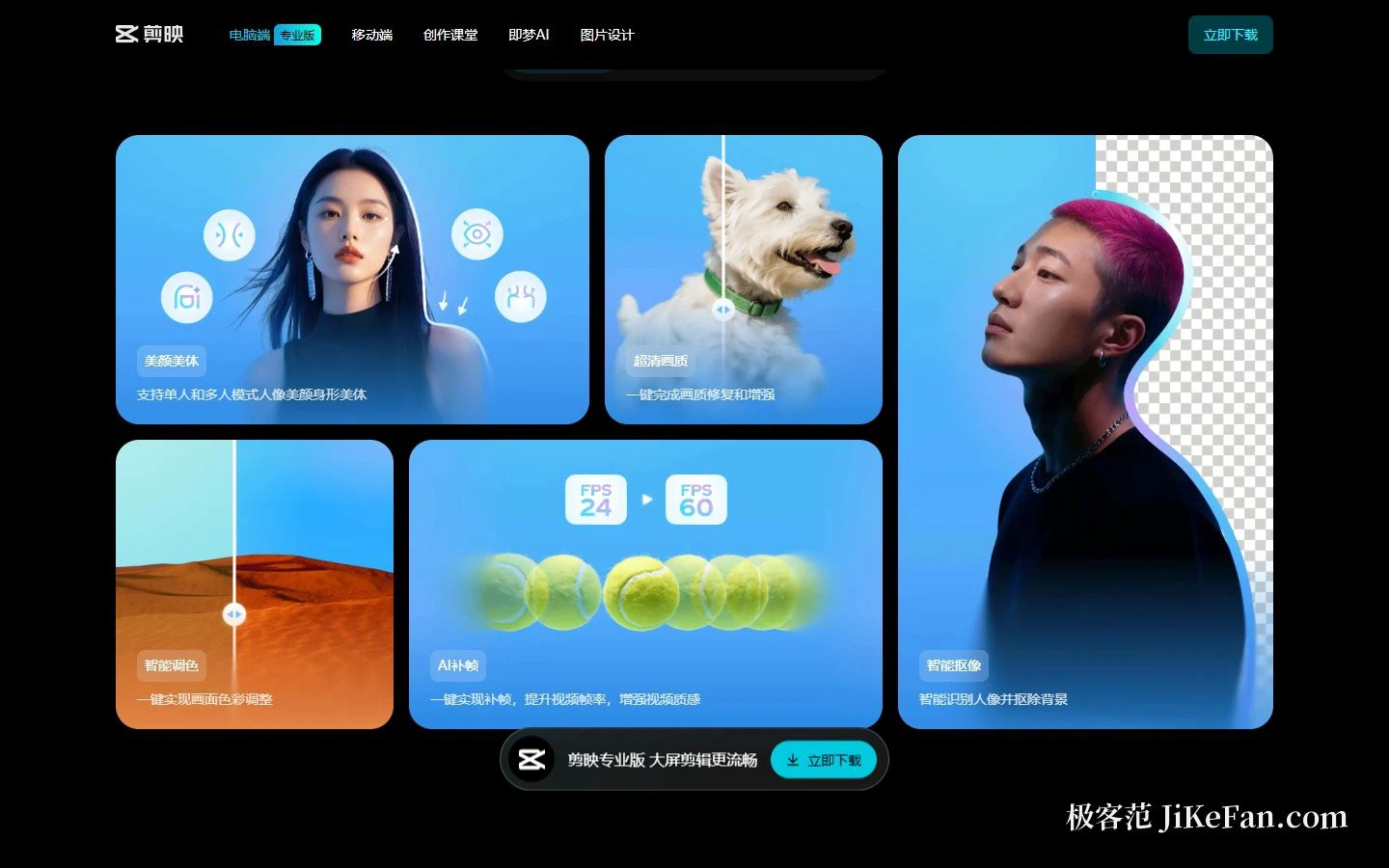
ワンクリックの機能はおおよそ次のように分かれる。スマート切り抜きは人物を認識して背景を抜く。口播の背景差し替えや商品紹介で使う。色調整は一度の操作で画面の色を整え、雰囲気の揃わない素材をまとめる。高画質化は修復と強調を一度で行い、古い素材や低解像度の素材を救う。フレーム補間はフレームレートを上げて質感を補い、動きの多い画を滑らかにする。美肌と体型補正は人物の見た目を整え、一人でも複数人でも効く。出演映像や集合ショットで使う。
共通しているのは、仕組みを理解しなくても一度の操作で結果が出ることだ。日常のほとんどの用途なら、これで足りる。
機能一覧ではなくシーンごとに道具を出す
公式サイトの面白いところは、機能を並べるのではなく創作のシーンで分類している点だ。実際の使い方にも合っている。どのフィルターが要るかより先に、どんな一本を作りたいかは分かっているものだ。
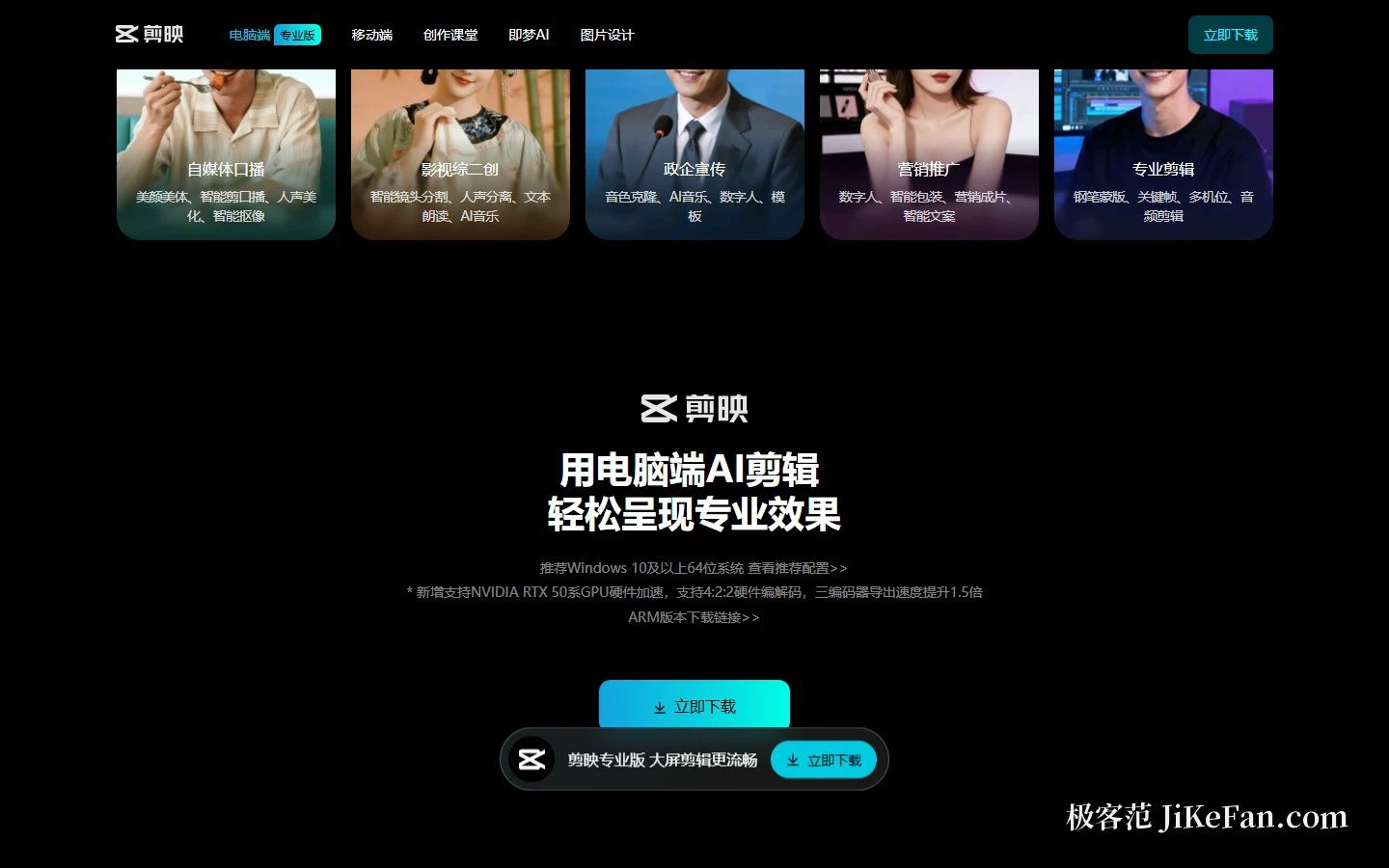
セルフメディアの口播では、スマート口播カット、声の美化、美肌と体型補正、スマート切り抜きが対応する。口播カットは間、息継ぎ、重複した尺を自動で見つけ、長い収録を詰まった一本に圧縮する。この種の制作でいちばん時間を減らせる部分だ。
映画やバラエティの二次創作では、ショット分割、声の分離、テキスト読み上げ、AI 音楽が対応する。ショット分割は長い映像を自動でショット単位に切り、声の分離は台詞と背景の音を分けて、吹き替えや解説を入れやすくする。
行政・企業の広報では、声の複製、AI 音楽、デジタルヒューマン、テンプレートが対応する。声の複製は連作で声の印象をそろえ、デジタルヒューマンは何度も撮り直す手間を省く。
販促では、デジタルヒューマン、スマートパッケージ、販促用の完成映像、コピー生成が対応し、まとめて作る用途に向く。
細かく詰めたいときも、道具は残っている
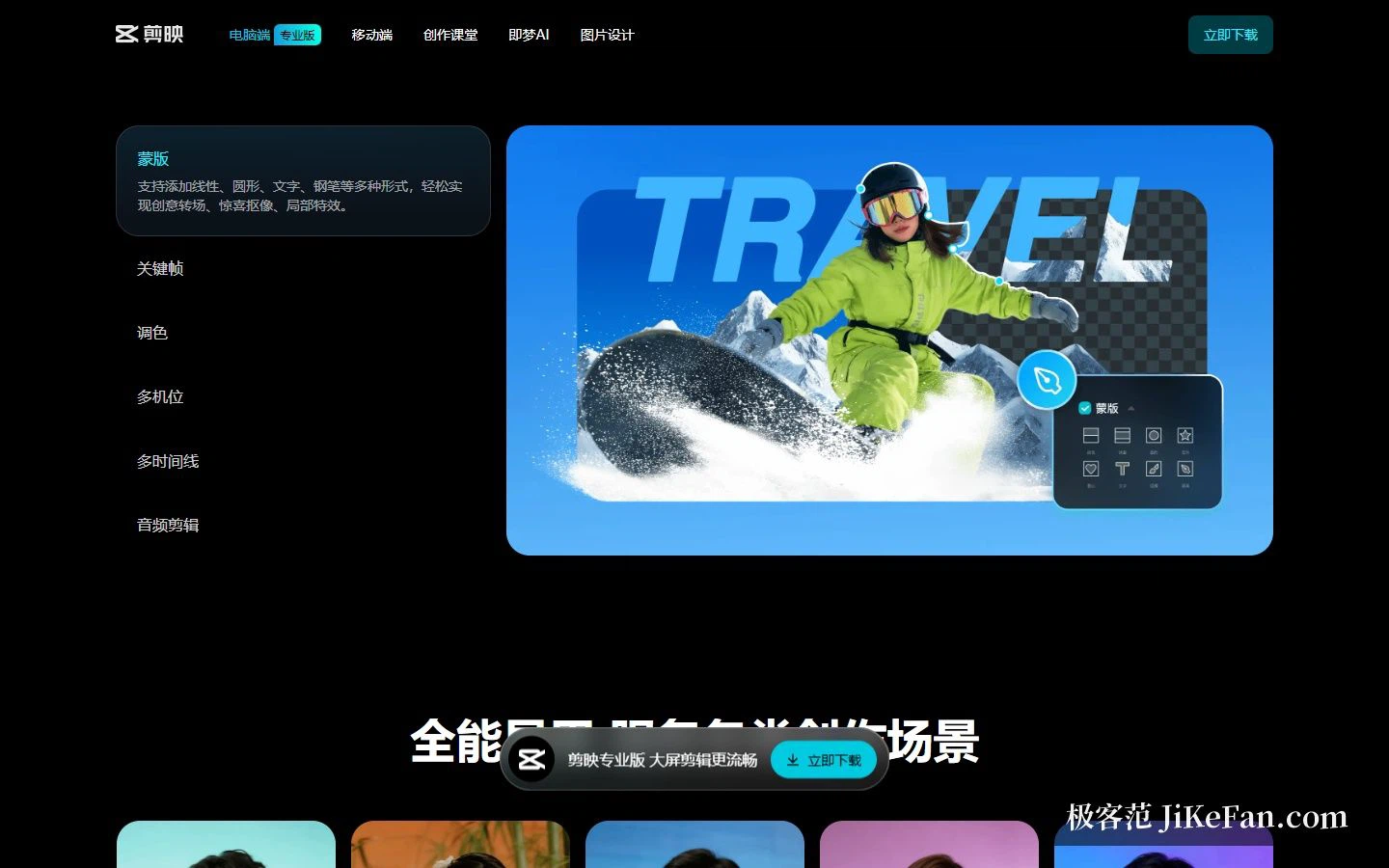
ワンクリックが解くのは「これで足りる」という問題で、正確に表現したいシーンでは手を動かすことになる。ここを CapCut は手抜きしていない。マスクは直線、円、テキスト、ペンの四種類があり、ペンのマスクは任意の形をなぞれるので、凝ったトランジション、部分的な効果、細かい切り抜きに使える。キーフレーム、マルチカム、複数のタイムライン、音声編集もそろう。タイムラインを分けられることで、複雑な案件の構造を扱えるようになる。
言い換えれば、一度の操作で済むところは一度で、手が要るところは手で。この設計のおかげで初心者が尻込みせず、慣れた人も浅い道具だと感じずに済む。
性能と動作環境
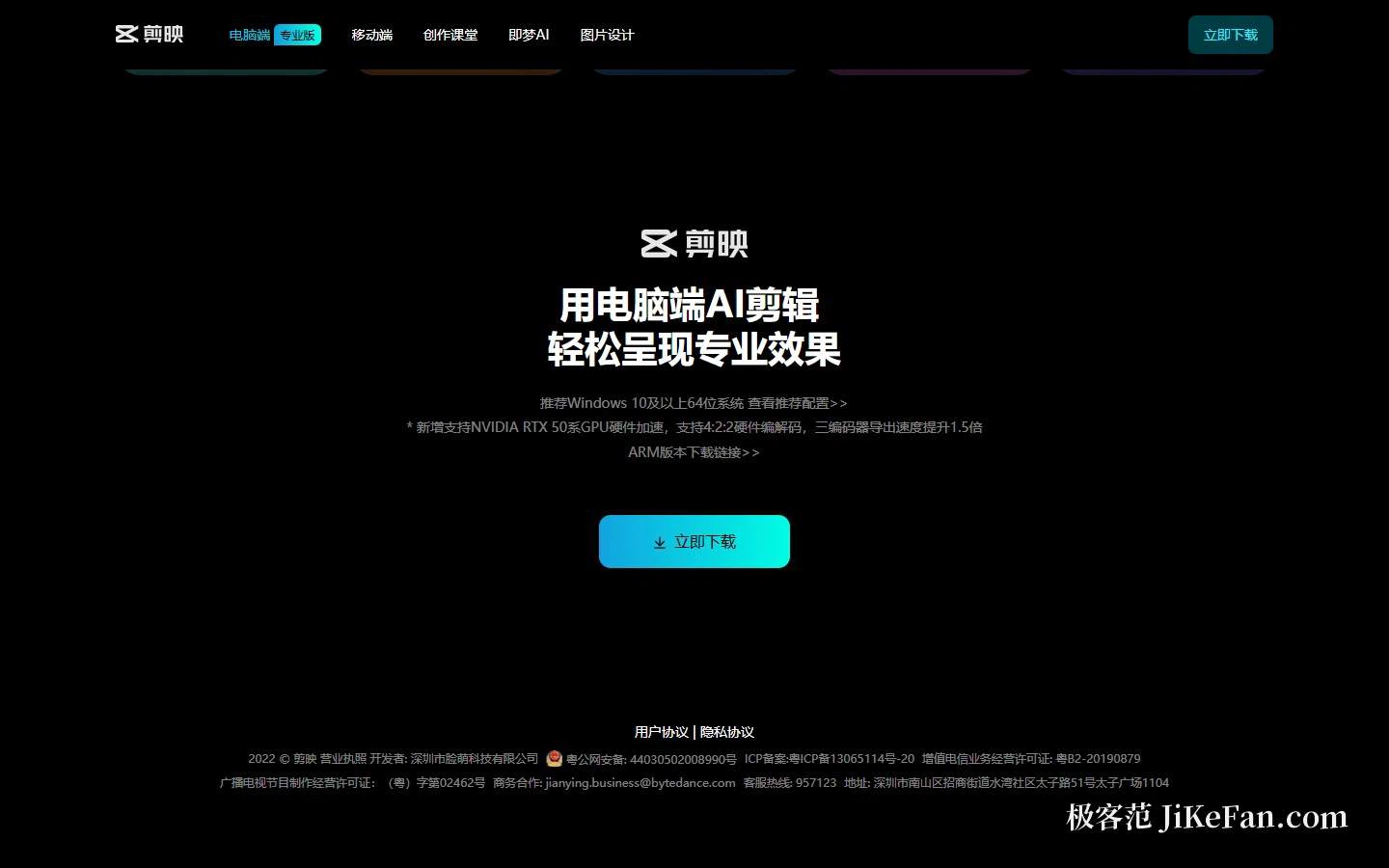
プロ版はパソコン向けで、公式は Windows 10 以上の 64 ビットを勧め、推奨構成の説明と ARM 版を用意している。買う前や配る前にここを確かめておきたい。特に古い機材では重要だ。
ハードウェア面では、新しい機材に合わせて書き出しを最適化している。NVIDIA RTX 50 系 GPU のハードウェア加速、4:2:2 のハードウェア符号化と復号に対応し、三つのエンコーダーで書き出し速度は 1.5 倍になる。長い映像をよく書き出す人にとって、書き出しの速さは体感差がいちばん大きい項目で、新しい世代のカードは待ち時間をはっきり縮める。
パソコン版とモバイル版の選び方
両方あり、立ち位置は同じではない。プロ版は「大きな画面のほうが滑らかに切れる」とされ、長時間・多トラックの重い案件に向く。モバイルは撮ってすぐ切って、テンプレートで手早く出す側に寄っている。
撮るのも切るのも公開もスマホで完結するなら、モバイルで足りる。多トラックの音声、細かいマスク、長時間の案件、高いビットレートの書き出しが必要になったら、パソコンへ移るべきだ。案件は完全には行き来できないので、始める前に主戦場を決めておきたい。途中で行き来するのは避けたい。
公式ページには開発者と運営主体の情報も並ぶ。営業許可、ICP 登録番号、放送番組制作経営許可などを含み、サポート窓口と商談用の連絡先も示される。企業が取引先の審査をするときには必要な情報なので、早めに控えておくとよい。
誰に向き、誰に向かないか
成果物が短い映像、口播、講座の画面収録、製品デモ、イベントの記録が中心なら、CapCut はほぼ最も効率のよい選択だ。よく使う操作はワンクリックになり、テンプレートと素材の生態系も成熟していて、中国語の現場での書体、吹き替え、各サービスの相性もよい。
境目もある。細かい色調整、複雑な合成、厳密な音声の仕上げ、複数人での確認が要る案件は、やはり専門の後工程に任せるべきだ。狙いは「多くの人の日常の編集」のコストを下げることで、映像産業の全工程を覆うことではない。
もう一つ気をつけたいのは、AI 機能が使いやすくなるほど内容が似てくることだ。同じ色調整、同じテンプレート、同じ声。できあがりがどれも同じに見える。効率は道具が持ち、作風は自分で決めるしかない。
編集ソフトを選ぶとき、本当に問うべきは「どの機能がいちばん多いか」ではなく、「自分の時間の 80 パーセントはどの工程に消えているか」だ。その一工程を最短にする道具が、自分にとって一番速い道具になる。