
iBoysoft Data Recovery 4.3:1000 を超える形式、BitLocker にも対応
要約
iBoysoft Data Recovery は Windows で無料の走査と下見を提供し、上限のない復元は有料版に限られる。1000 を超えるファイル形式に対応し、ハードディスク、SSD、USB メモリ、メモリーカード、デジタルカメラから読み取れる。
おすすめ- ソフト名
- iBoysoft Data Recovery
- バージョン
- 4.3
- オープンソース
- 非オープンソース
- OS
- Windows
- 更新日時
- 2026-10-06 17:40
復元の道具でいちばん踏みやすい落とし穴は、「無料」という言葉の後ろに何が隠れているかである。iBoysoft Data Recovery の試用版は、ディスクを走査でき、ファイルを下見できる。データを実際に取り出すには有料版が要る。ファイルがまだあるかどうかも分かっていないディスクにとっては、この仕切りで足りる。まず見て、それから復元にお金を払うかを決めればよい。
無料の試用版はどこまでか
製品ページは手順の三段目でそう書いている。走査が終わったら結果を絞り込め、復元するファイルを下見できるという箇所だ。販売ページの説明はもっと直接で、無料の試用版は文書、写真、動画、音声といったよくあるファイルの種類を下見できる、とある。これに対して「上限のないデータ復元」は、Basic と Professional という二つの有料版にしか出てこない。つまり試用版が答えるのは「ファイルがまだあるか、救えるか」であり、有料版が答えるのは「どれだけ救えるか」である。
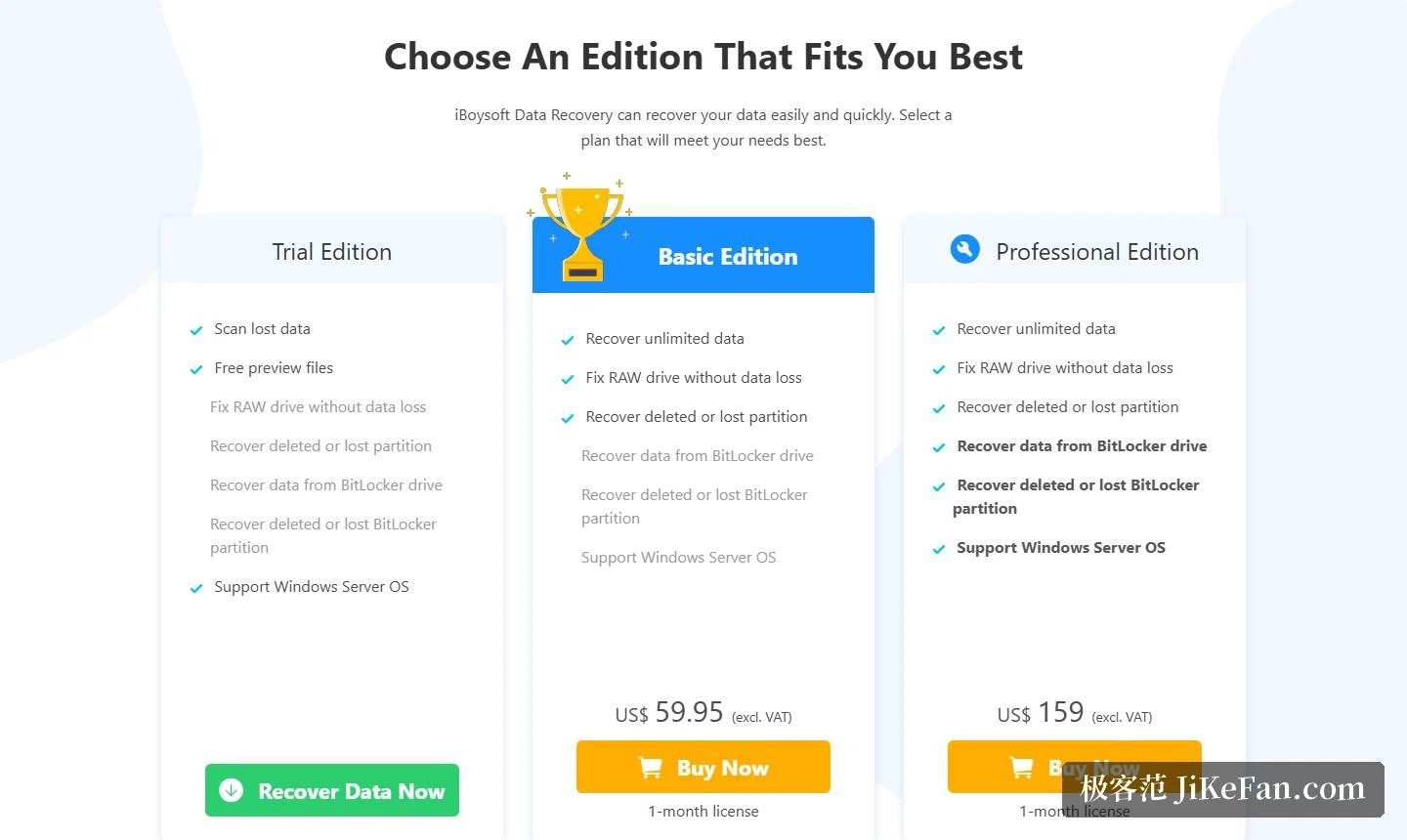
三つの有料の段は、買う相手がはっきり違う。Basic は 59.95 ドル、Professional は 159 ドルで、どちらも 1 か月の許諾で 1 台の機械を対象にする。Technician は 299 ドルで 1 年の購読、同時に 5 台まで許諾し、無効化の選択肢を内蔵する。すべての購入に 14 日の返品の方針が適用され、許諾の鍵は購入後すぐにメールで届き、メールでの技術支援は終身無料である。
BitLocker で暗号化したディスクも範囲に入る
多くの復元の道具は、BitLocker で暗号化したディスクの前で止まってしまう。iBoysoft はこの部分を独立した売りに仕立てた。扱えるとする状況には、暗号化したディスクから誤って消したファイルを戻す、傷んだ暗号化ディスクからファイルを取り出す、失われた、あるいは削除された BitLocker の区画を取り戻す、暗号化の途中で中断したり止まったりした後にデータを取り戻す、が並ぶ。公式は制限の注記も添えている。暗号化ディスクの復元には正しい BitLocker の合言葉が必要で、対象がシステムのディスクなら 48 桁の回復鍵が要る。この手掛かりは省けない前提である。
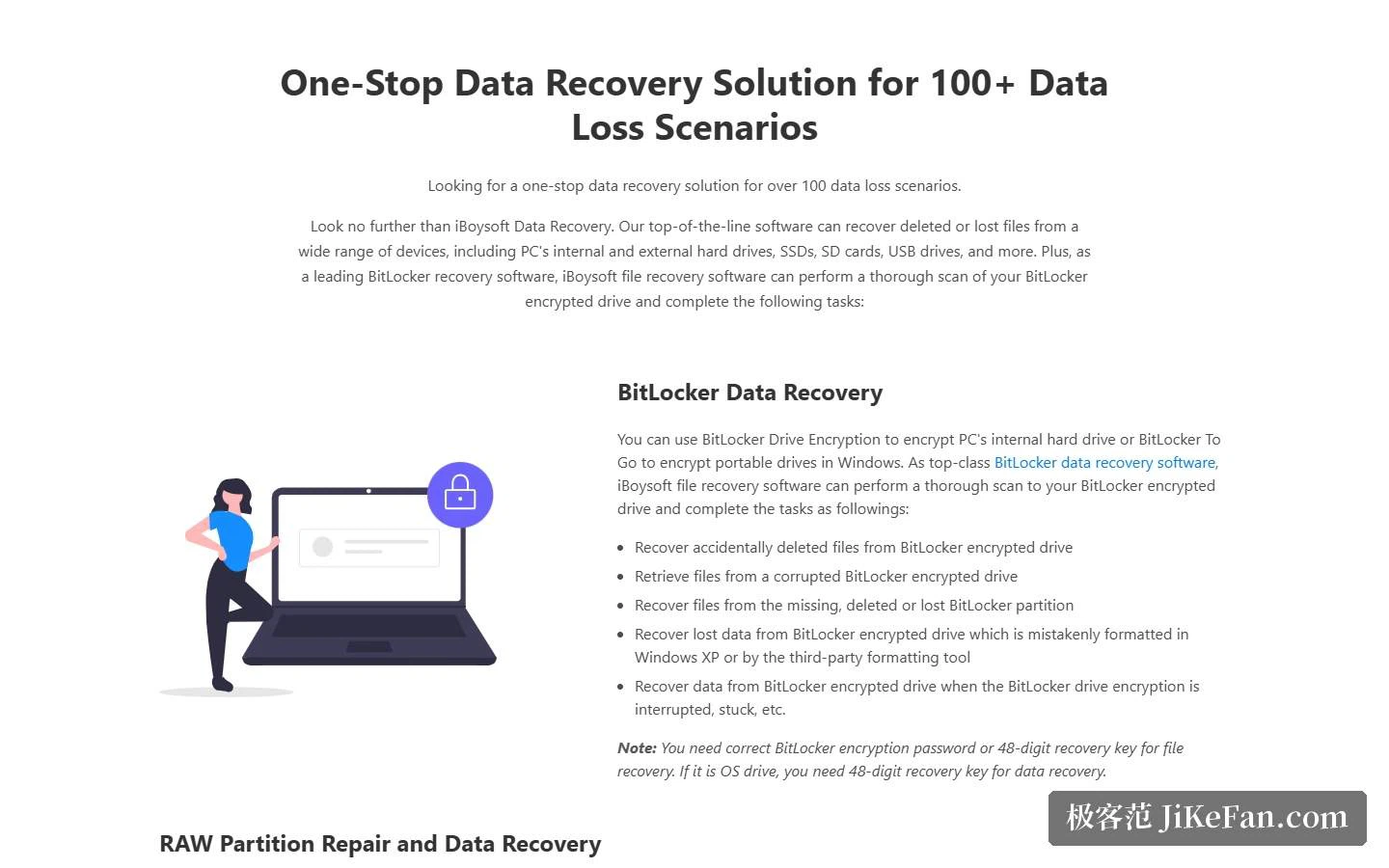
製品は 100 を超えるデータ消失の状況を覆うものとして位置づけられている。BitLocker のほかに、一覧には RAW 区画の修復、削除または失われた区画の復元、誤って消した場合と完全に消した場合(Shift と Delete を含む)、フォーマットした区画、ごみ箱を空にした場合、ディスクの損傷、そしてウイルスや好ましくないソフトによる感染が入る。RAW の部分は一言添える値がある。Fix Drive という名の機能が、軽い RAW の論理的な誤りをそのまま見分けられるファイルシステムに直せるので、ファイルは復元の手順を通らなくて済む。
対応する装置とファイルシステム
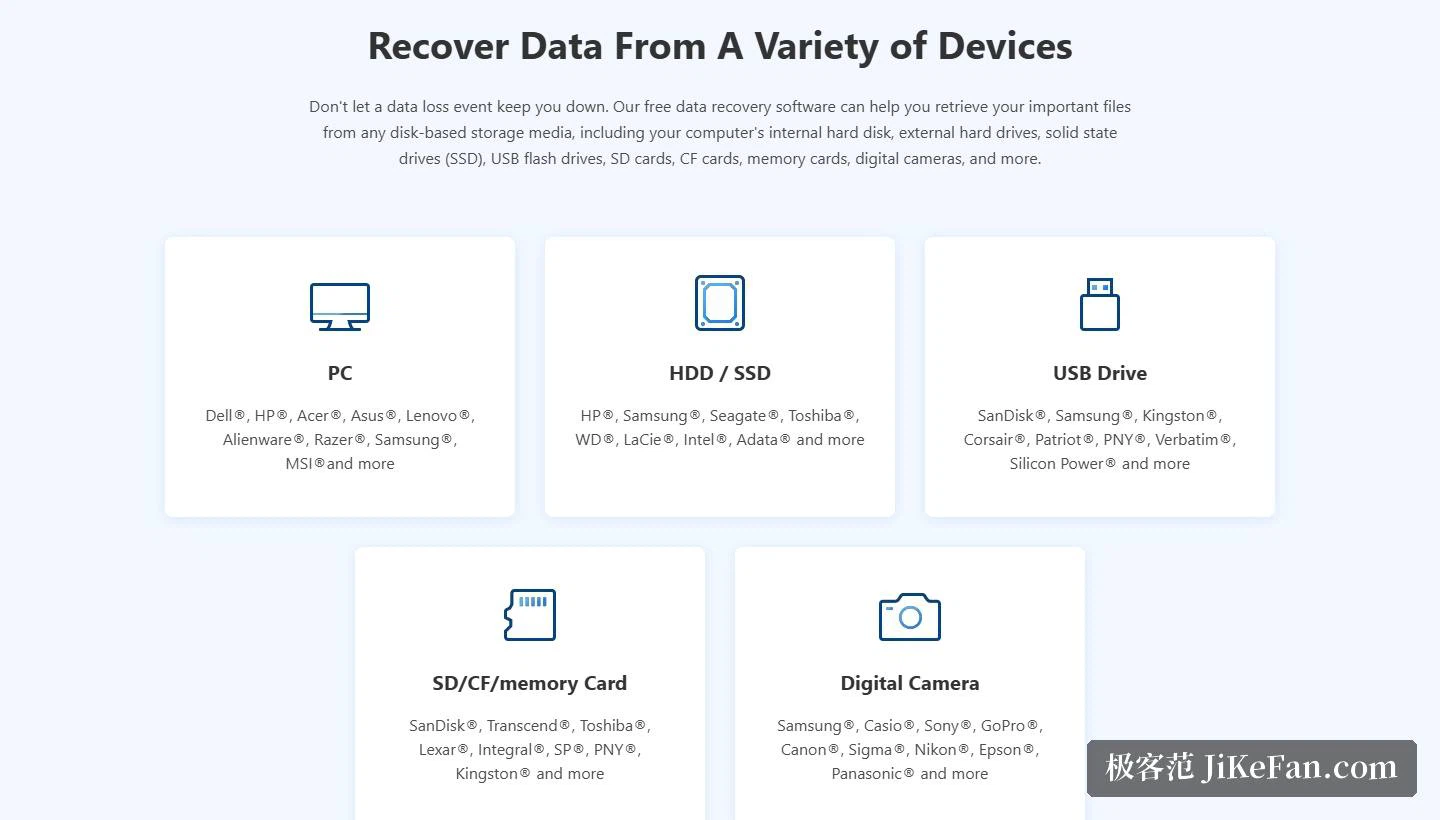
装置の範囲は具体的に書かれている。機械の内部のハードディスク、外付けのディスク、SSD、USB メモリ、SD カードと CF カード、メモリーカード、デジタルカメラなど、ディスクを土台にした記憶媒体であり、公式はさらに機械、ディスク、USB メモリ、メモリーカードのよく知られた会社の一覧も載せている。ファイルシステムについては NTFS、FAT32、exFAT の三つに対応し、Windows の環境でのほとんどの使い方を覆う。
システムの対応と操作の流れ
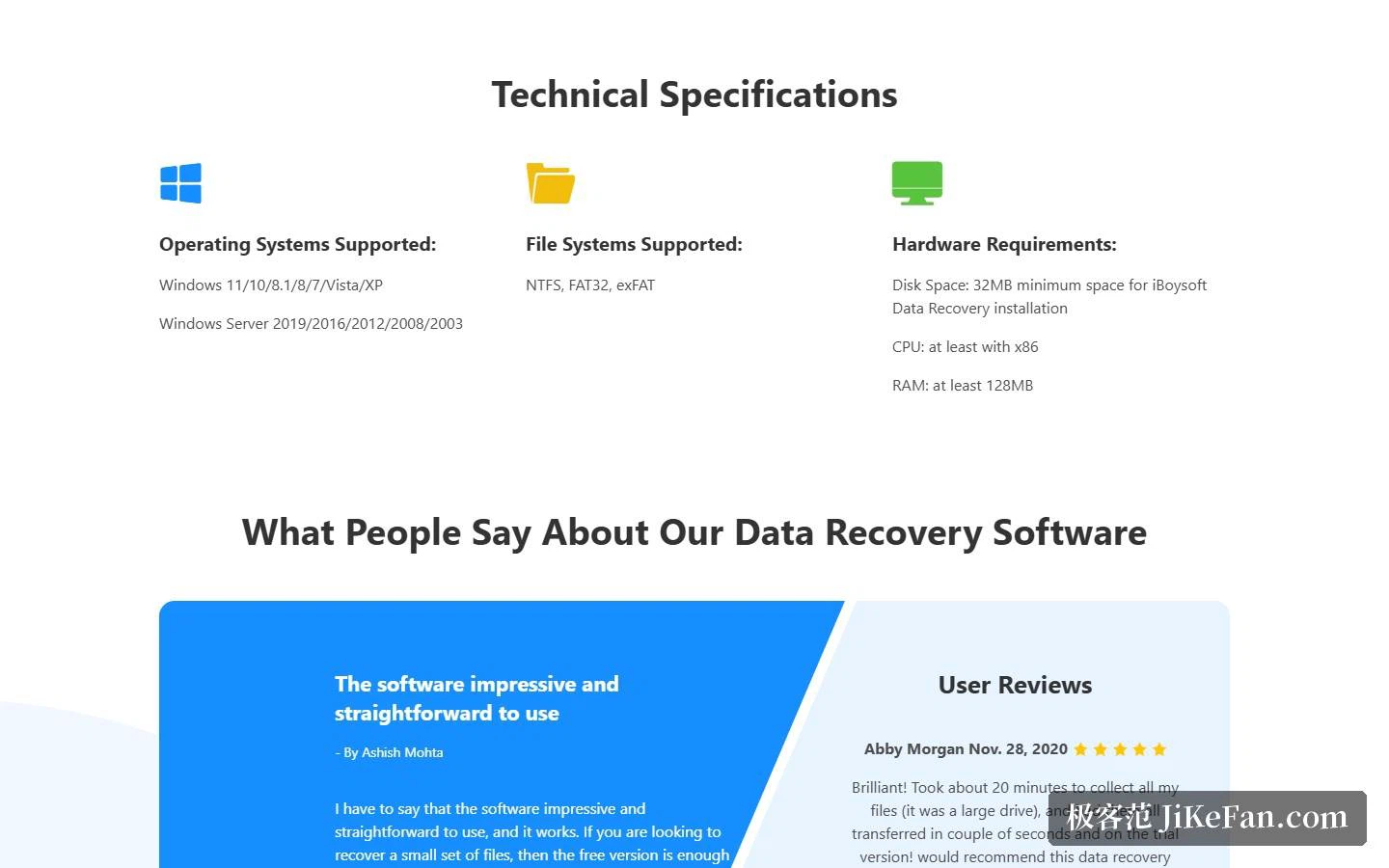
公式の技術仕様は、システムの範囲を Windows 11、10、8.1、8、7、Vista、XP、そして Windows Server 2019、2016、2012、2008、2003 としており、家庭向けからサーバー向けまで覆う。ハードウェアの敷居は低く、導入には少なくとも 32 MB のディスク容量、プロセッサーは少なくとも x86、メモリは少なくとも 128 MB が要る。流れは三段階である。まずデータを失った状況に応じて復元の部分を選ぶ。データ復元、区画の復元、BitLocker のデータ復元のいずれかだ。次にディスクを選んで速い走査を始め、深い走査に切り替えてもよく、目当てのファイルが見えた時点でいつでも止められる。最後に絞り込み、下見をして、復元するファイルに印を付ける。公式は取り出したファイルを別のディスクに保存するよう勧めており、走査の区切りも保存でき、結果にはかなり豊富な絞り込みの条件が付く。
無料の試用版の値打ちはまさにここにある。金のかからない問いと、金のかかる問いを分けてくれるのだ。データが生き残ったかどうかは払わずに答えが出て、その答えが後の出費に値があるかどうかを決める。走査の前に許諾を買うのは、扉があるかどうかも分からないうちに錠前を買うのと同じである。
無料の試用版のまともな使い方は、健康診断として扱うことだ。走査し、下見をし、ファイルがまだあると確かめ、それから払うかどうかを決める。その前にあの古い一言が効いている。目標のディスクへ何かを書くのを直ちにやめ、取り出したファイルは必ず別のディスクに置くこと。