
Autoruns レビュー:Windows が見せない起動ポイントを全部並べる
要約
タスクマネージャーの「スタートアップ」タブは全体の一部しか映していない。Microsoft のシステムツール群に含まれる Autoruns は、スケジュールされたタスク、サービス、ドライバー、シェル拡張、ログオン通知を一枚の一覧に並べ、ハッシュのオンライン照合や別ディスクのオフライン調査までこなす。
おすすめ- ソフト名
- Autoruns
- バージョン
- 14.3
- 料金
- 無料
- オープンソース
- 非オープンソース
- OS
- Windows
- 更新日時
- 2026-10-20 22:00
オペレーティングシステムと一緒に起動するプログラムは、必ずどこかに自分を登録している。Autoruns がやることは単純で、その場所を全部読み出す。タスクマネージャーが設計上見せない場所も含めて。
「スタートアップ」タブは小さな窓でしかない
一年使った Windows のマシンでも、タスクマネージャーの「スタートアップ」タブは控えめに見える。十数行、半分はすでに無効、いくつかが影響大として印を付けられている。これで全体像が分かった気になり、残りの遅さは別の原因だろうと結論したくなる。ところがこのタブが読んでいるのは二か所だけ、レジストリの Run キーとユーザーごとのスタートアップ フォルダーであり、そこは行儀のよいインストーラーが自動起動の項目を置く場所にすぎない。起動の途中で自ら動き出すものの大半は、この視界の外にいる。
スケジュールされたタスクは、誰かがフォルダーを開かなくても発火する。サービスはデスクトップが現れるより前に動き出す。ドライバーはオペレーティングシステムの下で読み込まれる。シェル拡張はファイル閲覧のプロセスに、ブラウザーの拡張機能はブラウザーに、印刷モニターは印刷のスプーラーにぶら下がり、ログオン通知はセッションが始まる瞬間にコードを走らせる。さらに、他のプロセスに注入されるライブラリーの名前を書くためだけに存在するキーもある。どれも正当な用途を持つ仕組みであり、同時に、何かが長く居座れる場所でもある。
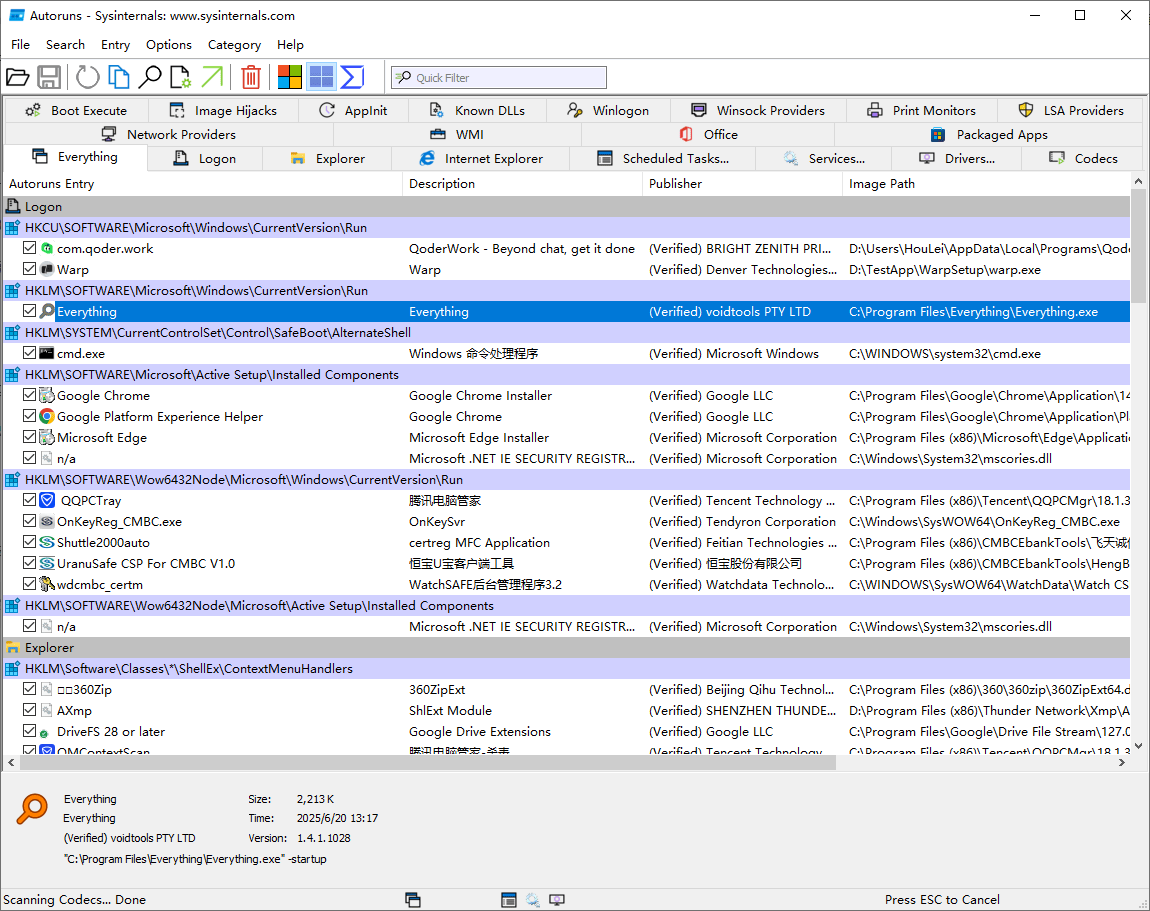
分類タブそのものが説明書になっている
初回起動の感想はかなり具体的だ。一覧はただ長いのではなく、Windows 自身の部品で埋め尽くされている。画面には物々しい名前が並び、調べてみるとどれも正常ということが続く。一度これを最後まで眺めると、オペレーティングシステムの内部構造についての講義を一回受けたのと同じになる。Autoruns は項目を読み込みの仕組みごとに分ける。ログオン、ファイル閲覧の拡張、ブラウザーの追加機能、スケジュールされたタスク、サービス、ドライバー、コーデック、起動段階の実行ファイル、そして十数種類の細かい分類まで、それぞれが独立したタブになっている。このタブは飾りではなく起動面の地図であり、どんな起動順序の図よりも教養になる。
どの行でも右クリックすれば、項目の背後にあるファイルを確認でき、それを生んだレジストリの位置へ飛べる。削除もそこで行える。別に用意されたオプションを使うと、マイクロソフトの署名が付いた項目をまとめて隠せる。このチェックボックスがこのソフトで最も役に立つ操作だ。有効にすると一覧は半分以下に縮み、残るのはたいてい第三者製のコードと、本当に必要な少数のドライバー部品だけになる。
望まれないソフトが好む場所
本当に迷惑なものは、Run キーにはたいてい触らない。誰もが最初に見る場所だからだ。代わりに静かな隅を好む。ライブラリー注入の一覧、ログオン通知の処理、ネットワークプロバイダーの階層など、一般的な掃除ツールが数え上げることのない低い層の入り口である。まさにその隅まで覆うためにこのソフトは存在している。さらに各行はハッシュ値でオンラインのウイルス検査サービスに照会でき、「このファイルは既知の脅威なのか、それとも自分が知らないだけなのか」という実務的な問いにすぐ答えてくれる。
もっとも見落とされる機能がオフライン調査だ。起動しなくなったマシンのディスクを指定できる。マウントした領域でも、事前に取得したイメージでもよく、その環境の起動項目をローカルと同じように並べる。ログオン画面の前に止まってしまうシステムを救出した経験のある人にとって、これは一時間の当て推量を読める一覧表に変えてくれる。スクリプトや遠隔からの調査向けに、コマンドライン版も用意されている。
本当に導入すべき人
対象は意図的に狭い。システム管理者、インシデント対応の担当者、そして自分のマシンがどう組み上がっているかを知りたい人は、何年も使い続けられる。逆に、ノートパソコンがデスクトップに着くまで九十秒かかるのをやめさせたいだけなら、一覧を開き、署名のある項目を隠し、明らかな原因を二つ止めて、それきり忘れてよい。どちらの場合も得られるものは同じで、このマシンはもう黒い箱ではない。無料で、実行ファイル一つだけで動き、対応するのは Windows のみという点も、Windows の内部を調べるための道具としては制約にならない。
本当の収穫は整理ではなく地図のほうだ。コードが起動の流れに貼り付ける場所を一通り見てしまえば、オペレーティングシステムは謎ではなく、項目ごとに確認できる対象になる。