
StepGrab 1.6.1 macht aus einer Aufnahme eine Anleitung
Zusammenfassung
StepGrab zeichnet einen Ablauf einmal auf und liefert eine Anleitung: jeder Klick bekommt Bild, Pfeil und Satz, seit 1.6.1 auch unter Windows.
Empfehlen- Name
- StepGrab
- Version
- 1.6.1
- Open Source
- Proprietär
- Betriebssystem
- WindowsmacOS
- Webseite
- https://stepgrab.net/
- Aktualisiert
- 2026-11-09 16:57
StepGrab ist ein Tool fuer Schritt-fuer-Schritt-Anleitungen auf macOS und Windows, und es legt zwei Arbeiten zusammen: die Aufgabe erledigen, und das Dokument entsteht dabei. Jeder Klick waehrend einer Aufnahme hinterlaesst ein Bild, einen nummerierten Pfeil und einen Satz, der diesen Schritt erklaert. Wer die Aufnahme stoppt, hat eine Anleitung mit Bildern und Markierungen. Gespart wird nicht die Optik, sondern der langweilige zweite Durchgang, den ein Handbuch sonst verlangt.
Welcher Durchgang wegfaellt
Wer schon einmal ein SOP geschrieben hat, kennt die Schleife. Erst laeuft man den ganzen Ablauf ab, um zu sehen, wo jeder Klick landet. Dann laeuft man ihn noch einmal ab und drueckt an jeder Station die Aufnahmetaste. Danach sortiert man Dutzende Bilder, malt Pfeile darauf, schreibt die Saetze und schneidet die unerwuenschten Fenster weg.
Die Arbeit steckte nie im Klicken. Sie steckte in diesem zweiten Durchgang, der wiederholt, was schon geschehen war. StepGrab streicht ihn ganz.
Waehrend der Aufnahme schaut es nur zu. Du klickst, oeffnest Menues, fuellst Formulare wie immer, und das Tool tut eines: es behaelt bei jedem Klick ein Bild und merkt sich, wo der Zeiger stand. Nach dem Stopp passen Bild und Position schon zusammen, uebrig bleibt Saetze feilen und Pfeile schieben.
Bei einer Aufgabe mit drei Schritten faellt der Unterschied kaum auf. Bei einem Ablauf in der Verwaltung, der dreissig oder vierzig Schritte hat, ist es der ganze Nachmittag.
Ein Klick ist ein Schritt, und das Menue bleibt stehen
Bei Werkzeugen, die Bildschirme automatisch greifen, ist das Timing die bruchige Stelle. Dropdown aufklappen, Taste loslassen, und das Menue klappt zu. Ein Bild einen halben Takt spaeter zeigt ein sauberes Fenster und sonst nichts.
StepGrab nimmt das Bild aus dem Moment vor dem Klick. Wird ein einzelnes Fenster aufgenommen, bleiben offene Menues, Kontextmenues, Dialoge und Formularfelder in diesem Schritt erhalten, der Leser sieht also sowohl den Klick als auch das Ergebnis danach. Die Windows-Fassung arbeitet immer so. Auf dem Mac muss die Option fuer das Bild vor dem Klick in den Einstellungen aktiviert werden.
Ein paar kleinere Eigenheiten zaehlen auch. Ein Doppelklick gilt als ein Schritt und nicht als zwei, und ein Scrollen vor dem Klick landet in der Beschreibung des folgenden Schritts. Bei der Aufnahme eines Fensters bleibt der Rest des Schreibtischs aussen vor, bei einer Bildschirmaufnahme lassen sich Symbole und Widgets fuer die Dauer ausblenden.
Pfeile biegen sich, Saetze werden neu geschrieben, Namen werden geschwaerzt
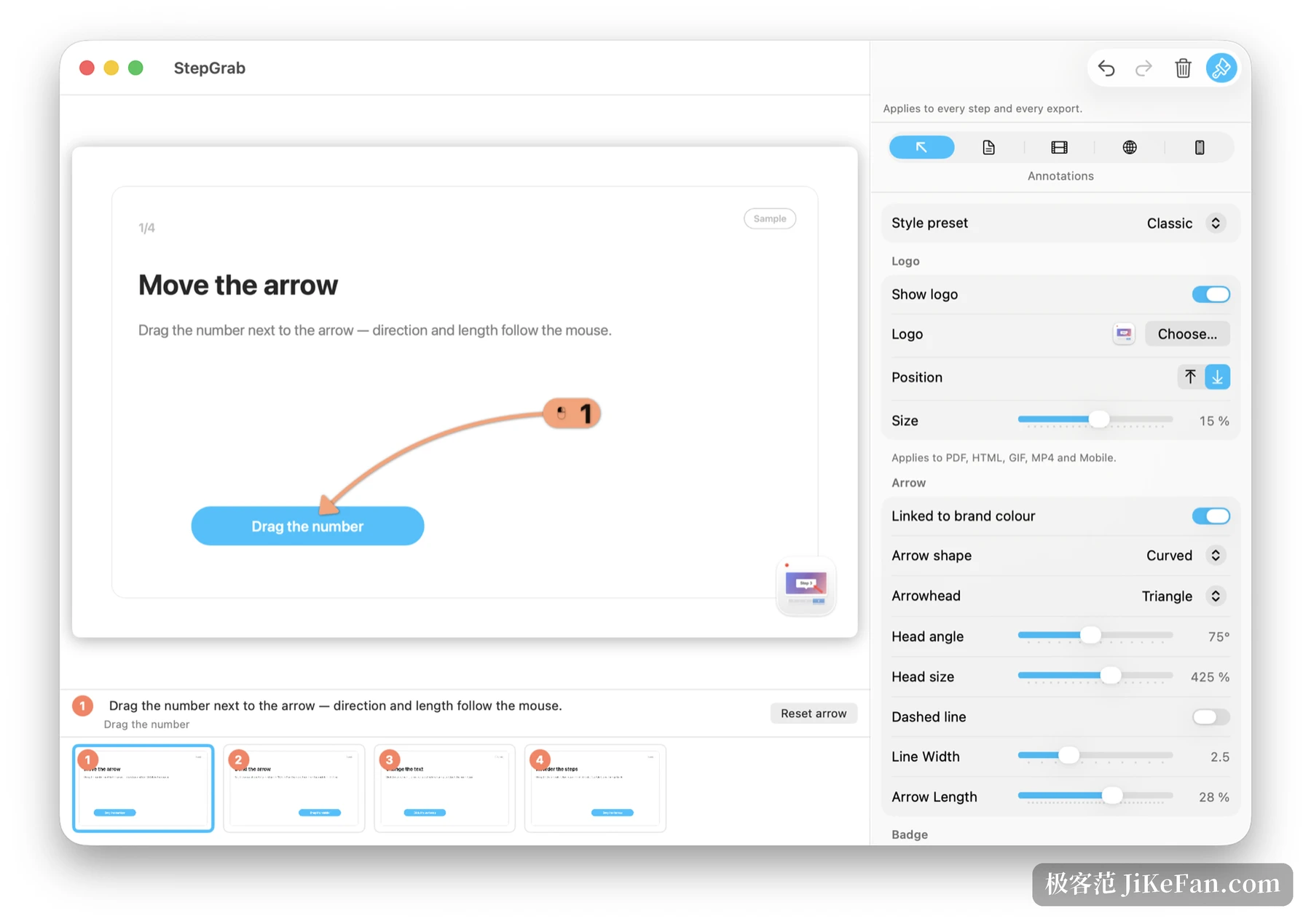
Automatisch Erzeugtes passt nie ganz, deshalb entscheidet der Editor darueber, ob ein solches Werkzeug brauchbar ist. Im Schritteditor folgt der Pfeil der Nummer, die man zieht: Richtung und Laenge aendern sich am Nummernpunkt, der Mittelpunkt biegt eine Gerade zum Bogen, und eine Ecke laesst sich auf die andere Seite klappen. Die Beschreibung laesst sich mit fett, kursiv, unterstrichen, Farbe, Markierung und Ausrichtung bearbeiten. Leert man das Feld, kommt der Vorschlag zurueck.
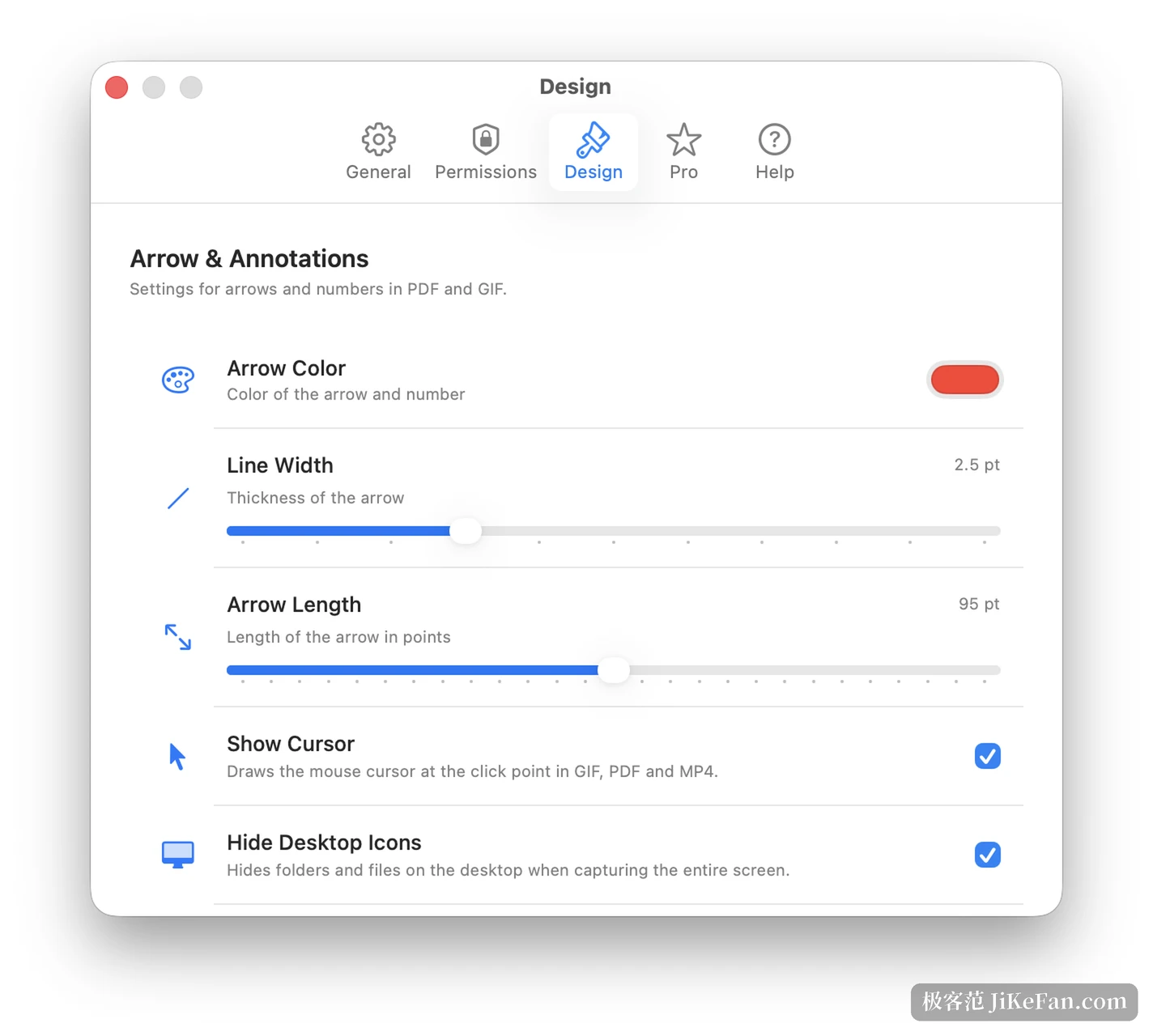
Fuenf Stilvorgaben decken die Spanne von klassisch bis kontrastreich ab. Die Nummerierung laeuft als arabische Ziffer, mit fuehrender Null, als Buchstabe oder gar nicht. Farbe, Linienbreite, Laenge und der Lichtpunkt am Klick lassen sich einzeln stellen, und ob der Zeiger im Export gezeichnet wird, ist ein eigener Schalter.
Was zu internen Unterlagen passt, ist das Schwaerzen. Ein Rahmen ueber Name, Telefonnummer oder Kundennummer bleibt in jedem Export tiefschwarz, und die erzeugte Beschreibung nennt den verdeckten Namen nicht mehr.
Projektdatei und Export sind zwei verschiedene Dinge. Im Projekt laesst sich ein Rahmen jederzeit zuruecknehmen, das Originalbild liegt weiter darin. Wer die Datei weitergeben will, speichert eine Kopie mit eingebrannter Redaktion, dort tragen die Bilder die schwarzen Flaechen und die Originale fehlen.
Was kostenlos drin ist, und wo die Grenze liegt
Die freie Fassung exportiert GIF in Schleife, was in ein Chatfenster oder einen Merge Request passt; unten rechts sitzt ein kleines StepGrab-Zeichen. Die eigentliche Grenze ist die Schrittzahl: Anleitungen sind unbegrenzt, jede endet aber bei 15 Schritten. Das reicht fuer eine kurze Anleitung, nicht fuer ein Handbuch zur Systemkonfiguration.
Pro hebt die Grenze auf 500 Schritte je Anleitung und oeffnet fuenf weitere Formate. PDF setzt einen Schritt auf eine Seite, was fuer Ausdruck und Ticket passt. MP4 rendert ein Video im Format sechzehn zu neun, in dem jeder Schritt zwischen einer halben und fuenf Sekunden stehen bleibt.
HTML erzeugt eine Seite, die offline aufgeht und sich durchblaettern und am Klick vergroessern laesst. Markdown kommt mit einem Bildordner und geht direkt in eine Dokumentenablage. Hochkantvideo gibt es in neun zu sechzehn, eins zu eins und vier zu fuenf fuer kurze Videokanaele.
Der Preis liegt bei 2.99 Dollar im Monat, 12.99 im Jahr oder 44.99 einmalig fuer eine dauerhafte Lizenz, ein Schluessel deckt bis zu zwei Geraete.
Ein Punkt verdient eine eigene Zeile: der Text im Export. Ein GIF aus der freien Fassung traegt nur Bilder und Pfeile, die Schrittebeschreibungen schreibt erst Pro in die Datei. Das sollte man vor der Arbeit wissen und nicht danach.
Die Windows-Fassung kommt, Projektdateien reisen
Die praktische Aenderung in 1.6.1 ist eine Windows-Fassung ueber den Windows-Store, das Paket wiegt rund 20.4 MB. Verlangt wird Windows 10 in der Version 22H2 oder Windows 11, auf x64 und ARM64, ohne zusaetzliche Rechte. Auf der Mac-Seite gilt macOS 14 oder neuer, auf Apple Silicon wie auf Intel.
Projektdateien sind nun eine einzelne .stepgrab-Datei, die Mac und Windows gegenseitig oeffnen, und Projekte aus frueheren Fassungen laden weiterhin. Der Windows-Fassung fehlt vorerst das Umschreiben von Saetzen per AI auf dem Geraet, alles andere entspricht der Mac-Fassung, und die Oberflaeche gibt es in Englisch, Deutsch, Franzoesisch, Italienisch, Spanisch, Chinesisch und Japanisch.
Fuer wen es taugt, und was man akzeptiert
Es passt zu allen, die regelmaessig Anleitungen fuer Kollegen schreiben, und zu denen hinter Supporttexten, Softwarehandbuechern und Material fuer neue Mitarbeiter. Ebenso zu jemandem, der einen wiederkehrenden Ablauf einfach festhalten will, bevor die naechste Runde Raterei beginnt.
Aufnahme, Bilder und Export laufen auf dem eigenen Rechner. Ein Konto ist nicht noetig, und nach aussen geht nichts ausser der Updatesuche und der Lizenzpruefung, was mehr zaehlt als jede Funktion, wenn das dokumentierte System intern ist.
Die schwachen Stellen sind ebenso deutlich. Schaltflaechen, die nur ein Symbol und keine Beschriftung tragen, ergeben allgemeine Saetze, ein Mensch muss das fehlende Wort ergaenzen. Aufwendige Layouts oder mehrere Schritte in einem Bild liegen ausserhalb des Anspruchs. Und die Grenze von 15 Schritten in der freien Fassung stoppt einen langen Ablauf auf halbem Weg, also zaehlt man die eigenen Schritte besser vorher.