
CrossDriver Files: Kostenloser Dateimanager mit Windows-11-Bedienung fuer den Mac
Zusammenfassung
CrossDriver Files ist ein kostenloser Dateimanager fuer macOS: Tabs, Rechtsklickmenue und Tastenkuerzel wie unter Windows 11, dazu RAR und 7z ohne Zusatzprogramm.
Empfehlen- Name
- CrossDriver Files
- Version
- 1.1.57.6696
- Preis
- Kostenlos
- Open Source
- Proprietär
- Betriebssystem
- macOS
- Webseite
- https://files.crossdriver.com/
- Aktualisiert
- 2026-11-04 21:58
Ein kostenloser Dateimanager fuer macOS, der Aufbau und Tastenbelegung des Windows-11-Explorers beibehaelt.
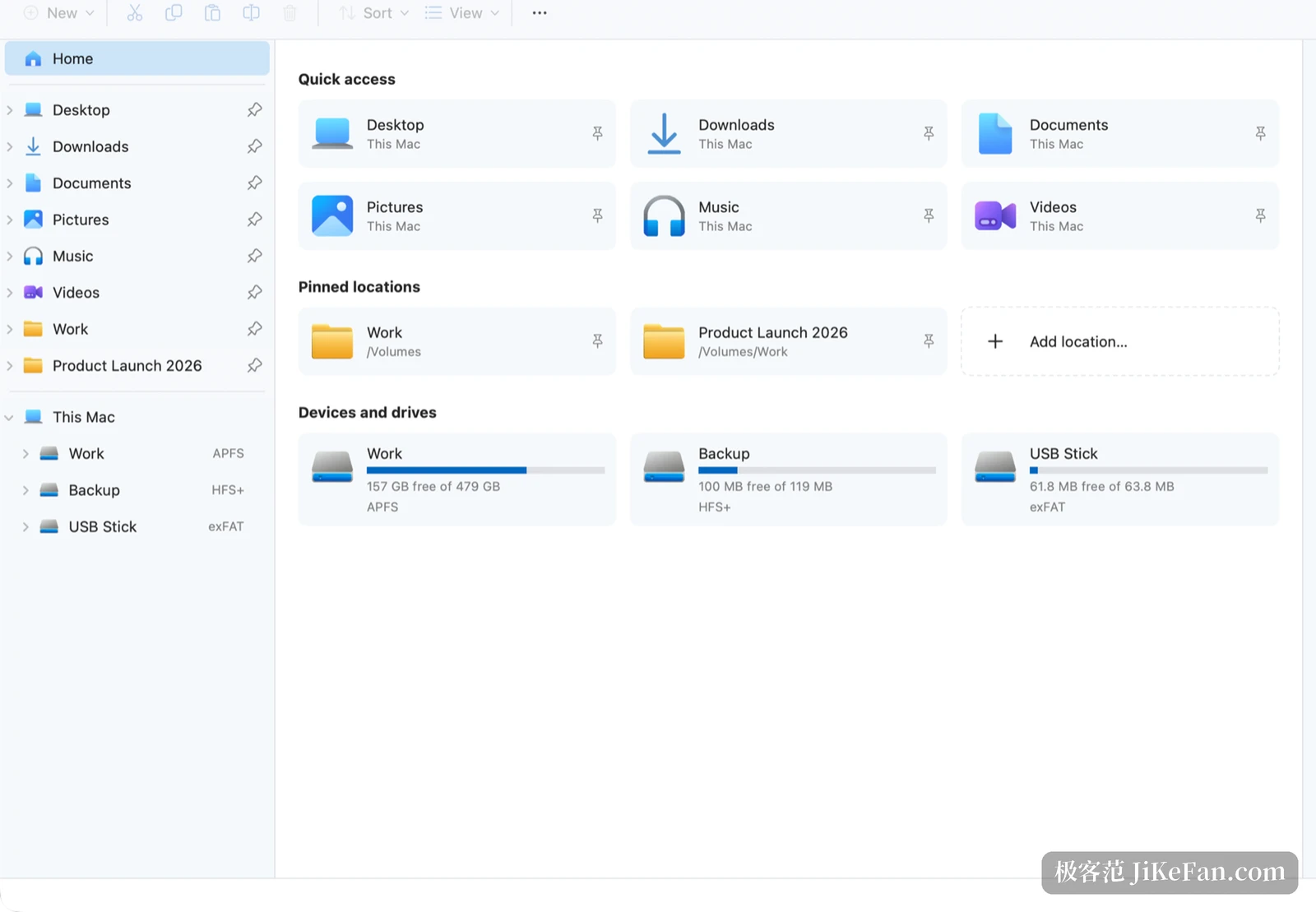
CrossDriver Files ist ein Dateimanager fuer macOS 12 und neuer und wird kostenlos abgegeben. Das Programm baut die Teile des Explorers nach, die nach einem Systemwechsel fehlen: Registerkarten oben, eine Navigationsleiste links, einen Detailbereich rechts und das Rechtsklickmenue von Windows 11. Am System selbst wird nichts ersetzt, und das Programm laeuft neben dem Finder statt an dessen Stelle.
Der gewohnte Aufbau
Das Fenster folgt dem Windows-11-Explorer. Registerkarten sitzen oben: Strg+T oeffnet eine neue, Strg+Tab wechselt zwischen ihnen, Strg+1 bis Strg+9 springt direkt auf eine nummerierte Karte, und ein Klick mit der mittleren Maustaste auf einen Ordner oeffnet ihn in einer neuen Karte. Die Adressleiste liest sich als Pfad, etwa Dieser Mac, Work, Projekt; ein Klick auf ein Segment springt auf diese Ebene, und ein vollstaendiger Pfad laesst sich direkt eintippen. Links stehen der persoenliche Ordner, Schreibtisch, Downloads, Dokumente, angeheftete Orte und alle eingebundenen Laufwerke. Rechts zeigt der Detailbereich Groesse, Ort, Erstellungs- und Aenderungsdatum sowie Zugriffsrechte, waehrend eine Befehlsleiste ueber der Dateiliste bleibt.
Rechtsklickmenue in der Reihenfolge von Windows 11
Ein Rechtsklick oeffnet eine Reihe von Symbolbefehlen ueber einer Ebene aus Textbefehlen, geordnet wie unter Windows 11, mit dem Eintrag Weitere Optionen anzeigen ganz unten fuer den Rest. Ausschneiden, Kopieren, Umbenennen und Loeschen belegen die obere Reihe, haeufige Befehle stehen in der Mitte, und Pfad kopieren, Im Finder zeigen, Im Terminal oeffnen, Kopieren nach sowie Verschieben nach sind getrennt gruppiert.
Neue Dokumente funktionieren richtig. Wer Word, Excel oder PowerPoint waehlt, bekommt eine leere Datei, die Office-Software oeffnet, keinen Platzhalter, und eigene Vorlagen im Vorlagenordner erscheinen im Menue Neu.
Entpacken und Packen ohne zweites Programm
RAR und 7z sind keine Formate, die macOS per Doppelklick oeffnet, deshalb wird zuerst meist ein Packprogramm installiert. CrossDriver Files verlegt diese Aufgabe ins Rechtsklickmenue. Alles entpacken ruft die in macOS eingebauten Archivwerkzeuge auf, es muss also nichts zusaetzlich installiert werden, und ZIP, RAR, 7z, tar, tar.gz, xz, cpio, cab sowie lha werden abgedeckt.
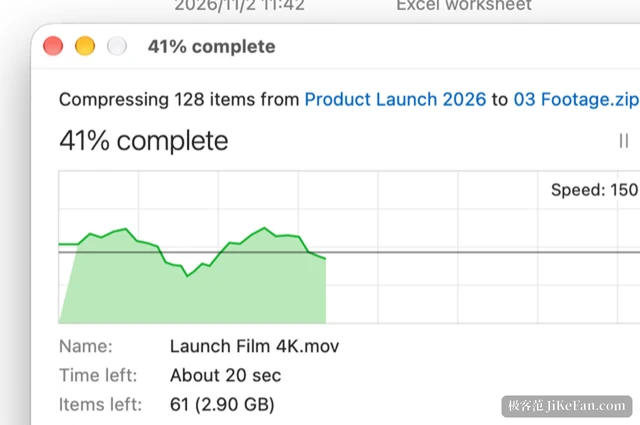
Entpackte Dateien landen in einem neuen Ordner mit dem Namen des Archivs; ist der Name vergeben, wird eine Nummer angehaengt und nichts ueberschrieben. Grosse Archive zeigen ein Fortschrittsfenster mit Geschwindigkeitskurve, Pause und Abbrechen, und ein Abbruch entfernt den halb entpackten Ordner. Eintraege, die ausserhalb des Zielordners schreiben wollen, werden abgewiesen.
Beim Packen steckt eine Entscheidung, die eine Erklaerung verdient. Beim Test mit einer 5 GB grossen Datei liess sich ein mit ditto erzeugtes Archiv auf demselben Mac problemlos entpacken, ein gaengiger ZIP-Leser stoppte jedoch bei 1 GB mit einem CRC-Fehler, weil die ZIP64-Groessenfelder fehlten. Das Programm waehlt deshalb nach Umfang: unter 4 GB kommt ditto zum Einsatz und die erweiterten Mac-Attribute bleiben erhalten, ab 4 GB wird Standard-ZIP64 geschrieben, damit Windows-Rechner das Ergebnis korrekt lesen. Archive werden unter einem versteckten temporaeren Namen geschrieben und erst nach Abschluss umbenannt, ein Abbruch hinterlaesst also nie eine halbe Datei.
Verschluesselte RAR- und 7z-Archive sowie mehrteilige RAR-Dateien werden noch nicht unterstuetzt und melden einen Fehler.
Rueckgaengig bis zu fuenfzig Schritte
Rueckgaengig gilt fuer Kopieren, Verschieben, Umbenennen, Loeschen, neue Elemente, Entpacken und Packen. Die letzten fuenfzig Schritte gehen mit Strg+Z zurueck und mit Strg+Y wieder vor, und alle Fenster teilen denselben Verlauf. Ein rueckgaengig gemachtes Loeschen holt Dateien aus dem Papierkorb an ihren alten Platz, auch wenn der Ordner nicht mehr existiert.
Beim Ueberschreiben geht das Programm sorgfaeltig vor. Existiert ein Name bereits, bietet ein Dialog Ersetzen, Ueberspringen, Beide behalten oder Einzeln entscheiden, und Ersetzen ueberschreibt nicht an Ort und Stelle: die alte Datei wandert zuerst in den Papierkorb. Ein Verschieben zwischen Laufwerken kopiert, prueft die Kopie gegen das Original und loescht das Original erst danach. Wird ein Kabel gezogen, laeuft ein Datentraeger voll oder aendert sich eine Datei waehrend des Kopierens, bleibt das Original liegen und der Grund wird gemeldet.
Ein schreibgeschuetzter Blick in eine exe
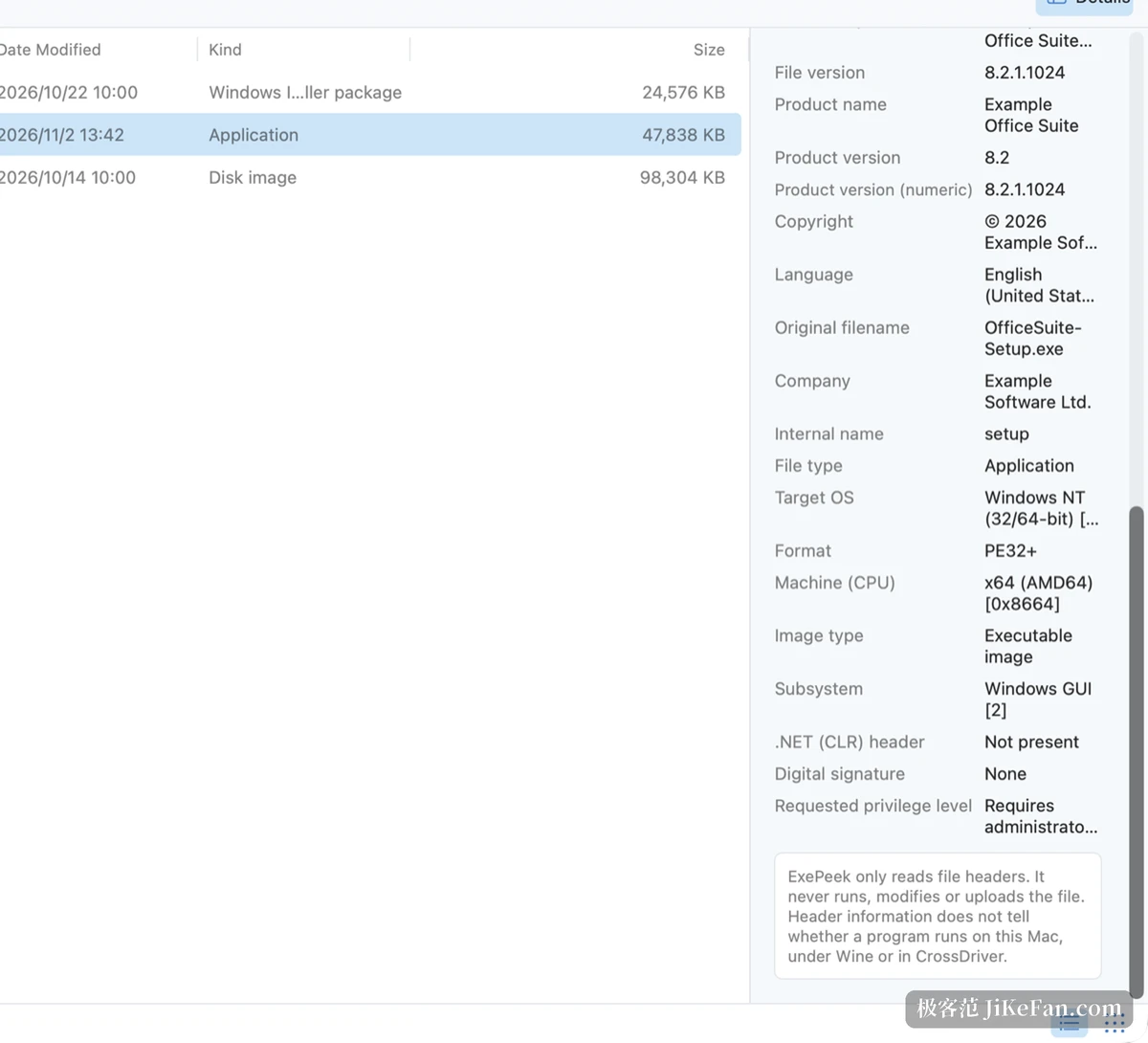
Von Windows mitgebrachte Installationsdateien kommen oft als reiner Dateiname ohne Hinweis auf Hersteller oder Version. Wird eine exe markiert, listet der Detailbereich Firma, Produktname, Datei- und Produktversion, Copyright, urspruenglichen Dateinamen und Sprache, danach ob sie x86, x64 oder ARM64 ist, PE32 oder PE32+, Fenster- oder Konsolenprogramm, ob sie .NET benoetigt, ob sie Administratorrechte anfordert und ob eine digitale Signatur vorhanden ist.
ExePeek arbeitet schreibgeschuetzt. Dateien werden nie ausgefuehrt, veraendert oder hochgeladen. Es zeigt, was ein Programm von sich behauptet und welche Rechte es anfordert, ohne zu beurteilen, ob das Programm sicher ist.
Rechte, Sprachen und Lizenz
Ein Dateimanager sieht Ihre Dateien von Natur aus, deshalb verdient die Rechtegrenze einen eigenen Absatz. Das Programm folgt der macOS App Sandbox und oeffnet nur Ordner, die Sie freigeben; beim ersten Start waehlen Sie Ihren persoenlichen Ordner und koennen den Zugriff spaeter in den Einstellungen zuruecknehmen, ohne die Dateien selbst anzutasten. Dateinamen, Pfade und Inhalte verlassen den Mac nicht, und anonyme Nutzungsstatistiken bleiben aus, solange Sie sie nicht einschalten.
Systemvorgaben und Dateizuordnungen werden nicht veraendert, das Programm laesst sich also neben dem Finder nutzen. Die Oberflaeche erscheint in sechzehn Sprachen, mit hellem und dunklem Erscheinungsbild. Stand November 2026 ist Version 1.1.57.6696 aktuell; sie setzt macOS 12 oder neuer voraus und laeuft auf Apple Silicon sowie Intel-Macs nativ.
Die Lizenz ist schlicht kostenlos: kein Konto, keine In-App-Kaeufe, keine Testphase, keine Werbung Dritter, und alles funktioniert offline.
Wer von Windows kommt und Ordner noch Ebene fuer Ebene durchklickt, sollte CrossDriver Files einmal ausprobieren. Kostenlos, offline, ohne Eingriff in die Systemeinstellungen, und mit F2, Entf, Strg+Z und dem Rechtsklickmenue von Windows 11 zurueck, samt RAR und 7z.