
十幾個視窗疊著,還找得到東西嗎?DeskHorizon 的答案是換成一張畫布
摘要
十幾個視窗壓在一起、找東西得先搬開上層,這種桌面它不要了;瀏覽器、終端與代理都變成畫布上的卡片,一條命令列指揮全局,關掉再開位置原樣回來。
推薦- 軟體名稱
- DeskHorizon
- 版本
- 1.0.2
- 收費
- 付費
- 開源
- 非開源
- 作業系統
- Windows
- 更新時間
- 2026-11-03 23:00
桌面開著十幾個視窗,瀏覽器蓋住終端,終端蓋住筆記,想找其中一個,得先把上層搬開。DeskHorizon 不要這套層疊關係,它把所有東西攤到一張能縮放、能拖著走的畫布上。
桌面被換成一張畫布
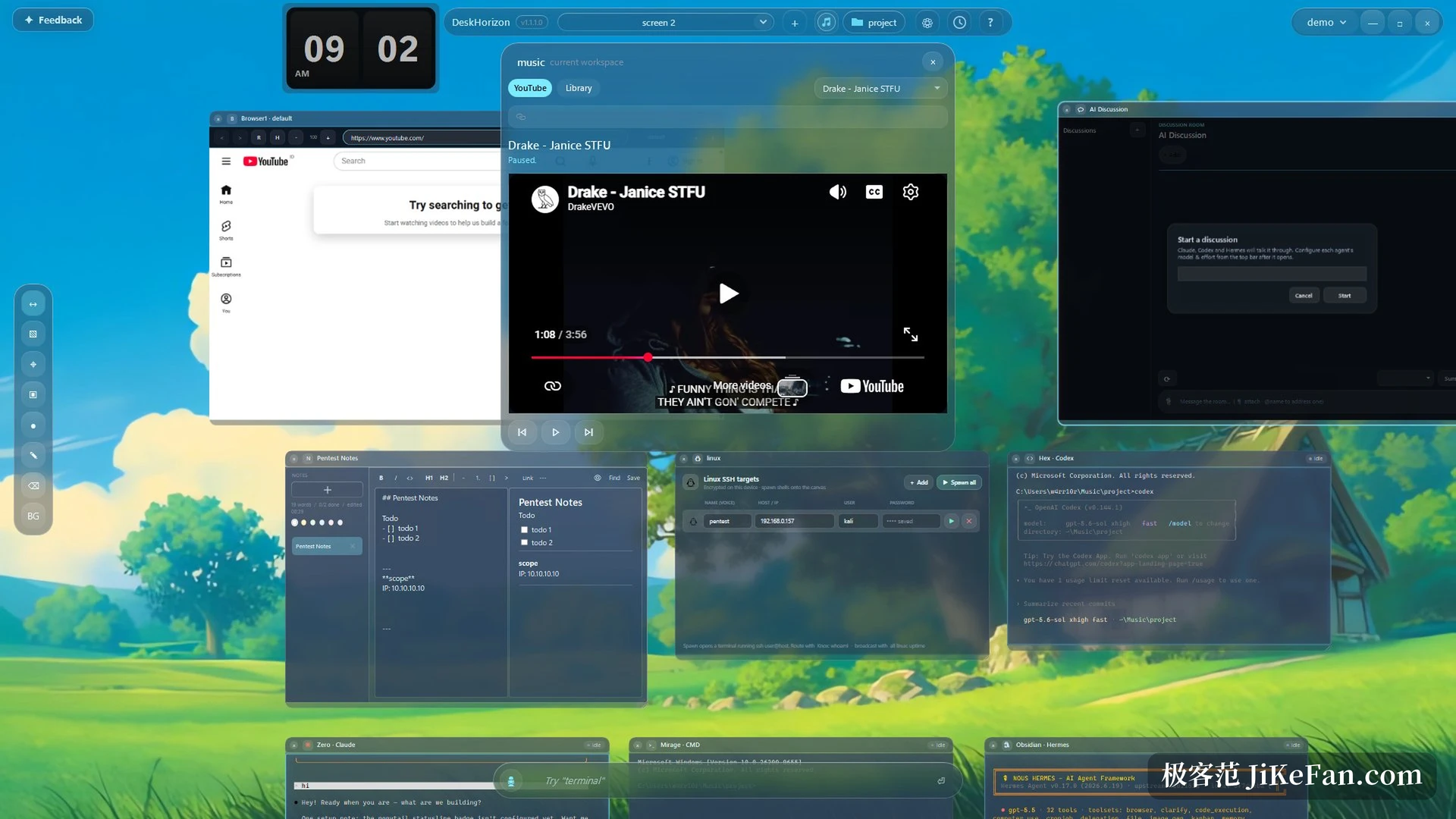
這是給 Windows 11 用的桌面工作區。打開之後看到的不是桌布加圖示,而是一片可以無限平移、縮放的玻璃質感畫布。Chromium 瀏覽器和真正的終端以活動卡片的形式擺在上面——不是塞進某個容器裡做樣子,而是能正常登入、正常跑指令的實例。畫布上也能託管任意本機應用,或釘住某個應用的即時鏡像,讓不方便搬進畫布的程序也能留在同一個視野裡。
一條命令列管整張桌子
畫布一大,靠滑鼠找東西就變慢,於是操作被收進一條命令列。打 browser 加網址就開一張瀏覽器卡片,打 3 cmd 一次鋪開三個終端,打 claude 直接起一個代理對話,打 screen 加名字就跳到對應的工作螢幕。命令列之外還有按 Alt+Space 呼出的居中啟動器,模糊搜尋任何視窗、功能或存過的位置,邊打字邊執行,快速鍵可以改。意圖很明白:桌面越鋪越大,找東西就不能再靠位置記憶。
語音與代理是畫布上的住民
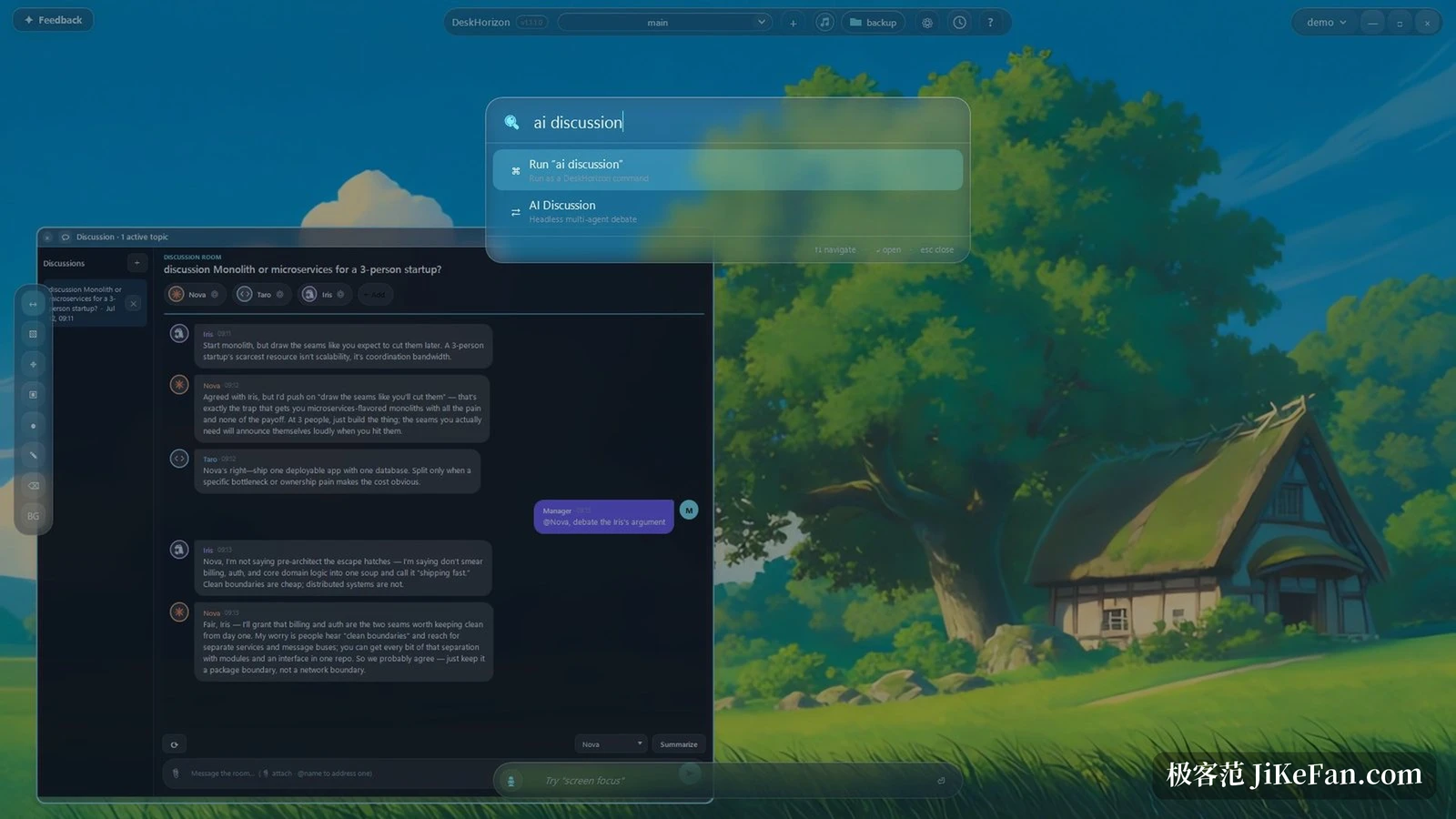
語音助手 Astra 聽得懂「開三個終端」「回到某個工作螢幕」這類指令,也能口述。它內建完全離線的語音引擎,模型下載一次之後全在本機跑,不連網也不需要帳號;想換雲端辨識就填自己的金鑰。代理則是另一種用法:Claude、Codex、Pi、Hermes 都能以畫布終端啟動,幾條終端可以組成協作小組,透過檔案交接任務,也能排定時間跑一段提示,人不在電腦前照樣執行。終端上掛著狀態標記,正在忙、等輸入還是已完成,一眼看得出來。它另外給了一個討論區,讓多個本機代理就同一個題目互相辯論、由人主持,每位參與者可以各自指定模型。
關掉再開,位置都還在
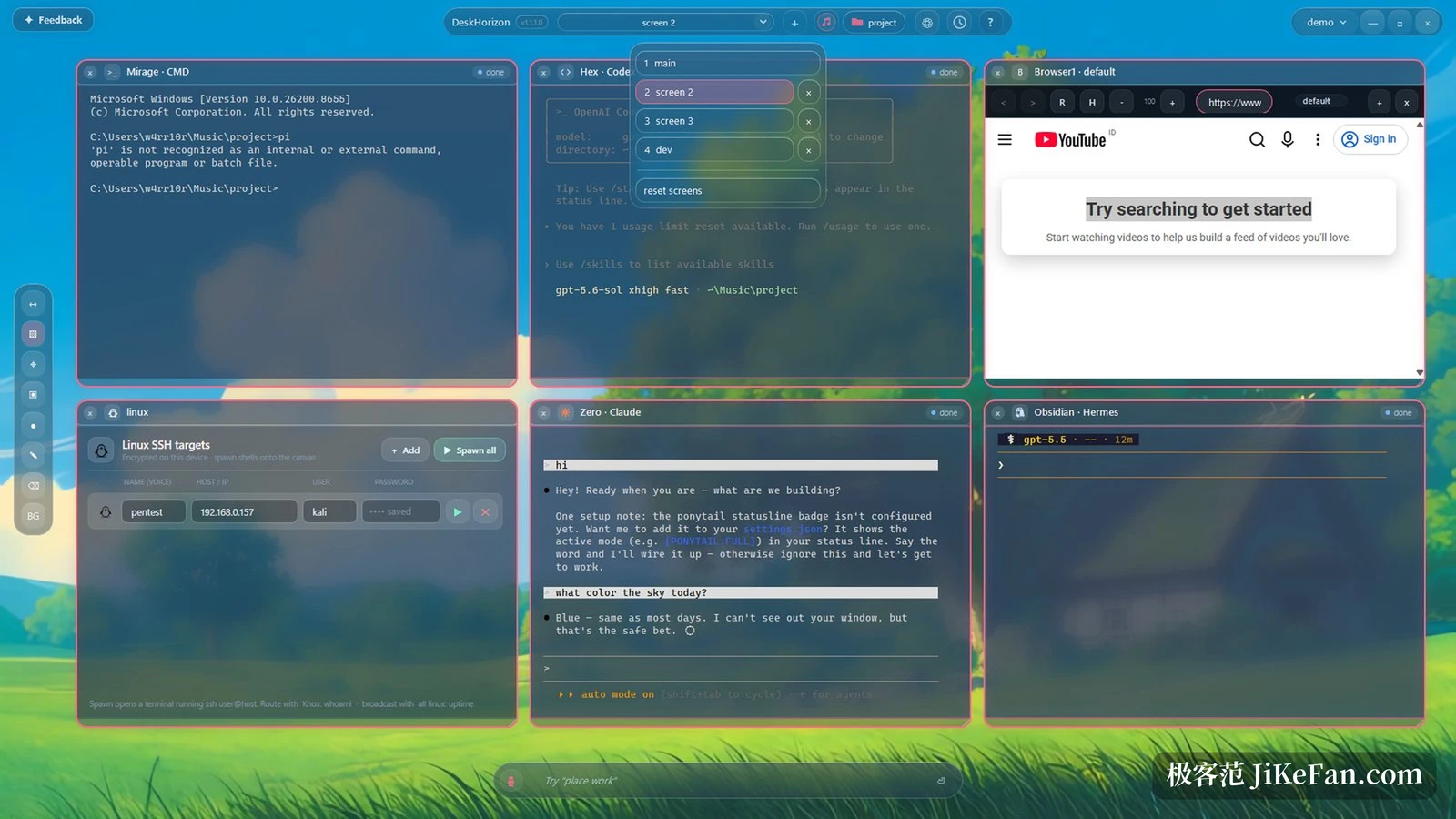
每個視窗的位置、每個終端的工作目錄、每個瀏覽器的登入狀態都會自動存下來,下次啟動回到原來的樣子,不必重擺一遍。不同專案可以分到不同的具名畫布,常去的位置標成「場所」隨時飛回去;工作區設定彼此隔離,可以備份,也能搬到另一台電腦繼續用。整理也有現成手段:一鍵把視窗按網格對齊,直接在畫布上畫草圖、塗掉敏感資訊、截 PNG、錄 GIF,都在應用內完成。
資料留在本機,這件事它很認真
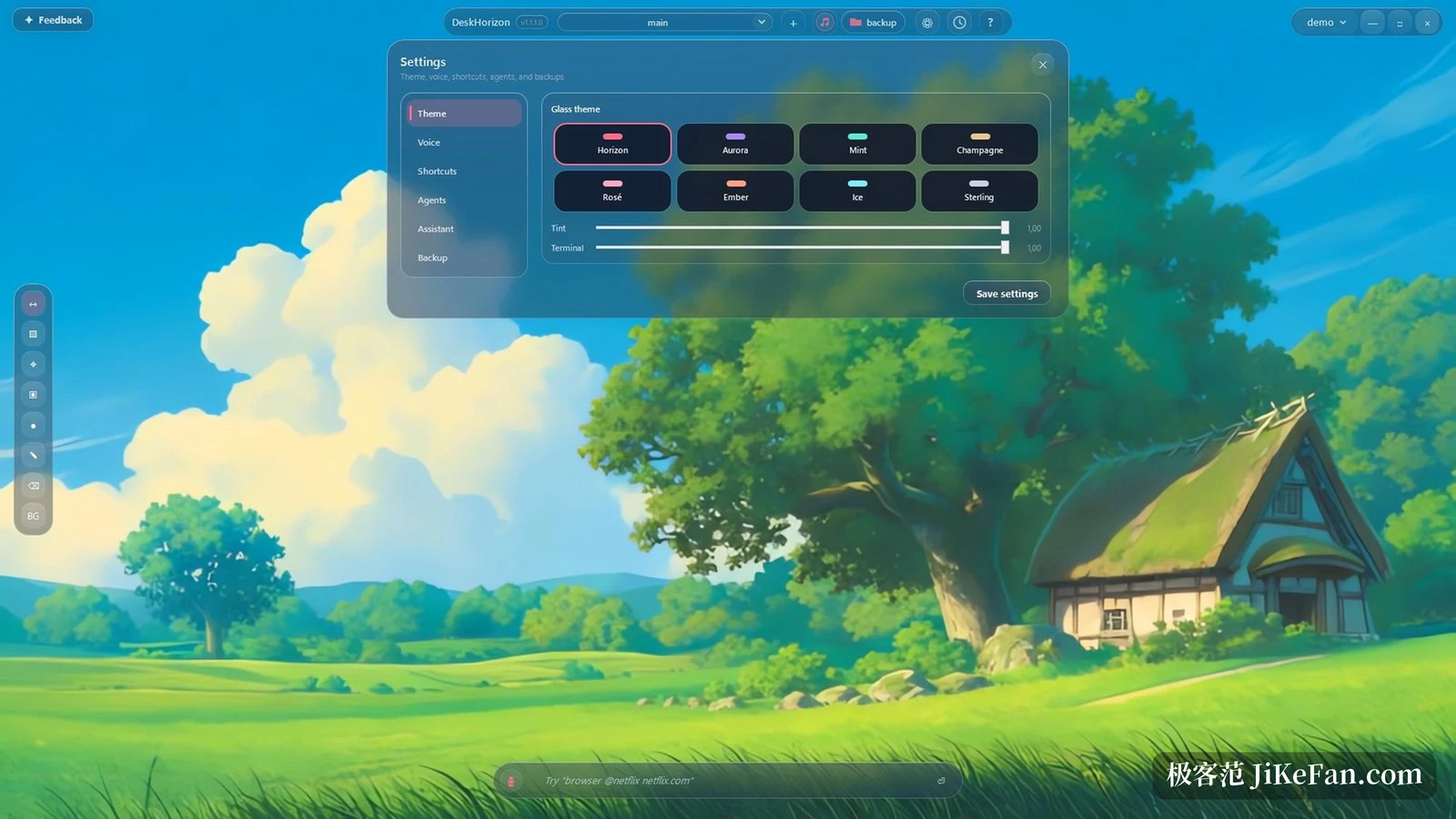
設計上是本機優先:筆記、登入資訊、截圖與設定都留在自己的電腦上,不上傳,也不做使用追蹤。介面金鑰與 SSH 密碼交由系統的資料保護介面加密保存,不是明文躺在設定檔裡。這類細節對整天把帳號密碼擺在多個終端裡的人很重要,因為它決定了「方便」是不是拿「風險」換來的。
價格與門檻
一次買斷,售價 39.99 美元,透過微軟商店付款,沒有訂閱,1.0 系列內的更新免費;目前這版是 1.0.2。建議環境是六十四位元的 Windows 11,Windows 10 的六十四位元版本也許能跑,但官方沒把它列進建議範圍。Chromium 引擎與本機語音模型都跟著應用一起發,不必另外裝執行環境;語音助手的橋接部分依賴系統裡通常已經有的網頁檢視執行環境。
適合的人輪廓清楚:同時開著瀏覽器、幾個終端和 AI 對話,而且經常在這幾者之間搬資訊。如果日常只是開一份文書和一個瀏覽器,這張畫布反而多一層要適應的操作習慣。判斷標準其實很簡單——你是否經常為了找某個視窗而把別的視窗挪開,如果是,這張畫布就是為你準備的。