
Xshell:工作階段管理、快捷命令與觸發器,天天泡在終端機裡的人該懂怎麼用
摘要
一套 Windows 上的 SSH 用戶端,以資料夾分類的工作階段、可重複套用的身分驗證設定、快捷命令面板,以及會對終端機文字起反應的觸發器為核心。家庭與學校使用免費,商業用途需要授權。
推薦- 軟體名稱
- Xshell
- 版本
- 20260720
- 開源
- 非開源
- 作業系統
- Windows
- 更新時間
- 2026-10-26 22:00
五十台伺服器,位址全靠腦袋記
對管機器的人來說,SSH 用戶端不是小工具,而是主要的工作場所。可是還是有相當多人用著老式終端機,每次連線都要重新輸入位址、埠號、使用者名稱與金鑰路徑,兩次之間什麼都不記得。兩台伺服器時這沒什麼,到了五十台就變成每天的稅,而且是有風險的那種稅——位址打錯一個字,你就帶著正確的憑證登入了錯的機器。
Xshell 是目前 Windows 上這個類別的基準,由韓國的團隊開發,全球九十多個國家的維運團隊在用。授權方式值得先講清楚:家庭與學校使用永久免費,而且 2022 年起取消了標籤數量限制,免費版愛開幾個工作階段就開幾個。商業用途則需要購買授權。
工作階段管理,這才是真正的核心
所有遠端連線都存放成資料夾分類,每個工作階段各自帶著位址、埠號、使用者名稱、金鑰與代理跳板。光這一項就省掉大部分的打字。真正讓它在規模下可用的,是顏色編碼:不同環境的伺服器可以給不同圖示與顏色,於是生產環境標紅、測試環境標黃、開發環境標藍。用過一週之後,你先看到的是顏色而不是主機名,而這正是防止「在錯的機器上跑對的指令」最需要的那層保護。
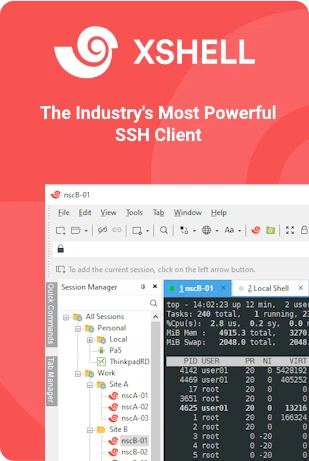
另一半是身分驗證設定檔。把使用者名稱連同金鑰或密碼打包成一份設定,套用到一整組工作階段。哪天換了金鑰,改一次設定檔,所有套用它的工作階段跟著改;另一條路是手動打開四十個工作階段逐一編輯,那正是最容易出錯的做法。
快捷命令與觸發器
快捷命令把常用指令變成一整排按鈕。查看磁碟使用量、重啟服務、追看日誌——每一個都從「憑記憶打一行」變成「按一下」。旁邊還有一個撰寫窗格,可以在送出到終端機之前先草擬並檢查好幾行指令,遇到那種一送出去就不好收回的多行指令時,這一點特別要緊。
觸發器是有意思的那一半。規則盯著終端機的輸出,看到某個特定字串就執行動作:出現權限錯誤時把那一行標成紅色,備份回報完成時跳一個桌面通知。對於那種要盯著日誌滾上一小時的維運工作,這代表不必一直死盯著螢幕——需要處理的時候由終端機告訴你,而不是指望你自己發現。
標籤頁、分割視窗與檔案傳輸
標籤頁可以拆開再組回去:把某個標籤拖出來變成獨立視窗,或把兩個視窗的標籤併成一個。單一視窗還能橫向或縱向分割,於是可以同時監看好幾台機器,不必讓視窗互相重疊。打開同步輸入之後,你在主要窗格打的字會廣播到其他開著的工作階段,把十台伺服器上重複的變更壓縮成一條指令。
檔案傳輸是做在裡面的,不是外掛上去的。SFTP 瀏覽器支援雙向拖放,ZMODEM 傳輸可以在既有連線中進行,SCP 則從命令列叫用,適合寫進腳本。需要圖形化看遠端檔案系統時,搭配的傳輸工具可以直接針對目前的工作階段開啟,不必重新驗證一次。
這不是「極簡終端機的備用品」,而是工業級工具,差別就展現在只有日常使用才會在意的那些部分:分組的工作階段、可重複套用的驗證設定、備好的指令面板、觸發器,以及工作階段記錄。這幾項單獨拿出來,每一項都足以支撐它。家庭與學校使用者不必付費,老手與新人拿到的是同一個工作場所;一天要登入好幾台伺服器的人,這是最快的一條路。