
Tower 把分支清理做細,squash 與 rebase 合進去的分支也認得出來
摘要
Tower 是 macOS 與 Windows 兩邊都原生實作的 Git 用戶端:拖放與復原兜住誤操作,AI 只負責起草提交訊息。Windows 14 把「分支到底合乾淨了沒」拆成四條各自獨立的檢查。
推薦- 軟體名稱
- Tower
- 版本
- 18
- 收費
- 付費
- 開源
- 非開源
- 作業系統
- macOSWindows
- 更新時間
- 2026-10-21 12:34
Git 是一件精密的工具,記憶上的要求卻不友善。Tower 把容易記錯的操作做成選單、拖放與按鈕,同時留著命令列入口。2026 年兩個平台各發了一輪大更新:Mac 側重寫了命令列工具,Windows 側加了分支總覽。
兩條版本線,一套互動語言
Tower 一直把 macOS 與 Windows 當成兩條獨立產品線維護,版本號分開走。目前 macOS 版是 18.0,發佈於 2026 年 10 月 6 日,要求 macOS 14.0 及以上;Windows 版是 14.2,發佈於 2026 年 10 月 19 日,要求 Windows 10 以上。官網給出的使用者規模是十萬名以上的開發者與設計師。
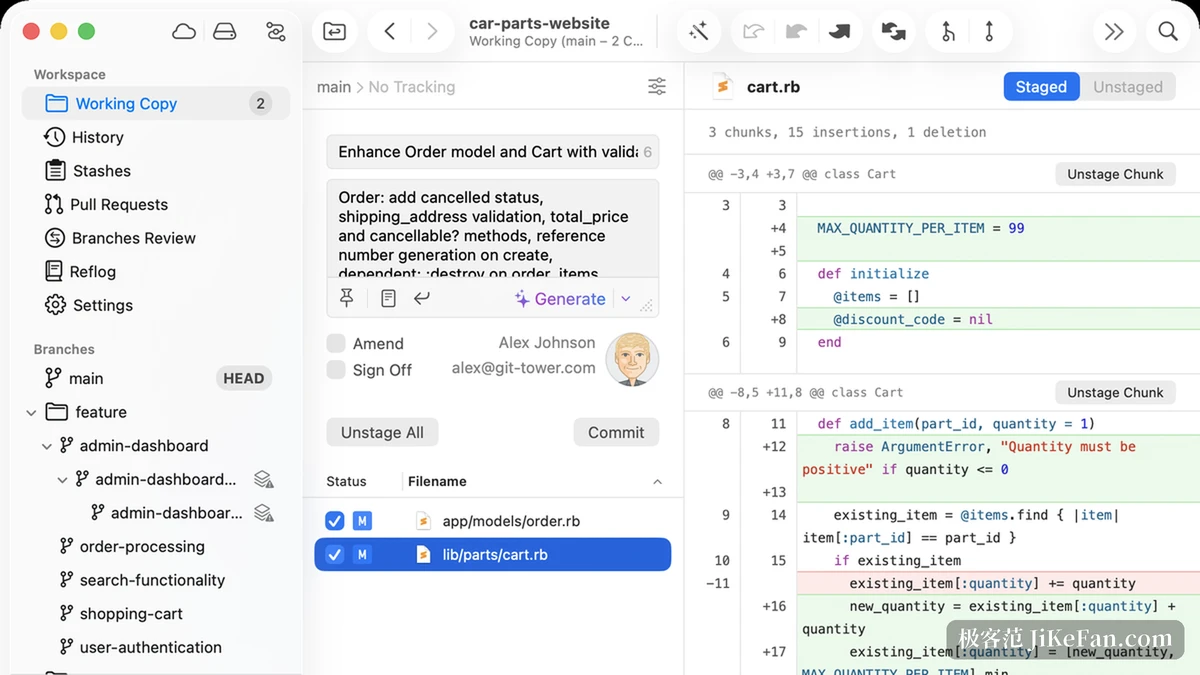
兩條線共用同一套互動語言:左欄是儲存庫、工作副本、歷史、貯藏與分支樹,中欄是提交區,右欄是差異對比。差別落在系統習慣上——Windows 版有自己的選單列與快速鍵體系,Mac 版跟著 macOS 的視窗與工具列規範走。
日常操作:拖放、復原、單行暫存
入門 Git 時真正卡人的地方,往往是「下一步該敲什麼」。Tower 把這些動作做成了看得到的物件:檔案直接拖到分支上就是合併,拖到貯藏區就生成一筆貯藏紀錄,連新增尚未加入版本庫的檔案也能一起拖進去。
復原被做成了全域快速鍵,按一下退一步,誤刪分支、誤提交、誤重設都能退回去,不必先背會 reflog 再去撈。暫存可以精確到行,只提交一個檔案裡的一部分改動;互動式 rebase、衝突精靈、子模組、Git LFS、Git-Flow、檔案歷史、Blame、cherry-pick 與 worktrees 這些進階的東西也都擺在介面上。
AI 只負責寫那一行提交訊息
暫存好改動之後,提交區裡有一個 Generate 按鈕,按下去由 AI 起草提交摘要與描述,寫得不合意可以直接改。設定裡能配預設提示詞,不同風格的寫法可以隨時切換,也能按團隊的提交規範自訂一套模板。
AI 在這裡的位置很克制:它只碰提交訊息,不碰程式碼,也不決定提交哪些檔案。改什麼、提交什麼仍然由人決定,這一點對需要稽核流程的團隊很重要。
分支清理:Windows 14 的分支總覽
分支開得多了,清理之前先要弄清哪一條已經併進主幹。Windows 14 版加的 Branches Review 檢視就是幹這個的:把所有本機分支並排擺在一處,跟你選定的基準分支逐一比對,每條分支後面標出與基準之間的提交差。
檢視可以按幾組條件篩選:活躍還是陳舊、完全合併、可合併還是存在衝突、有沒有關聯的 Pull Request、上游分支設定是否異常。條件疊完,留下的就是一張可以直接照著清理的清單,右鍵選單裡還能直接封存或刪除。
「完全合併」為什麼要四條檢查
判斷一條分支是否已經併進主幹,本來是一句 git branch --merged 就能問的事。但如果這條分支是透過 squash 或 rebase 併進去的,提交雜湊全變了,Git 自己看不出來,於是一堆早就併過的分支永遠掛著「未合併」的標籤。
Windows 14 把這個判定改成四條互相獨立的檢查,其中一條是把本機分支跟託管服務上已經合併的 Pull Request 對上帳。只要任意一條成立,分支就會拿到「完全合併」的標記。新的說明檢視會把命中的檢查逐條列出來,並給出合併提交或 Pull Request 的直達連結,刪之前能自己核一遍。
檢查 | 比對什麼 |
|---|---|
提交血緣 | 分支末端是否從基準可達 |
補丁同一性 | 同樣的改動是否以不同雜湊送進來 |
squash 後的內容 | 分支內容是否收在一個 squash 提交裡 |
託管的 Pull Request | 託管服務是否已經合併過那條分支 |
Mac 18:把命令列變成雙向通道
Mac 18 的重點是 gittower 這個命令列工具的重寫。過去它基本只幹一件事——用終端機打開一個儲存庫,現在能在終端機裡直接跳到歷史、Blame、工作副本、分支總覽這些檢視;貼上一個提交雜湊,Tower 會打開歷史並把這個提交選取起來。
它還多了一層雙向能力:gittower branch 可以直接讀寫 Tower 裡的分支資訊,給分支記一個父分支之後,歷史檢視會標出分叉點,堆疊分支的層次也就看得見了。這個工具隨應用程式更新自動保持最新,不需要在升級之後重新裝一遍。
配套的小功能是一個 Agent Skill:寫一段提示,讓 AI 代理把剛做完的那條分支交給 Tower 打開,人再在圖形介面裡逐行看差異、決定提交什麼。命令列負責高速執行,圖形介面負責最後那道複核。
價格:沒有免費檔,但有 30 天全功能試用
官網定價頁按年計費、按使用者收費,所有檔位都包含 macOS 與 Windows 兩份。面向個人的 Basic 是每年 399 元;Pro 是每年 715 元,針對專業人士與小團隊,十席位以上再打九折;Enterprise 每年 849 元,加的是進階團隊管理、發票與對公轉帳、優先支援與單一登入。
官方在常見問題裡解釋過為什麼不設免費檔:與其給一個功能殘缺的免費層,不如讓每個人先用完整版評估。所以試用是 30 天全功能,按 Pro 版算,不需要信用卡,另有 30 天退款保證。在讀學生、教師與教育機構可以免費使用;一份授權在 macOS 與 Windows 上通用。
誰適合上手
天天在終端機裡敲 Git 的人,Tower 的價值在複核環節:提交前逐行看差異、合併前逐個確認衝突、清理分支前核對合併狀態。剛學 Git 的人拿它當拐杖也成立,拖放與復原能兜住大部分誤操作,介面上每一步都能對回命令列等價物。
Tower 這一輪的兩件事指向同一個方向:讓 Git 的判斷結果變得可核對。Windows 14 把「分支到底合沒合」拆成四條獨立檢查並列出依據,Mac 18 把終端機與圖形介面接成雙向通道,命令執行完還能回到介面上再看一眼。它是一種訂閱制的商業軟體,靠 30 天全功能試用讓人先判斷值不值。