
把交付目標講清楚就好:萬興優轉 18 讓 AI Agent 自己配轉檔參數
摘要
素材一多,每天重選格式、解析度與位元率就成了固定開銷;萬興優轉 18 改成先講清楚要什麼結果,由 AI 媒體 Agent 逐檔規劃參數並批次跑完。
推薦- 軟體名稱
- 萬興優轉
- 版本
- 18
- 收費
- 付費
- 開源
- 非開源
- 作業系統
- WindowsmacOS
- 更新時間
- 2026-11-03 20:16
萬興優轉 18 是一套付費的影音轉檔軟體,執行平台只有 Windows 與 macOS。這一版的重點不在多支援幾種格式,而在拿掉「有人得坐在設定視窗前面」那一段:新增的 AI 媒體 Agent 先聽你描述交付目標,再逐檔讀取、逐檔規劃轉檔或壓縮設定,整批跑完之後回頭核對有沒有達到當初講的目標。壓縮、畫質修復與背景自動化也照同一個思路改了一輪。
素材一多,重複勞動就開始堆
做影音的人都認得那個資料夾:相機拍的、手機錄的、螢幕截取的、別人傳來的,格式各不相同,體積從幾十 MB 到好幾 GB 都有。要上平台得先轉檔,要塞進郵件得先壓小,要交給剪輯還得保住音軌與字幕。單次處理並不難,難的是這件事每天都要重來一遍,每一批都得重新挑格式、挑解析度、挑位元率。
講清楚要什麼結果,參數交給 Agent 配
AI 媒體 Agent 走的是另一條路:不再讓人逐檔設定,而是用自然語言說清楚交付目標,例如要哪一種格式、給哪一類裝置或平台用、檔案不能超過多大。Agent 會讀取每一個本機檔案,為它們分別規劃轉檔或壓縮設定,把整批跑完,再核對結果有沒有達到設定的目標。官方目前把這個功能標為 Beta。
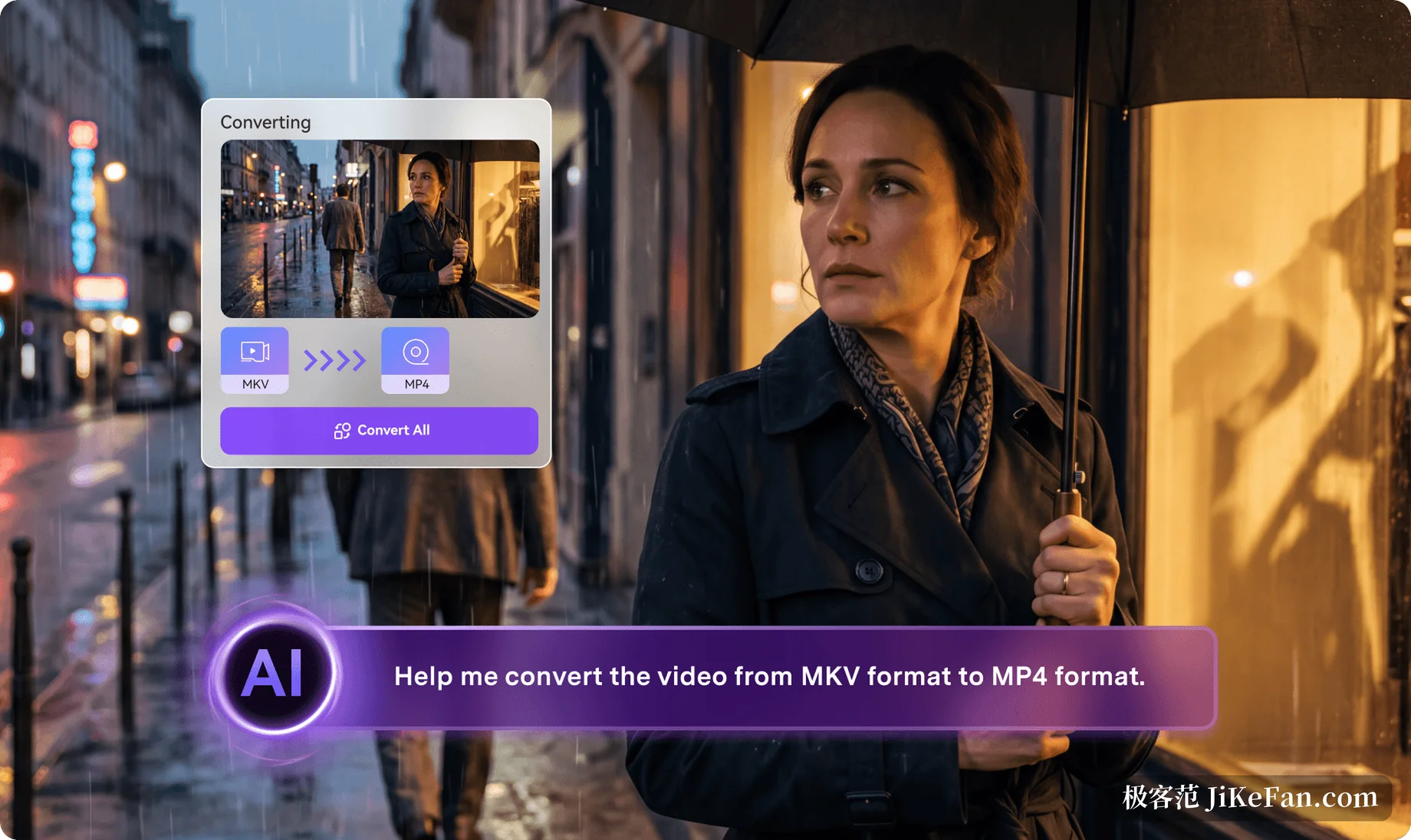
差別在互動的位置。以前是「我去設定工具」,現在是「我描述結果」。批次處理的門檻因此從懂編碼參數,降到說得出要求。
壓縮給了三種講法,不必只靠預設
壓縮這一塊把控制方式拆成三種:給一個目標體積、給一個壓縮比例,或直接給一個品質等級。按交付場景挑一種就好,要塞進上傳限制就壓到指定大小,要留住畫質就從品質等級下手。官方說體積預估做了改進,出來的結果更接近預期,支援的輸出格式還能保留字幕與多條音軌。
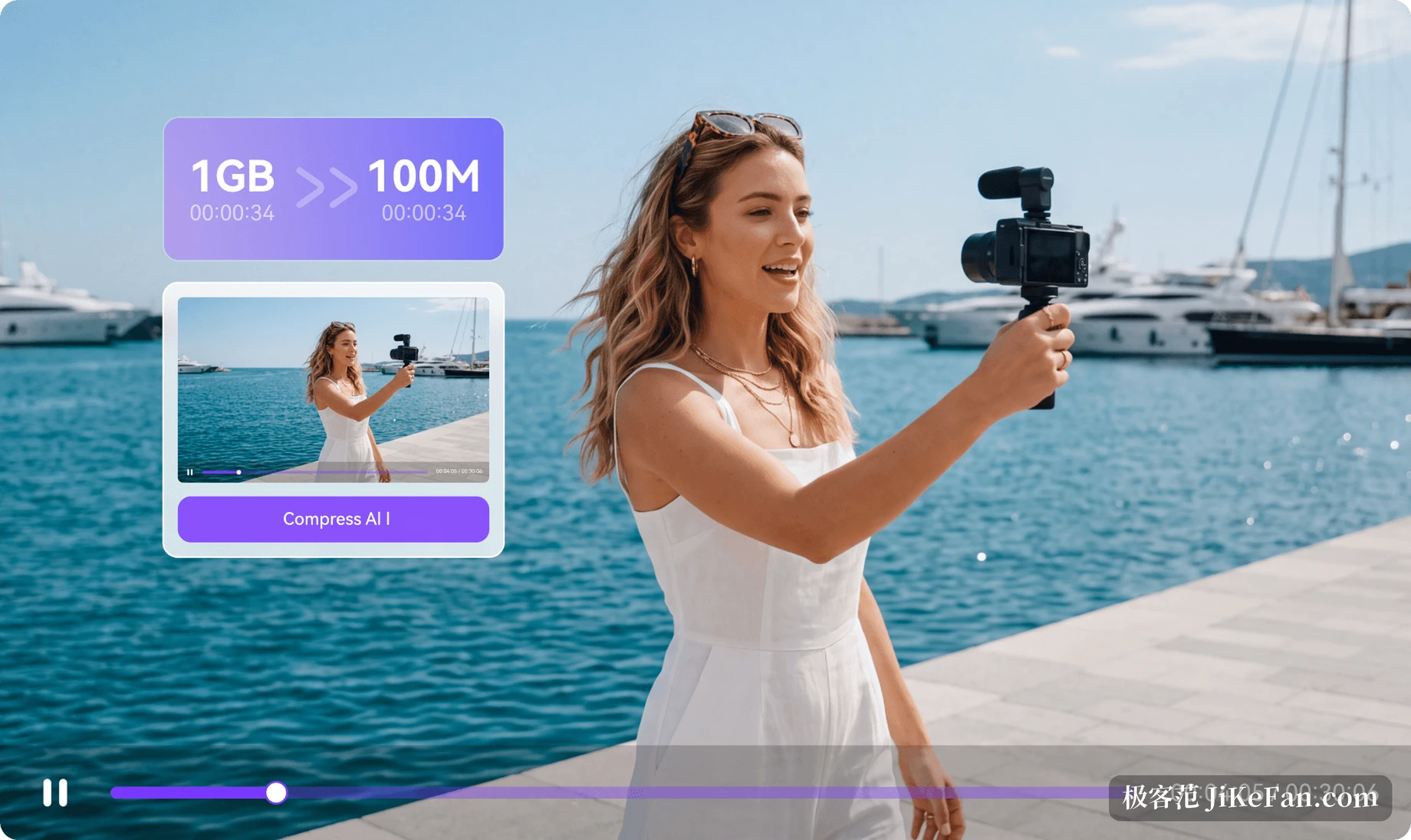
配套的是音訊直通:相容的音軌不重新編碼,原樣帶過去,聲音不會被處理第二次。官方列出的支援範圍包括 AC3、E-AC3、TrueHD、DTS 與 FLAC。
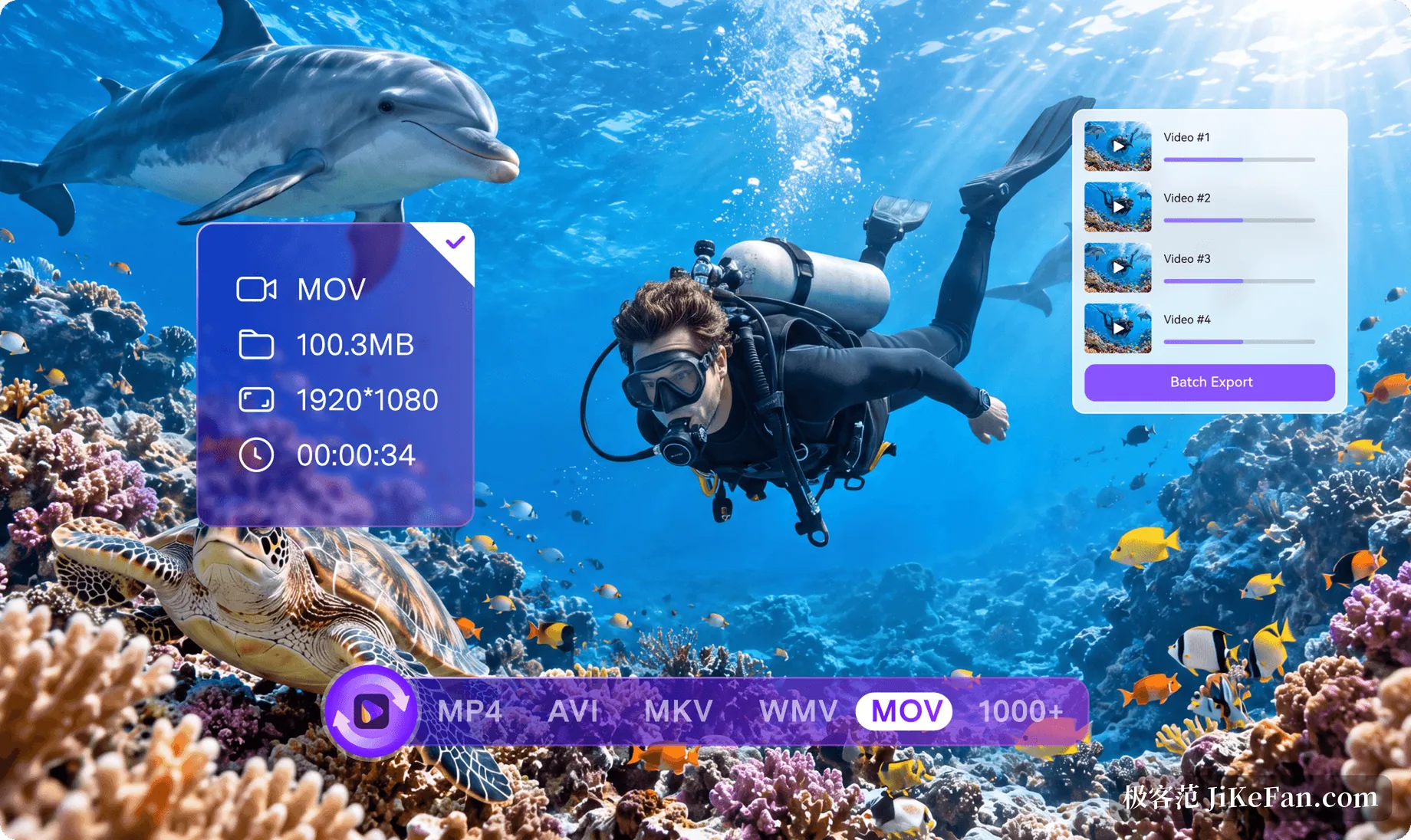
轉檔本身也沒有被落下。官方說這一版在 4K 與 8K 的 HDR 轉檔上做了加速,中繼資料、章節、音軌與字幕軌在相容的輸出格式裡會一併保留,ProRes 這類專業流程也仍有對應通道。格式覆蓋面官方標稱支援一千多種影片、音訊與圖片格式,對素材來源雜的人來說,這個寬度的意義是少裝幾個工具。
畫質修復:先判斷問題,再選修法
影像增強新增的 Auto Fix 有個不太一樣的做法,先診斷再動手。它會先判斷這張圖是糊、是雜訊多、是解析度太低,還是人像有問題,然後自動對應到合適的修復方式,使用者不必在幾個模型之間來回試。影片增強同步升級了人臉增強、生成式細節還原與影格插補,官方稱生成式影片增強與放大的速度快了約一成半。

批次跑的時候,機器還得能用
Watch Folder 是給高頻場景準備的:指定幾個資料夾、先把規則定好,之後丟進去的新檔案會自動按規則轉檔,不必每次手動觸發。CPU 佔用可以自己設上限,長任務跑著的時候前台還能做別的事。官方還說 NVIDIA 顯示卡的 Windows 機器上升級了 GPU 處理管線,在沒有疊加編輯操作的轉檔測試裡,耗時相比上一代最多減少約九成,實際仍取決於硬體、來源檔案與參數設定。
它適合誰,邊界在哪
萬興優轉的商業形態是訂閱或永久授權,並搭配 AI 點數,AI 功能按次消耗,屬於需要付費的商業軟體,官網提供試用。平台只有 Windows 與 macOS 兩端,沒有 Linux 版本。功能面上它把轉檔、壓縮、增強、錄影與簡易剪輯收進同一個用戶端,適合素材來源雜、又要反覆按同一套規則交付的人;如果只是偶爾轉一個檔案,它的能力儲備會顯得過剩。
18 版的升級重點不在功能數量,而在「少操作」這件事:Agent 把參數設定換成一句話描述,Watch Folder 把重複觸發換成丟檔案,壓縮把反覆試參數換成給一個目標體積。對每天都要處理一批素材的人來說,省下的不是一次點擊,而是一整段注意力。